iPhone-Fotos sortieren und aufräumen – so bekommst du Ordnung rein
Kurz gesagt
Um Fotos auf dem iPhone zu sortieren, räumst du zuerst auf und ordnest dann den Rest. Lösche Screenshots, misslungene Fotos und alte Videos, dann nutze die Werkzeuge der Fotos-App: Favoriten für die besten Bilder, Alben für Themen, „Personen & Haustiere“ und die Karte für Gesichter und Orte, „Ausgeblendet“ für Privates. Eine Swipe-App wie Gallery Guru beschleunigt das Aufräumen: Monat für Monat links löschen, rechts behalten – und gute Fotos direkt einem Album hinzufügen.
Fotos auf dem iPhone sortieren
- Aussortieren, was weg kann. Screenshots, unscharfe oder doppelte Aufnahmen und alte Videos löschen – am einfachsten Monat für Monat, zum Beispiel mit einer Swipe-App wie Gallery Guru.
- Beste Fotos als Favoriten markieren. Tippe auf das Herz, um ein Foto zu den Favoriten hinzuzufügen.
- Alben für Themen anlegen. Fotos auswählen, Mehr (•••) → Zu Album hinzufügen → Neues Album – oder in Sammlungen → Alben ein Album erstellen.
- Personen benennen, Orte nutzen. Unter Sammlungen → Personen & Haustiere Gesichtern Namen geben; die Karte zeigt Fotos nach Ort.
- Private Fotos ausblenden. Fotos auswählen, Mehr (•••) → Ausblenden. Sie landen im gesperrten Album „Ausgeblendet“.
Schritt 1: Erst aufräumen, dann sortieren
20.000 Fotos in Alben zu sortieren ist aussichtslos, wenn die Hälfte Screenshots, Serienbilder und fünf Versionen desselben Sonnenuntergangs sind. Wer zuerst löscht, ist danach viel schneller – und gewinnt nebenbei Speicher.
- Screenshots: Fotos → Sammlungen → Medienarten → Bildschirmfotos, dann Auswählen und mit dem Finger drüberziehen. Alle Screenshots löschen.
- Exakte Duplikate: Sammlungen → Duplikate → Zusammenführen (das Album erscheint nur, wenn die Fotos-App welche gefunden hat).
- Große Videos: die größten Speicherfresser. Große Videos finden und löschen.
- Der Rest: verwackelt, misslungen, „warum hab ich das fotografiert?“ – das musst du selbst entscheiden, Foto für Foto.
Monat für Monat aufräumen mit Gallery Guru
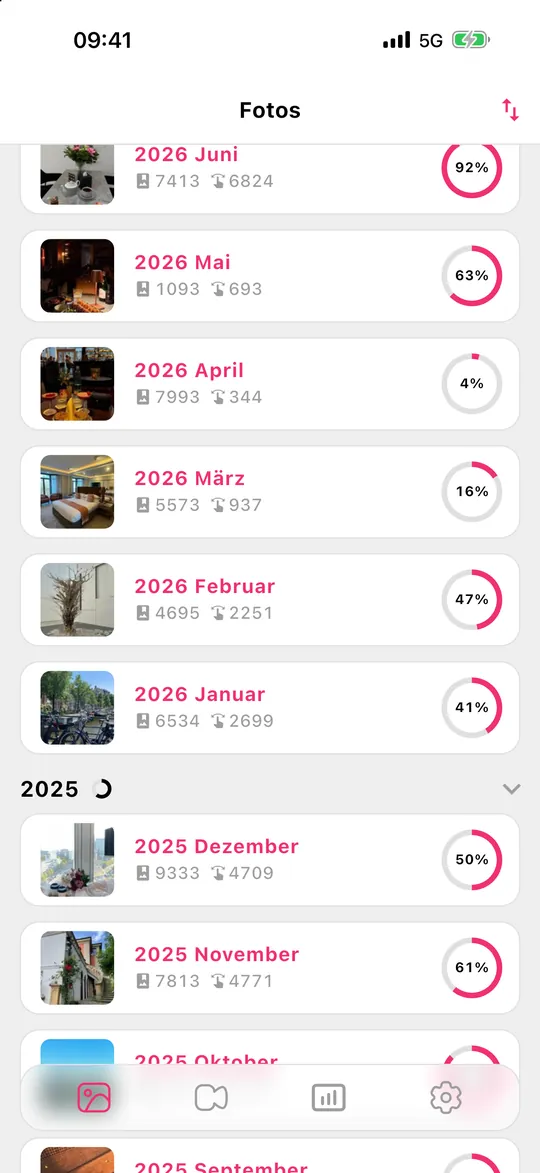
Für das Foto-für-Foto-Entscheiden macht Gallery Guru aus der Mediathek kleine Portionen, die du auch schaffst:
- Deine Mediathek ist in Monate aufgeteilt, jeder mit Fortschrittsring. Sortiere sie nach Datum, Anzahl der Fotos oder Fortschritt und fang dort an, wo es sich lohnt.
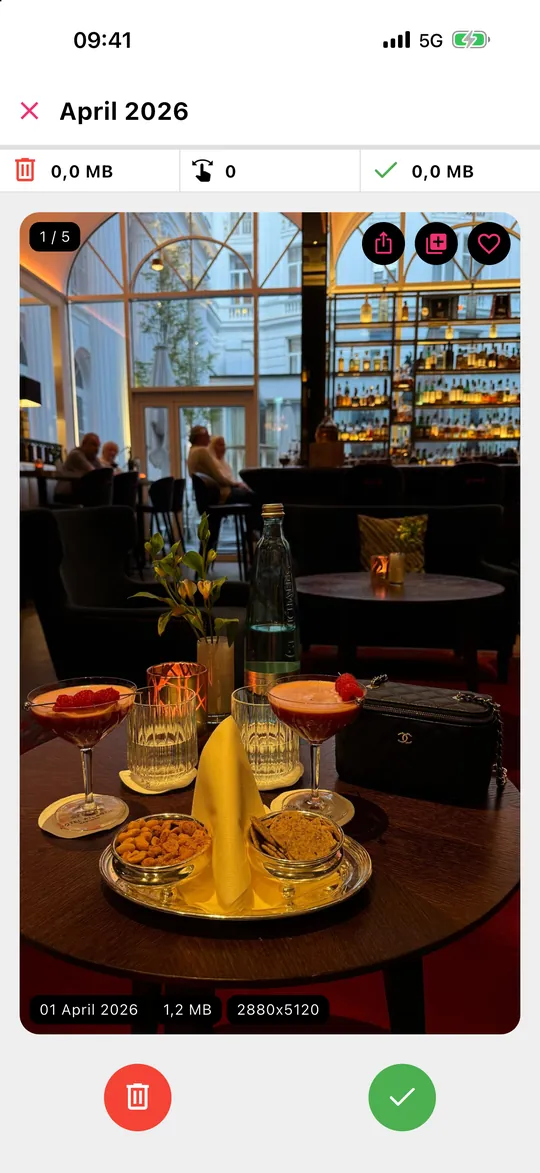
- Nach links wischen löscht, nach rechts behält. Jede Karte zeigt Datum, Dateigröße und Auflösung.
- Ein Foto, das irgendwo hingehört? Tippe auf das Herz für die Favoriten oder auf den Album-Button, um es einem deiner Alben hinzuzufügen – Aufräumen und Sortieren in einem Durchgang.
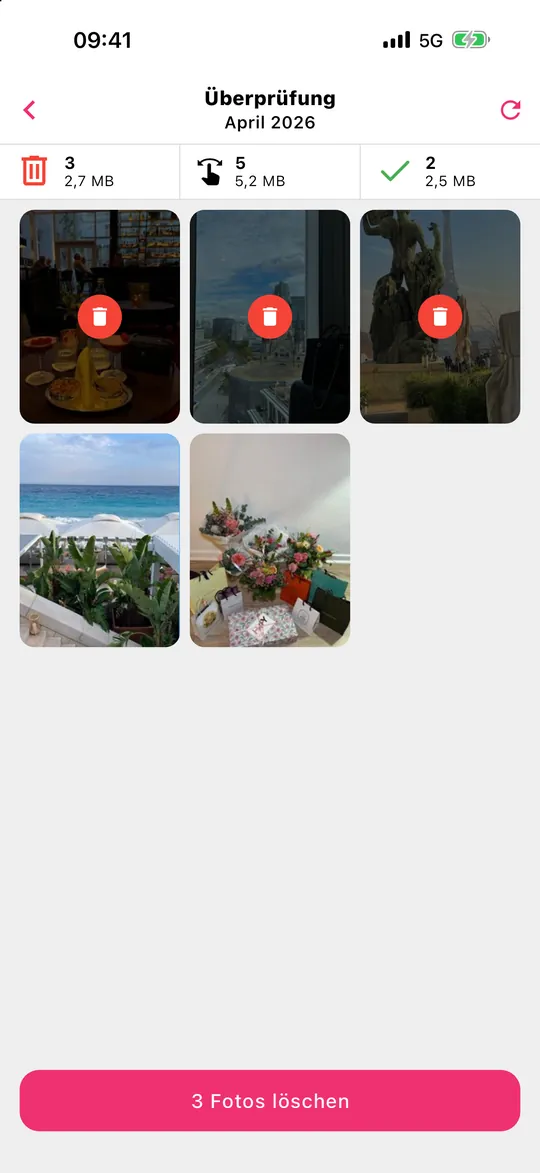
- Tippe auf Prüfen, hol versehentlich gelöschte Fotos zurück und lösche dann alles auf einmal.
Nichts wird hochgeladen – Gallery Guru arbeitet offline auf dem Gerät. Gelöschtes landet 30 Tage im Album „Zuletzt gelöscht“. Kostenlos mit 50 Swipes pro Tag; Pro hebt das Limit auf.
Schritt 2: Nach Jahren und Monaten stöbern
Nach Datum sortieren musst du nicht – das macht die Fotos-App schon. Unten in der Mediathek wechselst du zwischen Jahre, Monate und Alle. „Monate“ fasst Fotos zu Ereignissen und Reisen zusammen – der schnellste Weg, wenn du ungefähr weißt, wann etwas war. Über die Sortieren-und-Filtern-Taste zeigst du nur Favoriten, bearbeitete Fotos, Videos oder Screenshots an oder blendest Screenshots im Raster aus.
Schritt 3: Favoriten für die Fotos, die zählen
Tippe bei einem Foto auf das Herz, und es landet im Album Favoriten unter Sammlungen. Das ist die leichteste Art zu sortieren: kein Album aussuchen, und mit einem Tipp filterst du die ganze Mediathek auf Favoriten. Gute Gewohnheit: beim Aufräumen die zwei, drei besten Fotos jedes Ereignisses favorisieren.
Schritt 4: Alben und Ordner für Themen
Alben sind für Sammlungen, die quer zum Datum liegen: „Rezepte“, „Kinderzeichnungen“, „Auto“, „Wohnung & Verträge“.
- Neues Album: Sammlungen → Alben → + → Neues Album, Namen eingeben, Fotos wählen.
- Fotos später hinzufügen: in der Mediathek Auswählen tippen, Fotos markieren, ••• → Zu Album hinzufügen.
- Ordner: Sammlungen → Alben → + → Neuer Ordner fasst Alben zusammen, z. B. ein Ordner pro Reisejahr.
Ein Foto in einem Album ist keine Kopie – es braucht keinen zusätzlichen Speicher. Löschst du es aus der Mediathek, verschwindet es aus allen Alben.
Schritt 5: Personen, Haustiere und Orte – sortiert sich fast von selbst
Die Fotos-App erkennt Gesichter direkt auf dem Gerät. Öffne Sammlungen → Personen & Haustiere, tippe auf ein Gesicht und gib einen Namen ein; neue Fotos dieser Person landen dann automatisch dort. Fotos mit Ortsdaten erscheinen auf der Karte in Sammlungen, und Reisen und Rückblicke fassen Ereignisse automatisch zusammen. Auch die Suche hilft: Name, Ort oder Dinge wie „Strand“ oder „Hund“ eingeben.
Schritt 6: Private Fotos ausblenden
Fotos auswählen, ••• → Ausblenden. Sie verschwinden aus der Mediathek und landen unter Sammlungen → Ausgeblendet, gesperrt mit Face ID oder Code. Ausgeblendete Fotos belegen weiter Speicher und werden weiter mit iCloud-Fotos synchronisiert.
Ordnung halten: eine Routine pro Monat
Der Trick ist, dass es sich nicht wieder anhäuft. Nimm dir einmal im Monat fünf Minuten für den vergangenen Monat: Ballast löschen, die besten Fotos favorisieren, den Rest in Alben. In Gallery Guru zeigt jeder fertige Monat einen vollen Fortschrittsring, so weißt du immer, wo du aufgehört hast – und Erinnerungen geben dir einen Schubs.
Was Gallery Guru nicht macht
Gallery Guru erkennt keine Duplikate, ähnlichen oder unscharfen Fotos automatisch und sortiert Fotos nicht selbstständig in Alben – du entscheidest, die App macht das Entscheiden schnell. Für exakte Duplikate nimm das kostenlose Duplikate-Album der Fotos-App, für Personen und Orte sind Apples eigene Sammlungen das beste Werkzeug. Noch auf der Suche nach einer App? Hier gibt es die besten Apps zum Fotos löschen im Vergleich.
Häufige Fragen
Wie sortiere ich Fotos auf dem iPhone am besten?
Erst löschen, was du nicht brauchst, dann Favoriten für die besten Fotos, Alben für Themen und „Personen & Haustiere“ für Gesichter nutzen. Datum und Orte sortiert die Fotos-App automatisch. Wer Monat für Monat vorgeht, hält die Aufgabe klein genug, um sie zu schaffen.
Wie räume ich meine iPhone-Fotos schnell auf?
Fang mit Screenshots und großen Videos an (Sammlungen → Medienarten), führe exakte Duplikate zusammen (Sammlungen → Duplikate) und geh den Rest Monat für Monat durch. Mit einer Swipe-App wie Gallery Guru ist jede Entscheidung eine Wischbewegung, und vor dem Löschen siehst du alles noch einmal in der Prüfansicht.
Kann ich auf dem iPhone Fotos in Ordner sortieren?
Ja, aber Ordner enthalten Alben, keine einzelnen Fotos. Lege Alben für deine Fotos an und fasse sie dann zusammen: Sammlungen → Alben → + → Neuer Ordner.
Wird ein Foto doppelt gespeichert, wenn ich es einem Album hinzufüge?
Nein. Ein Album verweist nur auf das Foto in deiner Mediathek und braucht keinen zusätzlichen Speicher. Löschst du das Foto aus der Mediathek, verschwindet es aus allen Alben.
Kann ich iPhone-Fotos nach Datum sortieren?
Die Mediathek ist immer nach Datum sortiert. Unten in der Mediathek springst du über „Jahre“ oder „Monate“ durch die Zeit. In einem Album kannst du in den Sortieroptionen „Älteste zuerst“ oder „Neueste zuerst“ wählen.
Werden Alben und Favoriten auf meine anderen Geräte übertragen?
Ja, mit iCloud-Fotos werden Alben, Ordner, Favoriten und ausgeblendete Fotos mit iPhone, iPad, Mac und iCloud.com synchronisiert.