iPhone-Speicher voll? So bereinigst du deinen Speicher – Fotos zuerst
Kurz gesagt
Ist der iPhone-Speicher voll, öffne Einstellungen → Allgemein → iPhone-Speicher und sieh nach, was Platz belegt. Bei den meisten ist „Fotos“ der größte Block – fang also dort an: große Videos, Screenshots und misslungene Fotos löschen, dann „Zuletzt gelöscht“ leeren. Nutzt du iCloud-Fotos, aktiviere „iPhone-Speicher optimieren“, lagere ungenutzte Apps aus und entferne alte Anhänge in Nachrichten.
Speicher auf dem iPhone freigeben
- Speicherbelegung prüfen. Öffne Einstellungen → Allgemein → iPhone-Speicher und warte, bis der Balken geladen ist.
- Fotos und Videos aufräumen. Lösche große Videos, Screenshots und unnötige Fotos – mit einer Swipe-App wie Gallery Guru geht das schnell.
- „Zuletzt gelöscht“ leeren. Fotos → Sammlungen → Zuletzt gelöscht → Auswählen → Mehr (•••) → Alle löschen.
- iCloud-Fotos optimieren. Einstellungen → [dein Name] → iCloud → Fotos → iPhone-Speicher → „iPhone-Speicher optimieren“ behält nur kleinere Versionen auf dem Gerät.
- Apps auslagern, Nachrichten aufräumen. Lagere ungenutzte Apps aus und prüfe große Anhänge in Nachrichten.
Zuerst: sehen, was den Platz wirklich belegt
Öffne Einstellungen → Allgemein → iPhone-Speicher. Der Balken oben zeigt die Aufteilung in Apps, Fotos, Medien, Nachrichten, iOS und Systemdaten; darunter jede App mit ihrer Größe. Bei den meisten ist Fotos der größte Brocken – oft Dutzende Gigabyte.
1. Fotos und Videos aufräumen
Fotos und Videos sind der größte Hebel – und welche du brauchst, kannst nur du entscheiden. Der Trick ist, das Entscheiden schnell zu machen:
- Videos zuerst. Eine Minute 4K-Video mit 60 fps belegt rund 400 MB (Apples eigene Angabe in den Kamera-Einstellungen) – so viel wie hundert Fotos. Große Videos finden und löschen.
- Screenshots. Meist Hunderte, fast alle entbehrlich. Alle auf einmal löschen.
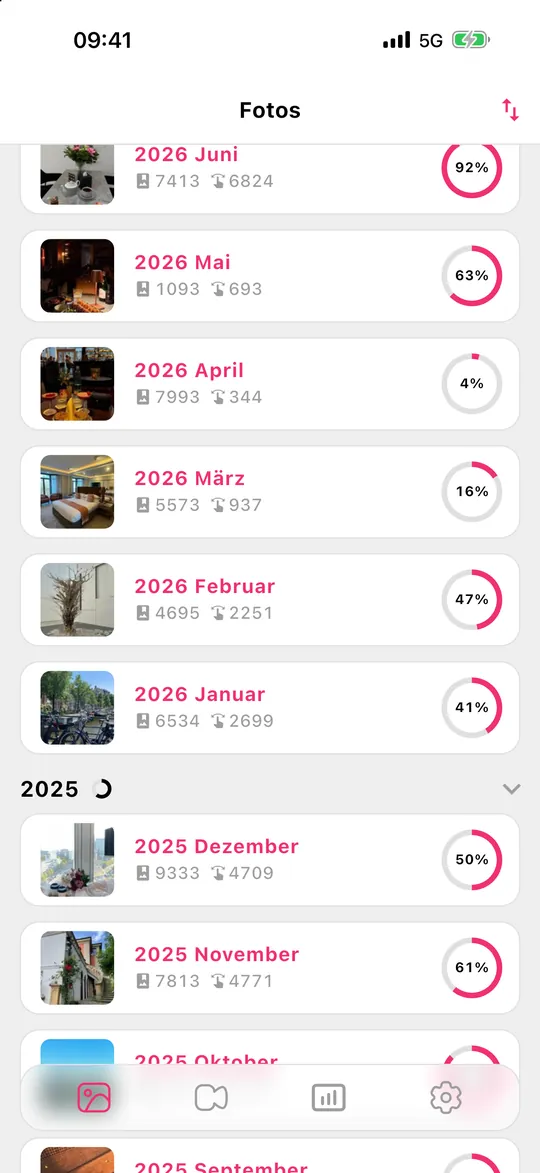
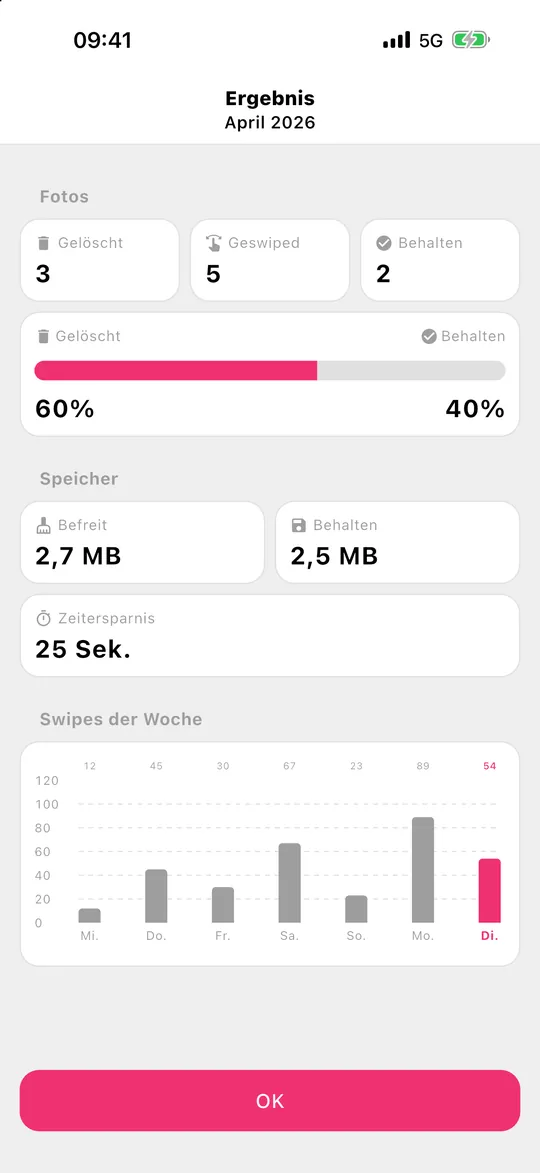
- Monat für Monat. Gallery Guru teilt deine Mediathek in Monate und lässt dich links wischen zum Löschen und rechts zum Behalten. Kleine Portionen, die du wirklich schaffst, eine Prüfansicht vor dem Löschen und eine Statistik, wie viel Speicher frei geworden ist.
2. „Zuletzt gelöscht“ leeren
Gelöschte Fotos belegen noch 30 Tage lang Speicher. Öffne Fotos → Sammlungen → Zuletzt gelöscht, entsperre mit Face ID und tippe auf Auswählen → ••• → Alle löschen. Nur machen, wenn du dir sicher bist – das ist endgültig.
3. „iPhone-Speicher optimieren“ prüfen
Mit iCloud-Fotos sorgt Einstellungen → [dein Name] → iCloud → Fotos → iPhone-Speicher → iPhone-Speicher optimieren dafür, dass die Originale in voller Auflösung in iCloud liegen und auf dem iPhone nur kleinere Versionen. Dafür muss dein iCloud-Speicher für die ganze Mediathek reichen – ist der auch voll, lies iCloud-Speicher voll.
4.–9. Was ein iPhone sonst noch füllt
- Ungenutzte Apps auslagern: Einstellungen → Allgemein → iPhone-Speicher → App antippen → App auslagern. Dokumente und Daten bleiben erhalten.
- Anhänge in Nachrichten: Unter iPhone-Speicher auf Nachrichten tippen → Große Anhänge überprüfen.
- Nachrichten 1 Jahr statt unbegrenzt behalten: Einstellungen → Apps → Nachrichten → Nachrichten behalten.
- Heruntergeladene Musik, Podcasts und Serien in den jeweiligen Apps.
- App-Caches: Manche Apps (Social Media, Messenger) speichern Gigabytes an Cache – Löschen und neu installieren leert ihn.
- Kleiner filmen: Einstellungen → Kamera → Video aufnehmen, z. B. 1080p mit 30 fps belegt etwa 60 MB pro Minute statt 400 MB bei 4K mit 60 fps.
Speicher voll, obwohl alles gelöscht?
Hast du viel gelöscht und der Balken unter iPhone-Speicher hat sich kaum bewegt, prüfe der Reihe nach:
- „Zuletzt gelöscht“. Gelöschte Fotos und Videos belegen 30 Tage lang weiter Platz. Leere das Album (Fotos → Sammlungen → Zuletzt gelöscht → Auswählen → Mehr (•••) → Alle löschen).
- Etwas Zeit geben. iPhone-Speicher rechnet im Hintergrund neu. Verlass die Ansicht, warte ein paar Minuten oder starte das iPhone neu und sieh dann nochmal nach.
- Ausgeblendete Fotos. Fotos im Album „Ausgeblendet“ zählen mit. Räum unter Sammlungen → Ausgeblendet ebenfalls auf.
- Anhänge in Nachrichten. Fotos und Videos aus Chats liegen in Nachrichten, nicht in Fotos – das Löschen in der Mediathek betrifft sie nicht.
- Systemdaten. Caches und temporäre Dateien, die iOS selbst verwaltet; sie werden meist nach einem Neustart oder bei knappem Platz kleiner.
Was nicht hilft
„Handy-Cleaner“- oder „Booster“-Apps, die das iPhone beschleunigen oder Datenmüll entfernen wollen, können das auf dem iPhone nicht – iOS erlaubt Apps nicht, Dateien anderer Apps zu löschen. Freigeben kannst du auf dem iPhone nur deine eigenen Inhalte: Fotos, Videos, Apps, Nachrichten und Downloads.
Häufige Fragen
Was sind „Systemdaten“ im iPhone-Speicher?
Systemdaten (früher „Andere“) sind Caches, Protokolle und temporäre Dateien. iOS verwaltet sie selbst und verkleinert sie, wenn der Platz knapp wird. Ein Neustart hilft manchmal; einen Knopf zum direkten Löschen gibt es nicht.
Wird das iPhone schneller, wenn ich Fotos lösche?
Nur wenn der Speicher fast komplett voll ist. iOS braucht freien Platz für Updates, Caches und temporäre Dateien – mit nur wenigen freien Gigabyte können Apps langsam werden. Platz freigeben behebt das.
Kann ich den iPhone-Speicher erweitern?
Den eingebauten Speicher nicht – er lässt sich nicht aufrüsten, und es gibt keinen Speicherkarten-Slot. Kaufen kannst du iCloud-Speicher: Mit iCloud-Fotos und „iPhone-Speicher optimieren“ liegen die Originale in iCloud, auf dem iPhone nur kleinere Versionen – das schafft lokal Platz. Fotos aufräumen, die du nicht brauchst, verkleinert beides. iCloud-Speicher erklärt.
Wie viel Speicher sollte auf dem iPhone frei sein?
Als Faustregel mindestens 10 % oder ein paar Gigabyte – und vor einem großen iOS-Update mehr, denn die Installation braucht mehrere Gigabyte.
Kann ich Speicher freigeben, ohne Fotos zu löschen?
Ja: „iPhone-Speicher optimieren“ mit iCloud-Fotos, Apps auslagern, Anhänge löschen. Ist „Fotos“ aber der größte Posten, hilft dauerhaft nur, die Fotos und Videos zu löschen, die du nicht brauchst – auch in iCloud.