iPhone ನಲ್ಲಿ ಇತ್ತೀಚೆಗೆ ಅಳಿಸಲಾಗಿದೆ: ಫೋಟೋ ಮರುಪಡೆಯಿರಿ ಅಥವಾ ಜಾಗ ಖಾಲಿ ಮಾಡಿ
ಸಂಕ್ಷಿಪ್ತ ಉತ್ತರ
iPhone ನಲ್ಲಿ ನೀವು ಅಳಿಸುವ ಫೋಟೋ ಮತ್ತು ವೀಡಿಯೊಗಳು “ಇತ್ತೀಚೆಗೆ ಅಳಿಸಲಾಗಿದೆ” (Recently Deleted) ಆಲ್ಬಮ್ಗೆ ಹೋಗುತ್ತವೆ ಮತ್ತು ಶಾಶ್ವತವಾಗಿ ತೆಗೆದುಹಾಕುವ ಮೊದಲು 30 ದಿನಗಳ ಕಾಲ ಅಲ್ಲಿರುತ್ತವೆ. ಫೋಟೋಗಳು → ಸಂಗ್ರಹಗಳು → ಇತ್ತೀಚೆಗೆ ಅಳಿಸಲಾಗಿದೆ ತೆರೆದು Face ID ಅಥವಾ ಪಾಸ್ಕೋಡ್ ಮೂಲಕ ಅನ್ಲಾಕ್ ಮಾಡಿ. ಆಯ್ಕೆಮಾಡಿ ಟ್ಯಾಪ್ ಮಾಡಿ, ಫೋಟೋಗಳನ್ನು ಆರಿಸಿ, ಅವುಗಳನ್ನು ಮರಳಿ ತರಲು ಮರುಪಡೆಯಿರಿ ಟ್ಯಾಪ್ ಮಾಡಿ, ಅಥವಾ ತಕ್ಷಣ ಜಾಗ ಖಾಲಿ ಮಾಡಲು ಎಲ್ಲವನ್ನೂ ಅಳಿಸಿ – ಈ ಕೊನೆಯ ಹಂತವನ್ನು ಅನ್ಡು ಮಾಡಲಾಗುವುದಿಲ್ಲ.
iPhone ನಲ್ಲಿ ಇತ್ತೀಚೆಗೆ ಅಳಿಸಿದ ಫೋಟೋಗಳನ್ನು ಮರುಪಡೆಯಿರಿ
- ಆಲ್ಬಮ್ ತೆರೆಯಿರಿ. ಫೋಟೋಗಳು ತೆರೆಯಿರಿ, ಸಂಗ್ರಹಗಳು ಟ್ಯಾಪ್ ಮಾಡಿ, ಯುಟಿಲಿಟಿಗಳು ವರೆಗೆ ಕೆಳಕ್ಕೆ ಸ್ಕ್ರೋಲ್ ಮಾಡಿ ಮತ್ತು ಇತ್ತೀಚೆಗೆ ಅಳಿಸಲಾಗಿದೆ ಟ್ಯಾಪ್ ಮಾಡಿ.
- ಅನ್ಲಾಕ್ ಮಾಡಿ. Face ID, Touch ID ಅಥವಾ ನಿಮ್ಮ ಪಾಸ್ಕೋಡ್ ಮೂಲಕ ಆಲ್ಬಮ್ ಅನ್ಲಾಕ್ ಮಾಡಿ.
- ಆಯ್ಕೆಮಾಡಿ. ಆಯ್ಕೆಮಾಡಿ ಟ್ಯಾಪ್ ಮಾಡಿ ಮತ್ತು ಮರಳಿ ಬೇಕಾದ ಫೋಟೋಗಳನ್ನು ಟ್ಯಾಪ್ ಮಾಡಿ.
- ಮರುಪಡೆಯಿರಿ. ಮರುಪಡೆಯಿರಿ (Recover) ಟ್ಯಾಪ್ ಮಾಡಿ – ಫೋಟೋಗಳು ನಿಮ್ಮ ಲೈಬ್ರರಿಯಲ್ಲಿ ಅವುಗಳ ಮೂಲ ಸ್ಥಳಕ್ಕೆ ಮರಳುತ್ತವೆ.
ಇತ್ತೀಚೆಗೆ ಅಳಿಸಲಾಗಿದೆ ಎಲ್ಲಿದೆ?
ಫೋಟೋಗಳು ಆ್ಯಪ್ನಲ್ಲಿ ಸಂಗ್ರಹಗಳು ಟ್ಯಾಪ್ ಮಾಡಿ, ಯುಟಿಲಿಟಿಗಳು (Utilities) ವರೆಗೆ ಕೆಳಕ್ಕೆ ಸ್ಕ್ರೋಲ್ ಮಾಡಿ ಇತ್ತೀಚೆಗೆ ಅಳಿಸಲಾಗಿದೆ ಟ್ಯಾಪ್ ಮಾಡಿ, ನಂತರ ಆಲ್ಬಮ್ ವೀಕ್ಷಿಸಿ. iOS 16 ರಿಂದ ಈ ಆಲ್ಬಮ್ ಡೀಫಾಲ್ಟ್ ಆಗಿ ಲಾಕ್ ಆಗಿರುತ್ತದೆ; Face ID, Touch ID ಅಥವಾ ನಿಮ್ಮ ಪಾಸ್ಕೋಡ್ ಮೂಲಕ ತೆರೆಯಿರಿ.
ಇತ್ತೀಚೆಗೆ ಅಳಿಸಲಾಗಿದೆ ಆಲ್ಬಮ್ನಲ್ಲಿ ಫೋಟೋಗಳು ಎಷ್ಟು ದಿನ ಇರುತ್ತವೆ?
30 ದಿನಗಳು. ಪ್ರತಿ ಫೋಟೋ ಇನ್ನೂ ಎಷ್ಟು ದಿನ ಉಳಿದಿದೆ ಎಂದು ತೋರಿಸುತ್ತದೆ. ಅದರ ನಂತರ, iOS ಅದನ್ನು ಶಾಶ್ವತವಾಗಿ ಅಳಿಸುತ್ತದೆ. ಆ 30 ದಿನಗಳಲ್ಲಿ ಫೋಟೋಗಳು ನಿಮ್ಮ iPhone ಸಂಗ್ರಹಣೆಯಲ್ಲಿ – ಮತ್ತು iCloud ಫೋಟೋಗಳಿದ್ದರೆ ನಿಮ್ಮ iCloud ಸಂಗ್ರಹಣೆಯಲ್ಲಿ – ಲೆಕ್ಕಕ್ಕೆ ಬರುತ್ತವೆ.
ಈಗಲೇ ಜಾಗ ಖಾಲಿ ಮಾಡಲು ಅದನ್ನು ಖಾಲಿ ಮಾಡಿ
ಆಯ್ಕೆಮಾಡಿ ಟ್ಯಾಪ್ ಮಾಡಿ, ನಂತರ ಇನ್ನಷ್ಟು ಬಟನ್ (•••) → ಎಲ್ಲವನ್ನೂ ಅಳಿಸಿ, ಮತ್ತು ಎಲ್ಲಾ ಸಾಧನಗಳಿಂದ ಅಳಿಸಿ ಮೂಲಕ ದೃಢೀಕರಿಸಿ. ಖಚಿತವಾದ ಮೇಲೆಯೇ ಇದನ್ನು ಮಾಡಿ; ಪ್ರತ್ಯೇಕ ಬ್ಯಾಕಪ್ ಇಲ್ಲದಿದ್ದರೆ ನಂತರ ಹಿಂದಿರುಗುವ ದಾರಿಯಿಲ್ಲ.
Gallery Guru ನಲ್ಲಿನ ಸುರಕ್ಷತಾ ಕ್ರಮಗಳು
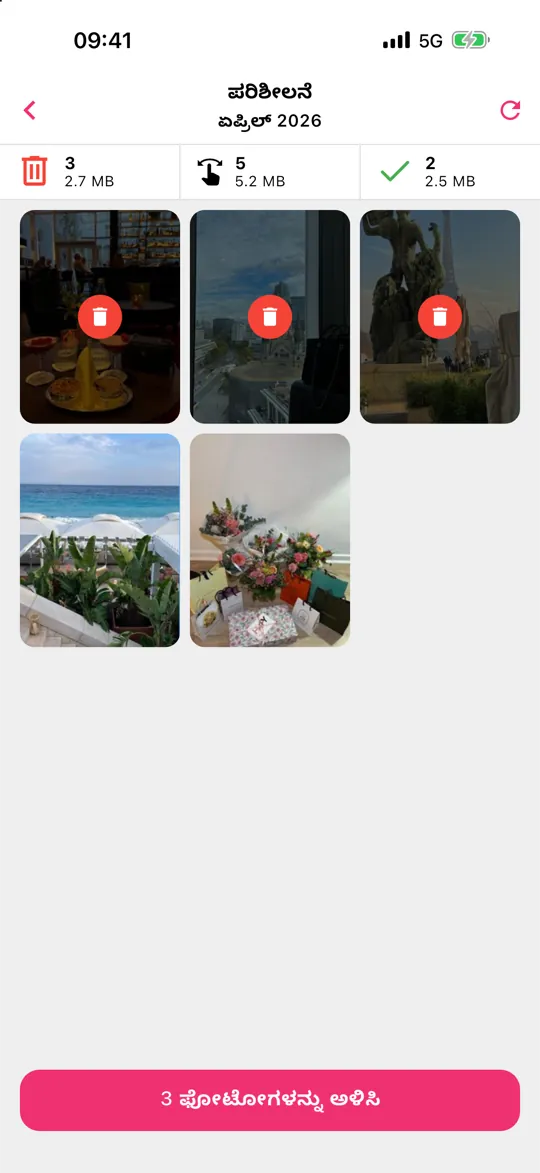
ಏನಾದರೂ ಇತ್ತೀಚೆಗೆ ಅಳಿಸಲಾಗಿದೆ ಆಲ್ಬಮ್ ತಲುಪುವ ಮೊದಲು Gallery Guru ಇನ್ನೂ ಎರಡು ಅವಕಾಶಗಳನ್ನು ಸೇರಿಸುತ್ತದೆ: ಪ್ರತಿ ಸ್ವೈಪ್ ಅನ್ನು ಒಂದು ಟ್ಯಾಪ್ನಲ್ಲಿ ಅನ್ಡು ಮಾಡಬಹುದು, ಮತ್ತು ನೀವು ಪರಿಶೀಲನೆ ಗ್ರಿಡ್ನಲ್ಲಿ ದೃಢೀಕರಿಸುವವರೆಗೆ ಏನೂ ಅಳಿಸಲ್ಪಡುವುದಿಲ್ಲ. ನೀವು ಅಳಿಸಿದ ನಂತರ, ಇತರ ಯಾವುದೇ ಅಳಿಸುವಿಕೆಯಂತೆ ಫೋಟೋಗಳು ನಿಮ್ಮ iPhone ನ ಇತ್ತೀಚೆಗೆ ಅಳಿಸಲಾಗಿದೆ ಆಲ್ಬಮ್ಗೆ ಹೋಗುತ್ತವೆ – 30 ದಿನಗಳವರೆಗೆ ಮರುಪಡೆಯಬಹುದು.
ಪದೇ ಪದೇ ಕೇಳುವ ಪ್ರಶ್ನೆಗಳು
ಇತ್ತೀಚೆಗೆ ಅಳಿಸಿದ ಫೋಟೋಗಳನ್ನು ಶಾಶ್ವತವಾಗಿ ಅಳಿಸುವುದು ಹೇಗೆ?
ಇತ್ತೀಚೆಗೆ ಅಳಿಸಲಾಗಿದೆ ತೆರೆದು ಅನ್ಲಾಕ್ ಮಾಡಿ, ಆಯ್ಕೆಮಾಡಿ ಟ್ಯಾಪ್ ಮಾಡಿ, ನಂತರ ಇನ್ನಷ್ಟು (•••) → ಎಲ್ಲವನ್ನೂ ಅಳಿಸಿ – ಅಥವಾ ಒಂದೊಂದು ಫೋಟೋ ಆಯ್ಕೆಮಾಡಿ ಅಳಿಸಿ ಟ್ಯಾಪ್ ಮಾಡಿ. ಇದು ಅವುಗಳನ್ನು ಶಾಶ್ವತವಾಗಿ ತೆಗೆದುಹಾಕಿ ತಕ್ಷಣ ಸಂಗ್ರಹಣೆ ಖಾಲಿ ಮಾಡುತ್ತದೆ.
30 ದಿನಗಳ ನಂತರ ಫೋಟೋಗಳನ್ನು ಮರುಪಡೆಯಬಹುದೇ?
iPhone ನಿಂದಲೇ ಅಲ್ಲ. ನಿಮ್ಮ ಬಳಿ ಬೇರೆ ಪ್ರತಿ ಇದೆಯೇ ನೋಡಿ: ಅಳಿಸುವ ಮೊದಲಿನ iCloud ಬ್ಯಾಕಪ್ (ಅದನ್ನು ಮರುಸ್ಥಾಪಿಸಿದರೆ ನಿಮ್ಮ ಈಗಿನ ಡೇಟಾ ಬದಲಾಗುತ್ತದೆ), ಕಂಪ್ಯೂಟರ್ ಬ್ಯಾಕಪ್, Google Photos ಅಥವಾ ಬೇರೆ ಕ್ಲೌಡ್ ಸೇವೆ.
ನನಗೆ ಇತ್ತೀಚೆಗೆ ಅಳಿಸಲಾಗಿದೆ ಏಕೆ ಕಾಣಿಸುತ್ತಿಲ್ಲ?
ಫೋಟೋಗಳು ಆ್ಯಪ್ನ ಕೆಳಭಾಗದಲ್ಲಿರುವ ಸಂಗ್ರಹಗಳು ಟ್ಯಾಪ್ ಮಾಡಿ ಕೆಳಕ್ಕೆ ಸ್ಕ್ರೋಲ್ ಮಾಡಿ – ಇತ್ತೀಚೆಗೆ ಅಳಿಸಲಾಗಿದೆ ಯುಟಿಲಿಟಿಗಳು ವಿಭಾಗದಲ್ಲಿದೆ. ಆಲ್ಬಮ್ ಖಾಲಿಯಾಗಿದ್ದರೆ, ಕಳೆದ 30 ದಿನಗಳಲ್ಲಿ ಏನೂ ಅಳಿಸಲಾಗಿಲ್ಲ.
ಇತ್ತೀಚೆಗೆ ಅಳಿಸಲಾಗಿದೆ ಸಾಧನಗಳ ನಡುವೆ ಸಿಂಕ್ ಆಗುತ್ತದೆಯೇ?
ಹೌದು, iCloud ಫೋಟೋಗಳು ಆನ್ ಆಗಿದ್ದರೆ, ಒಂದು ಸಾಧನದಲ್ಲಿ ಫೋಟೋ ಮರುಪಡೆದರೆ ಅಥವಾ ಶಾಶ್ವತವಾಗಿ ಅಳಿಸಿದರೆ ಎಲ್ಲಾ ಸಾಧನಗಳಲ್ಲೂ ಅದೇ ಆಗುತ್ತದೆ.