iPhone ನಲ್ಲಿ ದೊಡ್ಡ ವೀಡಿಯೊಗಳನ್ನು ಹುಡುಕಿ ಅಳಿಸುವುದು ಹೇಗೆ
ಸಂಕ್ಷಿಪ್ತ ಉತ್ತರ
iPhone ನಲ್ಲಿ ಸಾಮಾನ್ಯವಾಗಿ ವೀಡಿಯೊಗಳೇ ಅತಿ ಹೆಚ್ಚು ಜಾಗ ಬಳಸುತ್ತವೆ: 60 fps ನಲ್ಲಿ ಒಂದು ನಿಮಿಷದ 4K ಸುಮಾರು 400 MB ತೆಗೆದುಕೊಳ್ಳುತ್ತದೆ. ಎಲ್ಲಾ ವೀಡಿಯೊಗಳನ್ನು ಅವುಗಳ ಅವಧಿಯೊಂದಿಗೆ ನೋಡಲು ಫೋಟೋಗಳು → ಸಂಗ್ರಹಗಳು → ಮೀಡಿಯಾ ಪ್ರಕಾರಗಳು → ವೀಡಿಯೊಗಳು ತೆರೆಯಿರಿ; ಉದ್ದದವೇ ದೊಡ್ಡವು. ಆಯ್ಕೆಮಾಡಿ ಮತ್ತು ಕಸದಬುಟ್ಟಿ ಐಕಾನ್ ಮೂಲಕ ಅಳಿಸಿ, ಅಥವಾ ಪ್ರತಿ ಫೈಲ್ನ ಗಾತ್ರ ತೋರಿಸುವ Gallery Guru ನಲ್ಲಿ ವೀಡಿಯೊಗಳನ್ನು ಸ್ವೈಪ್ ಮಾಡಿ. ನಂತರ ಜಾಗ ಖಾಲಿ ಮಾಡಲು “ಇತ್ತೀಚೆಗೆ ಅಳಿಸಲಾಗಿದೆ” ಖಾಲಿ ಮಾಡಿ.
iPhone ನಲ್ಲಿ ದೊಡ್ಡ ವೀಡಿಯೊಗಳನ್ನು ಅಳಿಸಿ
- ವೀಡಿಯೊಗಳ ಸಂಗ್ರಹ ತೆರೆಯಿರಿ. ಫೋಟೋಗಳಲ್ಲಿ ಸಂಗ್ರಹಗಳು ಟ್ಯಾಪ್ ಮಾಡಿ, ಮೀಡಿಯಾ ಪ್ರಕಾರಗಳು ವರೆಗೆ ಸ್ಕ್ರೋಲ್ ಮಾಡಿ ವೀಡಿಯೊಗಳು ಟ್ಯಾಪ್ ಮಾಡಿ.
- ಉದ್ದದವನ್ನು ಗುರುತಿಸಿ. ಪ್ರತಿ ಥಂಬ್ನೇಲ್ ಅವಧಿಯನ್ನು ತೋರಿಸುತ್ತದೆ – ಉದ್ದದ ಮತ್ತು 4K ವೀಡಿಯೊಗಳೇ ಅತಿ ದೊಡ್ಡ ಫೈಲ್ಗಳು.
- ಅಳಿಸಿ. ಆಯ್ಕೆಮಾಡಿ ಟ್ಯಾಪ್ ಮಾಡಿ, ವೀಡಿಯೊಗಳನ್ನು ಆರಿಸಿ ಮತ್ತು ಕಸದಬುಟ್ಟಿ ಐಕಾನ್ ಟ್ಯಾಪ್ ಮಾಡಿ.
- ಜಾಗ ಖಾಲಿ ಮಾಡಿ. ಫೋಟೋಗಳು → ಸಂಗ್ರಹಗಳು → ಇತ್ತೀಚೆಗೆ ಅಳಿಸಲಾಗಿದೆ ಖಾಲಿ ಮಾಡಿ.
iPhone ವೀಡಿಯೊಗಳು ಎಷ್ಟು ಜಾಗ ತೆಗೆದುಕೊಳ್ಳುತ್ತವೆ?
Apple ಗಾತ್ರಗಳನ್ನು ಸೆಟ್ಟಿಂಗ್ಗಳು → ಕ್ಯಾಮರಾ → ವೀಡಿಯೊ ರೆಕಾರ್ಡ್ ಮಾಡಿ (Record Video) ನಲ್ಲಿ ನೀಡುತ್ತದೆ (HEVC ಫಾರ್ಮ್ಯಾಟ್, ಪ್ರತಿ ನಿಮಿಷಕ್ಕೆ):
| ಗುಣಮಟ್ಟ | ನಿಮಿಷಕ್ಕೆ ಅಂದಾಜು ಗಾತ್ರ |
|---|---|
| 30 fps ನಲ್ಲಿ 1080p HD | 60 MB |
| 30 fps ನಲ್ಲಿ 4K | 170 MB |
| 60 fps ನಲ್ಲಿ 4K | 400 MB |
ಹಾಗಾಗಿ ಮೂರು ನಿಮಿಷದ 4K ಕನ್ಸರ್ಟ್ ಕ್ಲಿಪ್ ಒಂದು ಗಿಗಾಬೈಟ್ಗಿಂತ ಹೆಚ್ಚಾಗಬಹುದು – ನೂರಾರು ಫೋಟೋಗಳಷ್ಟು.
ಫೋಟೋಗಳು ಆ್ಯಪ್ನಲ್ಲಿ ದೊಡ್ಡ ವೀಡಿಯೊಗಳನ್ನು ಹುಡುಕುವುದು
ಫೋಟೋಗಳು ಆ್ಯಪ್ ಫೈಲ್ ಗಾತ್ರದ ಪ್ರಕಾರ ವಿಂಗಡಿಸಲು ಸಾಧ್ಯವಿಲ್ಲ. ಹತ್ತಿರದ ಮಾರ್ಗ: ಫೋಟೋಗಳು → ಸಂಗ್ರಹಗಳು → ಮೀಡಿಯಾ ಪ್ರಕಾರಗಳು → ವೀಡಿಯೊಗಳು. ಪ್ರತಿ ಥಂಬ್ನೇಲ್ನಲ್ಲಿ ಅವಧಿ ಕಾಣುತ್ತದೆ – ಉದ್ದದ ವೀಡಿಯೊಗಳೇ ದೊಡ್ಡವು. ಸೆಟ್ಟಿಂಗ್ಗಳು → ಸಾಮಾನ್ಯ → iPhone ಸಂಗ್ರಹಣೆ → ಫೋಟೋಗಳು ನಲ್ಲಿ ವೈಯಕ್ತಿಕ ವೀಡಿಯೊಗಳನ್ನು ಪರಿಶೀಲಿಸುವ ಸಲಹೆಯೂ ಕಾಣಿಸಬಹುದು.
Gallery Guru ನಲ್ಲಿ ನಿಮ್ಮ ವೀಡಿಯೊಗಳನ್ನು ಸ್ವೈಪ್ ಮಾಡಿ
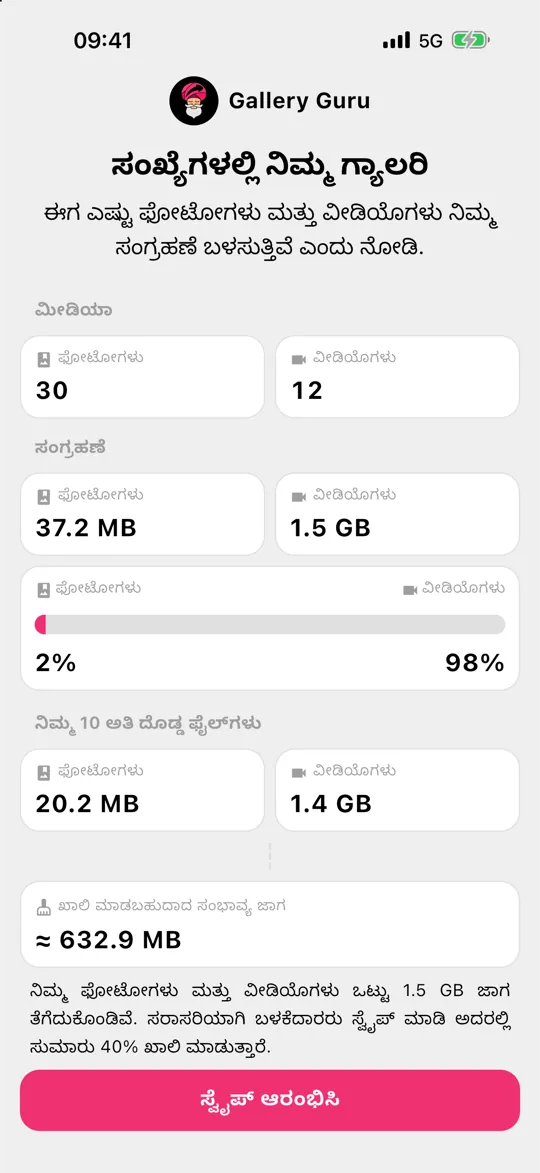
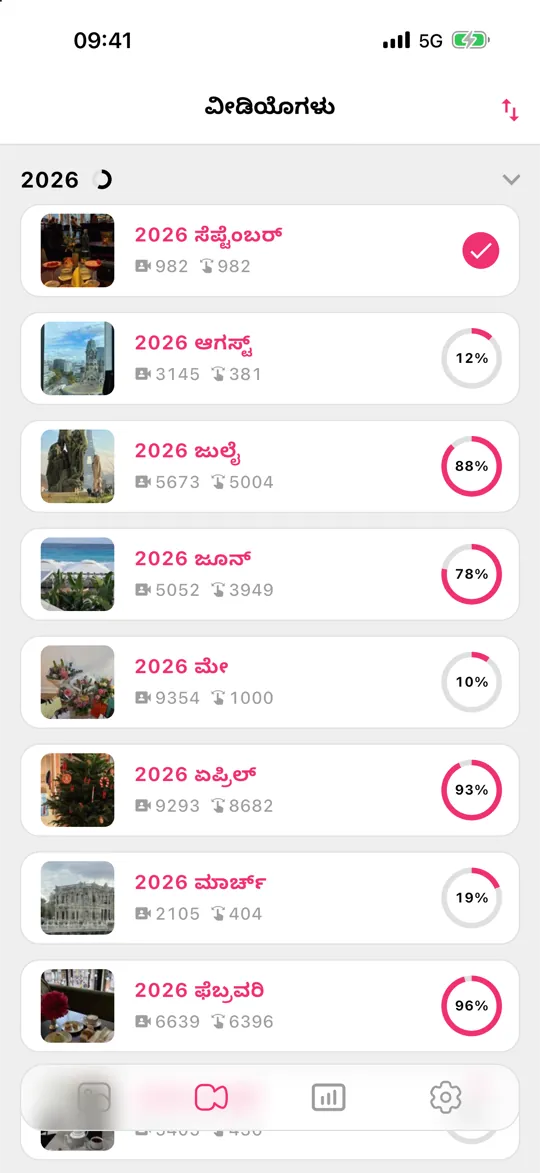
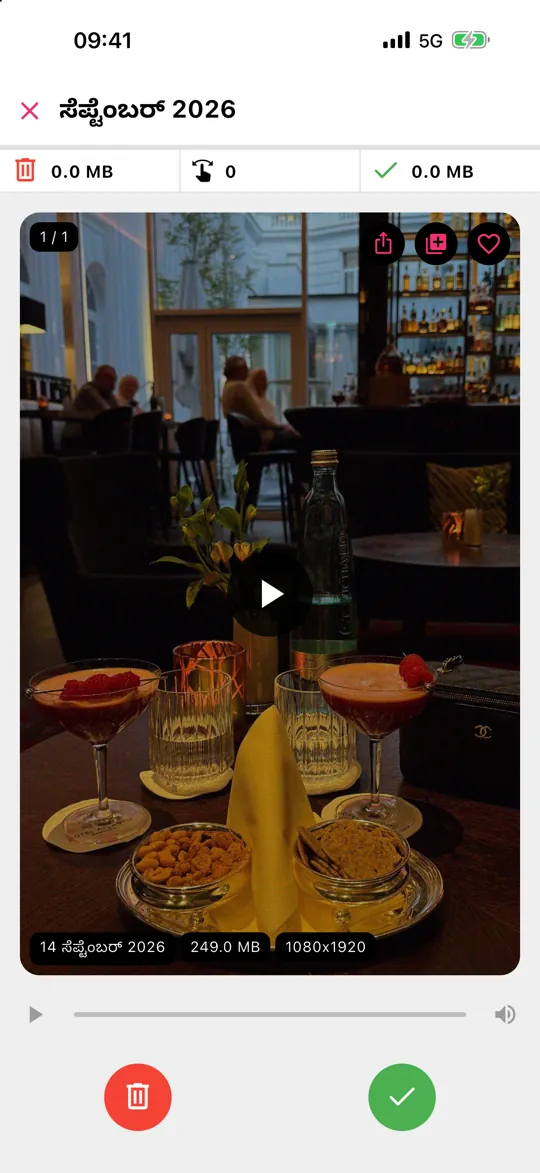
Gallery Guru ನಲ್ಲಿ ಪ್ರತ್ಯೇಕ ವೀಡಿಯೊಗಳು ಟ್ಯಾಬ್ ಇದೆ, ನಿಮ್ಮ ಫೋಟೋಗಳಂತೆಯೇ ತಿಂಗಳ ಪ್ರಕಾರ ವ್ಯವಸ್ಥಿತ. ಪ್ರತಿ ಕಾರ್ಡ್ ಫೈಲ್ ಗಾತ್ರ ಮತ್ತು ರೆಸಲ್ಯೂಶನ್ ತೋರಿಸುತ್ತದೆ, ಹಾಗಾಗಿ ಯಾವ ಕ್ಲಿಪ್ಗಳನ್ನು ಅಳಿಸುವುದು ಲಾಭದಾಯಕ ಎಂದು ತಕ್ಷಣ ಕಾಣುತ್ತದೆ. ಅಳಿಸಲು ಎಡಕ್ಕೆ, ಇರಿಸಲು ಬಲಕ್ಕೆ ಸ್ವೈಪ್ ಮಾಡಿ, ಪರಿಶೀಲಿಸಿ, ನಂತರ ಎಲ್ಲವನ್ನೂ ಒಮ್ಮೆಗೇ ಅಳಿಸಿ – ಅಂಕಿಅಂಶಗಳು ನೀವು ಎಷ್ಟು ಸಂಗ್ರಹಣೆ ಖಾಲಿ ಮಾಡಿದಿರಿ ಎಂದು ತೋರಿಸುತ್ತವೆ. ವೀಡಿಯೊ ಸ್ವೈಪ್ Gallery Guru Pro ನ ಭಾಗ.
ವೀಡಿಯೊ ಬೇಕು, ಆದರೆ ಗಿಗಾಬೈಟ್ಗಳು ಬೇಡವೇ?
- ಟ್ರಿಮ್ ಮಾಡಿ: ವೀಡಿಯೊ ತೆರೆಯಿರಿ → ಎಡಿಟ್ ಮಾಡಿ → ತುದಿಗಳನ್ನು ಎಳೆಯಿರಿ → ಹೊಸ ಕ್ಲಿಪ್ ಆಗಿ ಉಳಿಸಿ, ನಂತರ ಮೂಲವನ್ನು ಅಳಿಸಿ.
- ಫೋನ್ನಿಂದ ಅಳಿಸುವ ಮೊದಲು ಅದನ್ನು ಕಂಪ್ಯೂಟರ್ ಅಥವಾ ಬಾಹ್ಯ ಡ್ರೈವ್ಗೆ ಸರಿಸಿ.
- ನಿಜವಾಗಿಯೂ 4K ಬೇಕಿಲ್ಲದಿದ್ದರೆ ಮುಂದಿನ ವೀಡಿಯೊಗಳನ್ನು 1080p ನಲ್ಲಿ ರೆಕಾರ್ಡ್ ಮಾಡಿ (ಸೆಟ್ಟಿಂಗ್ಗಳು → ಕ್ಯಾಮರಾ → ವೀಡಿಯೊ ರೆಕಾರ್ಡ್ ಮಾಡಿ).
ಪದೇ ಪದೇ ಕೇಳುವ ಪ್ರಶ್ನೆಗಳು
iPhone ವೀಡಿಯೊಗಳನ್ನು ಗಾತ್ರದ ಪ್ರಕಾರ ವಿಂಗಡಿಸಬಹುದೇ?
ಫೋಟೋಗಳು ಆ್ಯಪ್ನಲ್ಲಿ ಇಲ್ಲ – ಅದು ದಿನಾಂಕದ ಪ್ರಕಾರ ಮಾತ್ರ ವಿಂಗಡಿಸುತ್ತದೆ. ಫೋಟೋಗಳಲ್ಲಿ ಅವಧಿಯೇ ಅತ್ಯುತ್ತಮ ಸೂಚಕ. Gallery Guru ನಂತಹ ಆ್ಯಪ್ಗಳು ನೀವು ನೋಡುತ್ತಾ ಹೋಗುವಾಗ ಪ್ರತಿ ವೀಡಿಯೊದ ಫೈಲ್ ಗಾತ್ರ ತೋರಿಸುತ್ತವೆ.
ಸ್ಲೋ-ಮೋಷನ್ ಮತ್ತು ಸಿನಿಮ್ಯಾಟಿಕ್ ವೀಡಿಯೊಗಳು ಹೆಚ್ಚು ಜಾಗ ತೆಗೆದುಕೊಳ್ಳುತ್ತವೆಯೇ?
ಹೌದು. ಸ್ಲೋ-ಮೋಷನ್ ಹೆಚ್ಚಿನ ಫ್ರೇಮ್ ರೇಟ್ನಲ್ಲಿ ಮತ್ತು ಸಿನಿಮ್ಯಾಟಿಕ್ ಮೋಡ್ ಉನ್ನತ ಗುಣಮಟ್ಟದಲ್ಲಿ ರೆಕಾರ್ಡ್ ಆಗುತ್ತದೆ, ಹಾಗಾಗಿ ಅವು ಸಾಮಾನ್ಯ ವೀಡಿಯೊಗಿಂತ ನಿಮಿಷಕ್ಕೆ ಹೆಚ್ಚು ಸಂಗ್ರಹಣೆ ಬಳಸುತ್ತವೆ.
iPhone ನಲ್ಲಿ ವೀಡಿಯೊ ಅಳಿಸಿದರೆ iCloud ಸಂಗ್ರಹಣೆ ಖಾಲಿಯಾಗುತ್ತದೆಯೇ?
ಹೌದು, iCloud ಫೋಟೋಗಳು ಆನ್ ಆಗಿದ್ದರೆ – ಅಳಿಸಿದ್ದು iCloud ಗೆ ಸಿಂಕ್ ಆಗುತ್ತದೆ. iCloud ಸಂಗ್ರಹಣೆ ಬಗ್ಗೆ ಇನ್ನಷ್ಟು.