Näin löydät ja poistat suuret videot iPhonesta
Lyhyt vastaus
Videot vievät iPhonessa yleensä eniten tilaa: minuutti 4K-videota 60 fps:llä vie noin 400 Mt. Avaa Kuvat → Kokoelmat → Mediatyypit → Videot nähdäksesi kaikki videot kestoineen; pitkät ovat suuria. Poista ne Valitse-toiminnolla ja roskakorikuvakkeella tai pyyhkäise videosi läpi Gallery Gurussa, joka näyttää jokaisen tiedoston koon. Tyhjennä sitten ”Äskettäin poistetut” vapauttaaksesi tilan.
Suurten videoiden poistaminen iPhonesta
- Avaa Videot-kokoelma. Napauta Kuvat-apissa Kokoelmat, vieritä kohtaan Mediatyypit ja napauta Videot.
- Etsi pitkät. Jokaisessa pikkukuvassa näkyy kesto – pitkät ja 4K-videot ovat suurimpia tiedostoja.
- Poista. Napauta Valitse, valitse videot ja napauta roskakorikuvaketta.
- Vapauta tila. Tyhjennä Kuvat → Kokoelmat → Äskettäin poistetut.
Paljonko tilaa iPhonen videot vievät?
Apple kertoo koot kohdassa Asetukset → Kamera → Videon tallennus (HEVC-muoto, minuuttia kohden):
| Laatu | Koko minuutissa noin |
|---|---|
| 1080p HD, 30 fps | 60 Mt |
| 4K, 30 fps | 170 Mt |
| 4K, 60 fps | 400 Mt |
Kolmen minuutin 4K-konserttipätkä voi siis olla yli gigatavun – yhtä paljon kuin useita satoja kuvia.
Suurten videoiden etsiminen Kuvat-apissa
Kuvat-appi ei osaa lajitella tiedostokoon mukaan. Lähimmäksi pääset näin: Kuvat → Kokoelmat → Mediatyypit → Videot. Kesto näkyy jokaisessa pikkukuvassa – pitkät videot ovat suuria. Kohdassa Asetukset → Yleiset → iPhonen tallennustila → Kuvat saatat nähdä myös ehdotuksen käydä läpi henkilökohtaiset videot.
Pyyhkäise videosi läpi Gallery Gurulla
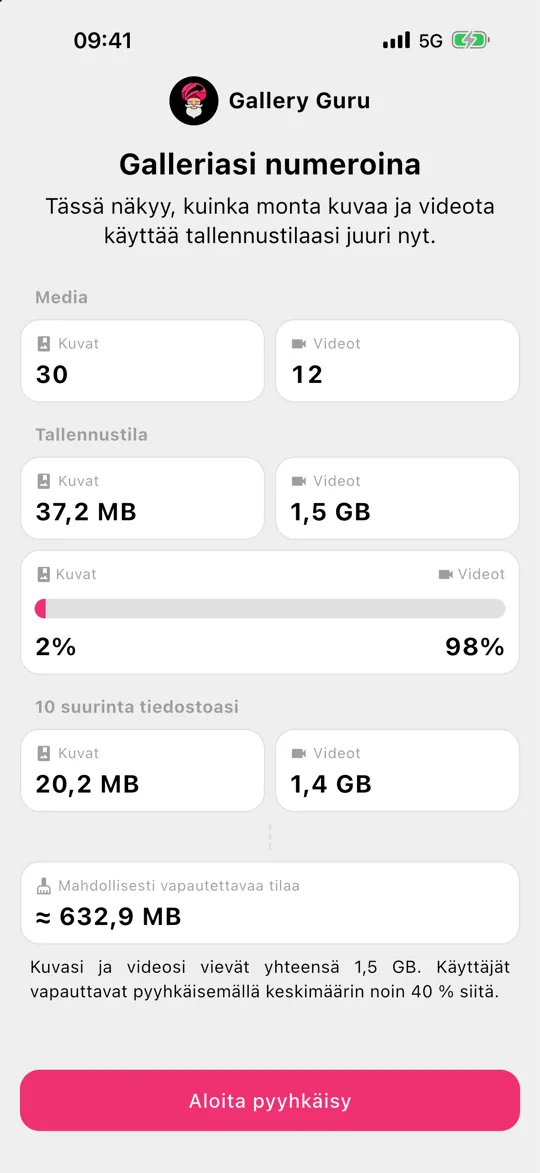
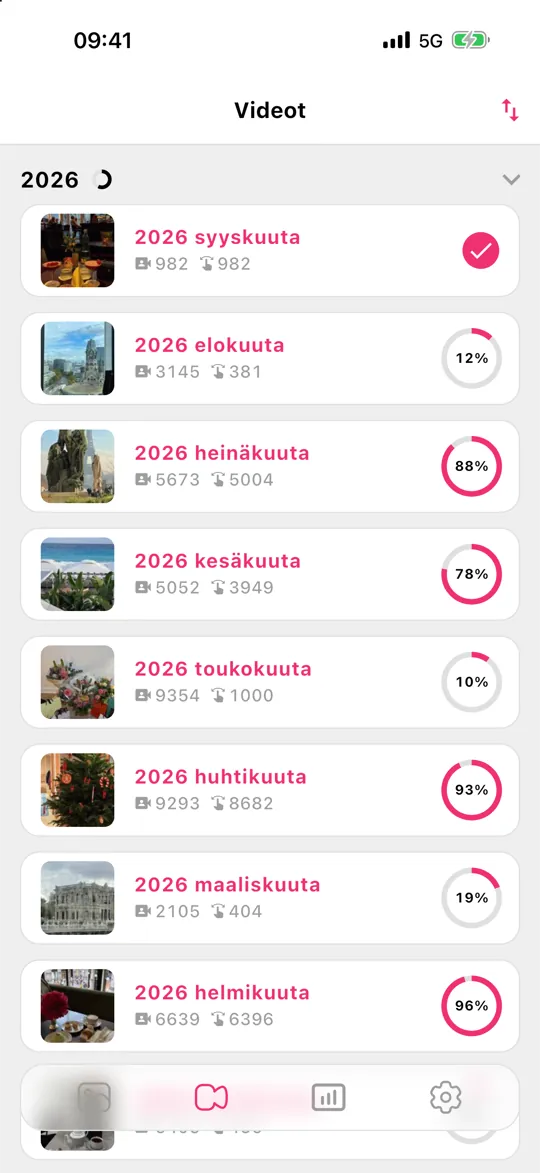
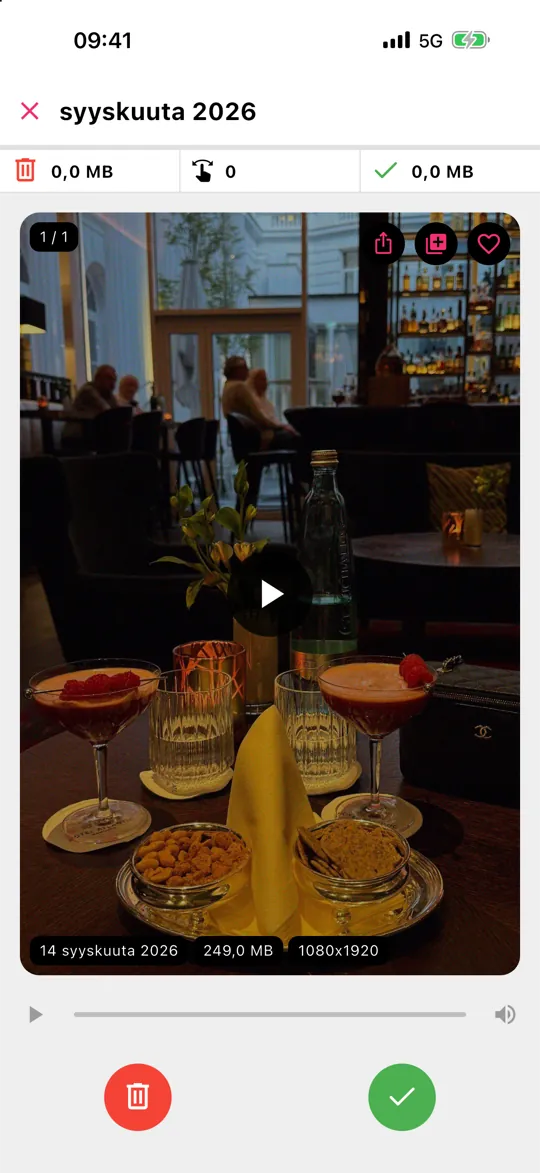
Gallery Gurussa on oma Videot-välilehti, joka on jaettu kuukausiin kuten kuvasikin. Jokainen kortti näyttää tiedostokoon ja tarkkuuden, joten näet heti, mitkä pätkät kannattaa poistaa. Pyyhkäise vasemmalle poistaaksesi, oikealle säilyttääksesi, tarkista ja poista kaikki kerralla – tilastot näyttävät, paljonko tallennustilaa vapautit. Videoiden pyyhkäisy kuuluu Gallery Guru Prohon.
Haluatko säilyttää videon mutta et gigatavuja?
- Lyhennä se: avaa video → Muokkaa → vedä päistä → Tallenna uutena leikkeenä ja poista sitten alkuperäinen.
- Siirrä se tietokoneelle tai ulkoiselle levylle ennen kuin poistat sen puhelimesta.
- Kuvaa tulevat videot 1080p:llä, ellet todella tarvitse 4K:ta (Asetukset → Kamera → Videon tallennus).
Usein kysytyt kysymykset
Voinko lajitella iPhonen videot koon mukaan?
Ei Kuvat-apissa – se lajittelee vain päivämäärän mukaan. Kesto on Kuvissa paras vihje. Gallery Gurun kaltaiset sovellukset näyttävät jokaisen videon tiedostokoon, kun käyt niitä läpi.
Vievätkö hidastetut ja elokuvatehostevideot enemmän tilaa?
Kyllä. Hidastetut kuvataan suurella kuvataajuudella ja elokuvatehostetila korkealla laadulla, joten ne vievät minuuttia kohden enemmän tilaa kuin tavallinen video.
Vapauttaako videoiden poistaminen iPhonesta iCloud-tilaa?
Kyllä, jos iCloud-kuvat on päällä – poisto synkronoituu iCloudiin. Lisää iCloud-tallennustilasta.