Cara cari dan padam video besar di iPhone
Jawapan ringkas
Video biasanya pengguna ruang terbesar pada iPhone: seminit video 4K pada 60 fps mengambil kira-kira 400 MB. Buka Foto → Koleksi → Jenis Media → Video untuk melihat semua video dengan tempohnya; video yang panjang ialah yang besar. Padamnya dengan Pilih dan ikon tong sampah, atau leret video anda dalam Gallery Guru, yang menunjukkan saiz setiap fail. Kemudian kosongkan “Dipadam Baru-baru Ini” untuk mendapatkan ruang.
Padam video besar di iPhone
- Buka koleksi Video. Dalam Foto, ketik Koleksi, tatal ke Jenis Media dan ketik Video.
- Kenal pasti yang panjang. Setiap lakaran kecil menunjukkan tempoh – video panjang dan 4K ialah fail terbesar.
- Padam. Ketik Pilih, pilih video dan ketik ikon tong sampah.
- Kosongkan ruang. Kosongkan Foto → Koleksi → Dipadam Baru-baru Ini.
Berapa banyak ruang yang diambil oleh video iPhone?
Apple menyenaraikan saiznya dalam Seting → Kamera → Rakam Video (format HEVC, setiap minit):
| Kualiti | Anggaran saiz setiap minit |
|---|---|
| 1080p HD pada 30 fps | 60 MB |
| 4K pada 30 fps | 170 MB |
| 4K pada 60 fps | 400 MB |
Jadi klip konsert 4K selama tiga minit boleh melebihi satu gigabait – sama seperti beberapa ratus foto.
Mencari video besar dalam app Foto
App Foto tidak boleh mengisih mengikut saiz fail. Yang paling hampir: Foto → Koleksi → Jenis Media → Video. Tempoh ditunjukkan pada setiap lakaran kecil – video panjang ialah yang besar. Dalam Seting → Umum → Storan iPhone → Foto anda mungkin juga melihat cadangan untuk menyemak video peribadi.
Leret video anda dengan Gallery Guru
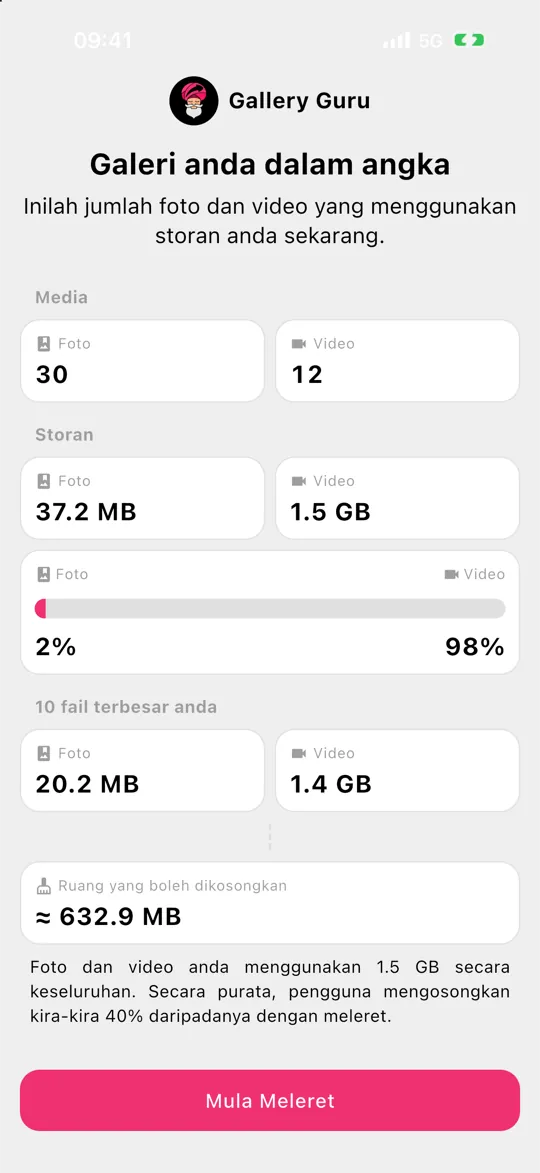
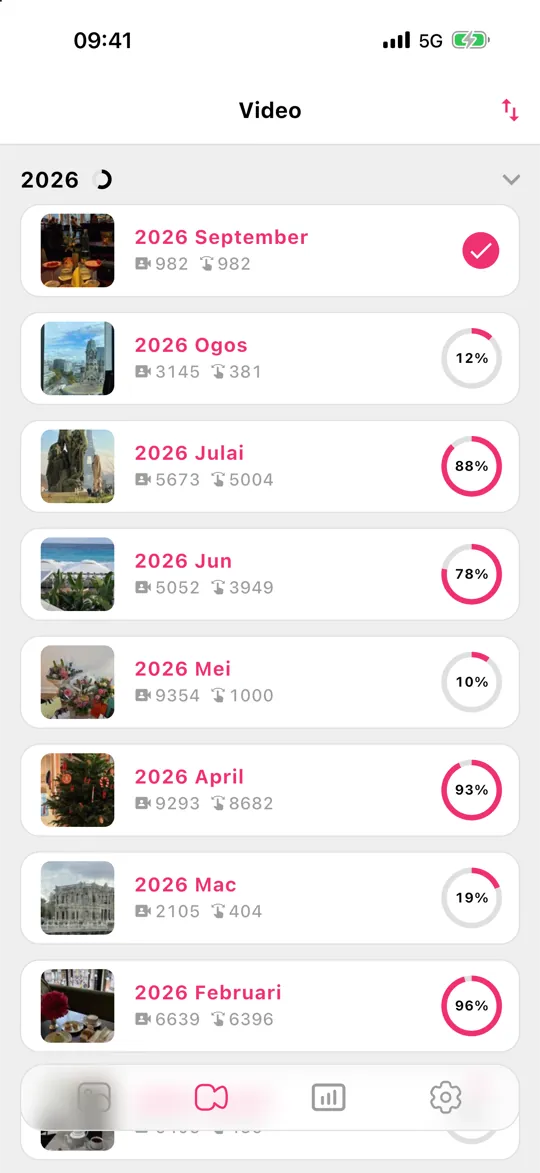
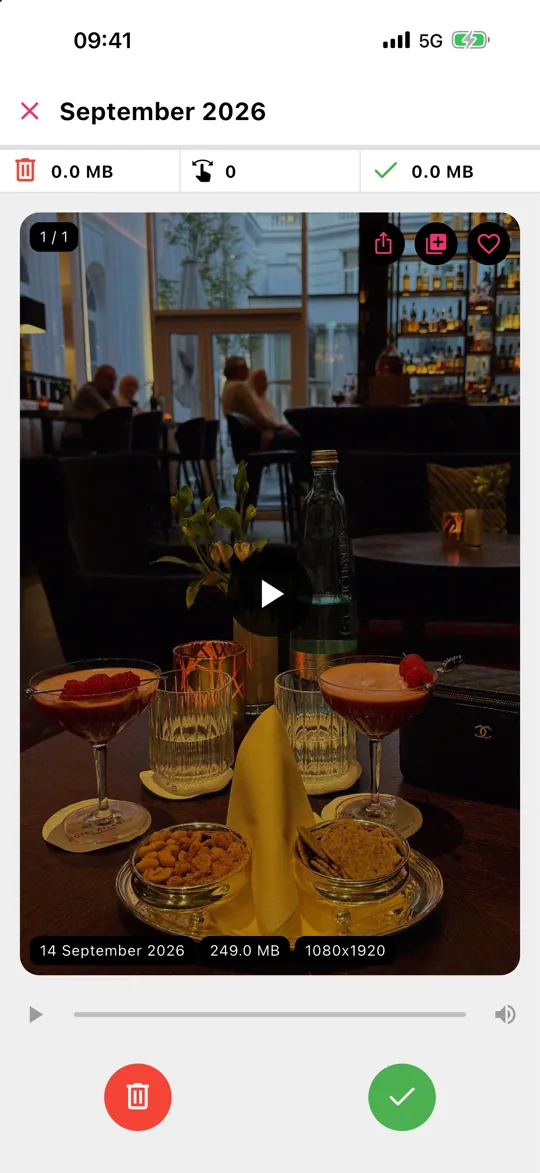
Gallery Guru mempunyai tab Video berasingan, disusun mengikut bulan seperti foto anda. Setiap kad menunjukkan saiz fail dan resolusi, jadi anda terus nampak klip mana yang berbaloi dipadam. Leret ke kiri untuk padam, ke kanan untuk simpan, semak, kemudian padam semuanya sekali gus – statistik menunjukkan berapa banyak storan yang anda kosongkan. Meleret video ialah sebahagian daripada Gallery Guru Pro.
Mahu simpan video tetapi bukan gigabaitnya?
- Potongnya: buka video → Edit → seret hujungnya → Simpan sebagai Klip Baharu, kemudian padam yang asal.
- Pindahkannya ke komputer atau pemacu luaran sebelum memadamnya daripada telefon.
- Rakam video akan datang dalam 1080p kecuali anda benar-benar perlukan 4K (Seting → Kamera → Rakam Video).
Soalan lazim
Bolehkah saya isih video iPhone mengikut saiz?
Tidak dalam app Foto – ia hanya mengisih mengikut tarikh. Tempoh ialah petunjuk terbaik dalam Foto. App seperti Gallery Guru menunjukkan saiz fail pada setiap video semasa anda melaluinya.
Adakah video gerak perlahan dan Sinematik mengambil lebih banyak ruang?
Ya. Gerak perlahan merakam pada kadar bingkai tinggi dan mod Sinematik pada kualiti tinggi, jadi ia menggunakan lebih banyak storan setiap minit berbanding video biasa.
Adakah memadam video di iPhone mengosongkan storan iCloud?
Ya, jika Foto iCloud dihidupkan – pemadaman diselaraskan ke iCloud. Lebih lanjut tentang storan iCloud.