Kako pronaći i obrisati velike videozapise na iPhoneu
Kratak odgovor
Videozapisi su obično najveći potrošači prostora na iPhoneu: jedna minuta 4K videa pri 60 fps zauzima oko 400 MB. Otvori Foto → Zbirke → Vrste medija → Videozapisi da vidiš sve videozapise s trajanjem; dugi su ujedno i veliki. Obriši ih pomoću Odaberi i ikone smeća ili swipeaj kroz videozapise u Gallery Guru, koji prikazuje veličinu svake datoteke. Zatim isprazni „Nedavno obrisano” da oslobodiš prostor.
Obriši velike videozapise na iPhoneu
- Otvori zbirku Videozapisi. U aplikaciji Foto dodirni Zbirke, pomakni se do Vrste medija i dodirni Videozapisi.
- Pronađi duge videozapise. Svaka minijatura prikazuje trajanje – dugi i 4K videozapisi najveće su datoteke.
- Obriši. Dodirni Odaberi, izaberi videozapise i dodirni ikonu smeća.
- Oslobodi prostor. Isprazni Foto → Zbirke → Nedavno obrisano.
Koliko prostora zauzimaju videozapisi na iPhoneu?
Apple navodi veličine u Postavke → Kamera → Snimanje videozapisa (format HEVC, po minuti):
| Kvaliteta | Približna veličina po minuti |
|---|---|
| 1080p HD pri 30 fps | 60 MB |
| 4K pri 30 fps | 170 MB |
| 4K pri 60 fps | 400 MB |
Tako trominutni 4K isječak s koncerta može imati više od gigabajta – koliko i nekoliko stotina fotografija.
Kako pronaći velike videozapise u aplikaciji Foto
Aplikacija Foto ne može sortirati po veličini datoteke. Najbliže tome je: Foto → Zbirke → Vrste medija → Videozapisi. Trajanje je prikazano na svakoj minijaturi – dugi videozapisi su ujedno i veliki. U Postavke → Općenito → iPhone spremište → Foto možda ćeš vidjeti i prijedlog da pregledaš osobne videozapise.
Swipeaj kroz videozapise uz Gallery Guru
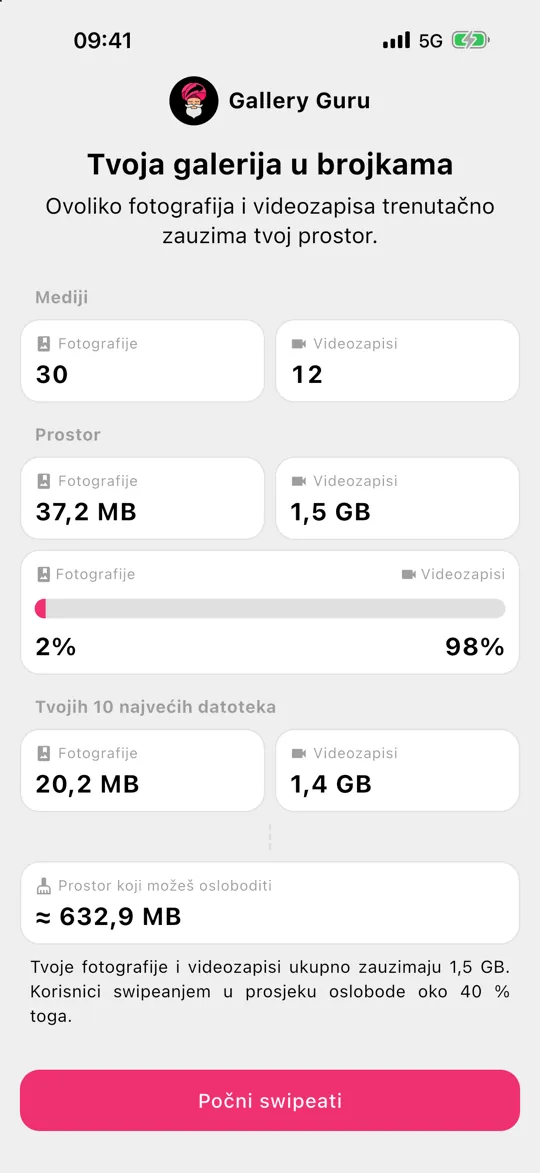
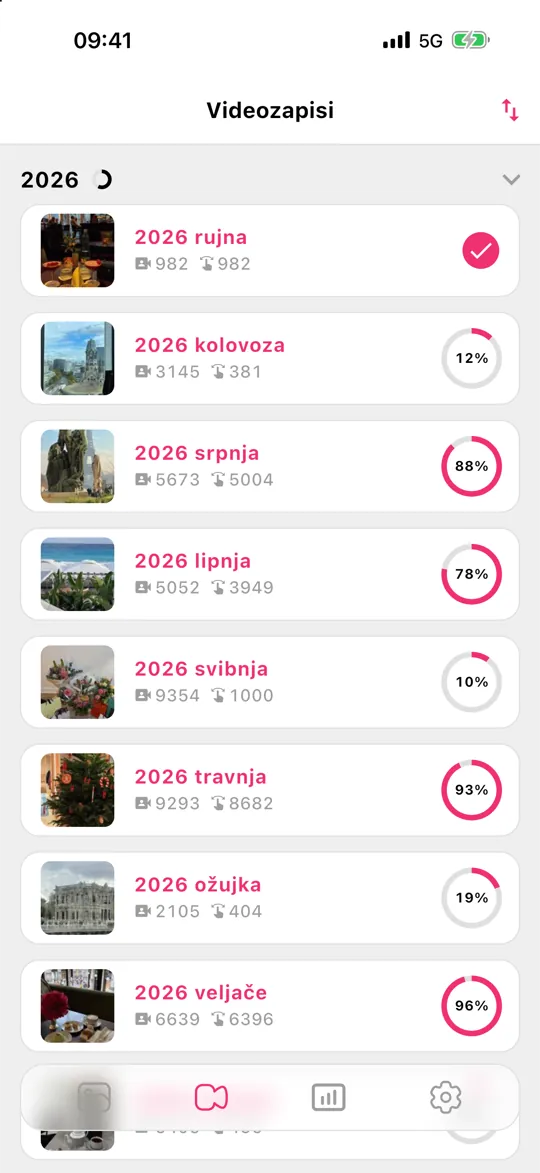
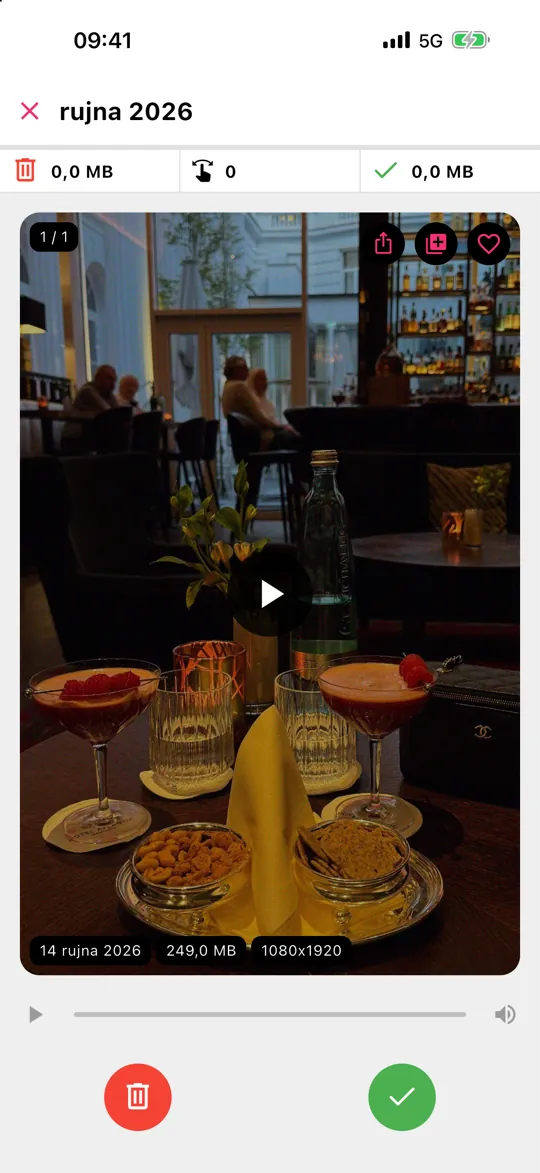
Gallery Guru ima zasebnu karticu Videozapisi, razvrstanu po mjesecima kao i tvoje fotografije. Svaka kartica prikazuje veličinu datoteke i rezoluciju, pa odmah vidiš koje se isječke isplati obrisati. Swipe lijevo briše, desno zadržava, pregledaj, a zatim izbriši sve odjednom – statistika pokazuje koliko si prostora oslobodio. Swipeanje videozapisa dio je Gallery Guru Pro.
Želiš zadržati videozapis, ali ne i gigabajte?
- Skrati ga: otvori videozapis → Uredi → povuci krajeve → Spremi kao novi isječak, a zatim obriši original.
- Prebaci ga na računalo ili vanjski disk prije nego što ga obrišeš s mobitela.
- Buduće videozapise snimaj u 1080p, osim ako ti 4K stvarno treba (Postavke → Kamera → Snimanje videozapisa).
Česta pitanja
Mogu li sortirati videozapise na iPhoneu po veličini?
Ne u aplikaciji Foto – ona sortira samo po datumu. Trajanje je najbolji pokazatelj u Fotu. Aplikacije kao što je Gallery Guru prikazuju veličinu datoteke na svakom videozapisu dok ih prolaziš.
Zauzimaju li usporeni i Filmski videozapisi više prostora?
Da. Usporeni videozapisi snimaju se s visokom brzinom sličica, a Filmski način u visokoj kvaliteti, pa zauzimaju više prostora po minuti od običnog videa.
Oslobađa li brisanje videozapisa na iPhoneu prostor na iCloudu?
Da, ako su iCloud fotografije uključene – brisanje se sinkronizira s iCloudom. Više o iCloud prostoru.