Så hittar och raderar du stora videor på iPhone
Kort svar
Videor tar oftast mest plats på en iPhone: en minut 4K i 60 bilder/s tar ungefär 400 MB. Öppna Bilder → Samlingar → Medietyper → Videor för att se alla videor med deras längd; de långa är de stora. Radera dem med Välj och papperskorgen, eller svep igenom dina videor i Gallery Guru, som visar varje fils storlek. Töm sedan ”Nyligen raderade” för att frigöra utrymmet.
Radera stora videor på iPhone
- Öppna samlingen Videor. Tryck på Samlingar i Bilder, scrolla till Medietyper och tryck på Videor.
- Hitta de långa. Varje miniatyr visar längden – långa videor och 4K-videor är de största filerna.
- Radera. Tryck på Välj, välj videorna och tryck på papperskorgen.
- Frigör utrymmet. Töm Bilder → Samlingar → Nyligen raderade.
Hur mycket plats tar videor på iPhone?
Apple anger storlekarna under Inställningar → Kamera → Spela in video (HEVC-format, per minut):
| Kvalitet | Ungefärlig storlek per minut |
|---|---|
| 1080p HD i 30 bilder/s | 60 MB |
| 4K i 30 bilder/s | 170 MB |
| 4K i 60 bilder/s | 400 MB |
Ett tre minuter långt konsertklipp i 4K kan alltså vara över en gigabyte – lika mycket som flera hundra bilder.
Hitta de stora videorna i appen Bilder
Appen Bilder kan inte sortera efter filstorlek. Närmast kommer du så här: Bilder → Samlingar → Medietyper → Videor. Längden visas på varje miniatyr – långa videor är de stora. Under Inställningar → Allmänt → iPhone-lagring → Bilder kan du också få ett förslag om att granska personliga videor.
Svep igenom dina videor med Gallery Guru
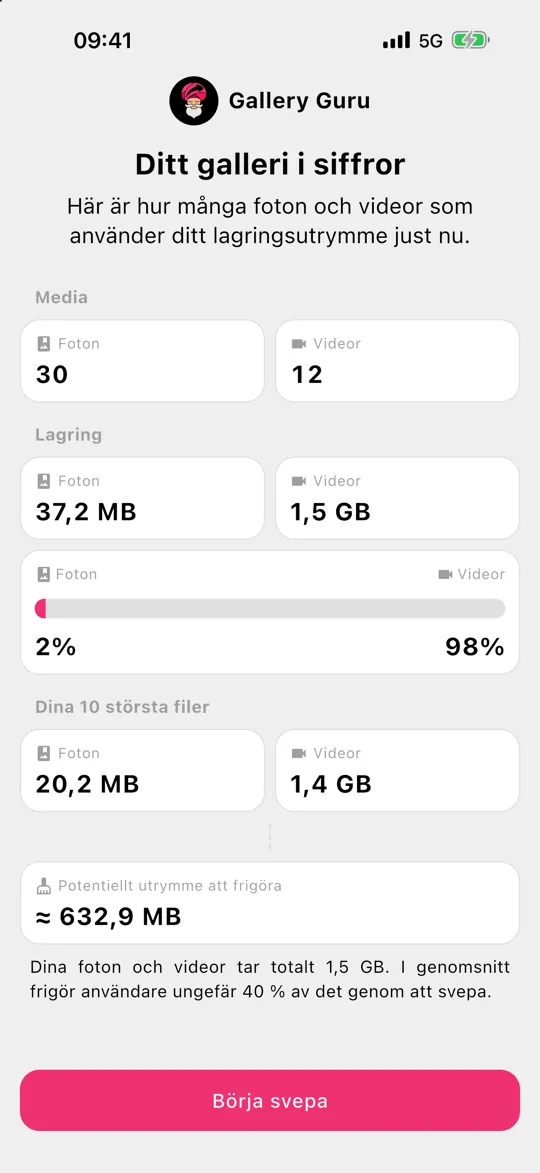
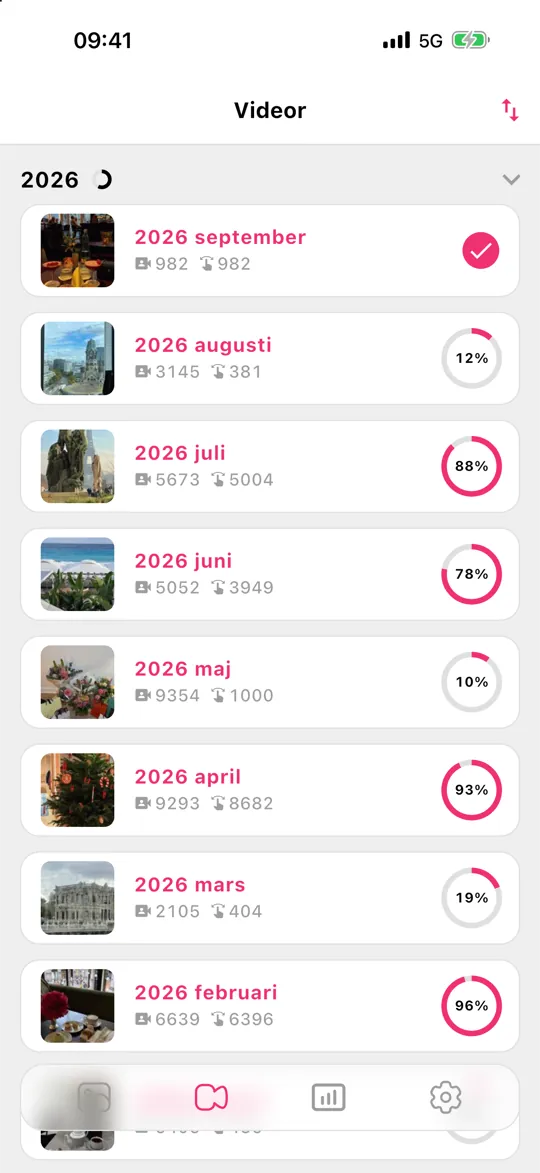
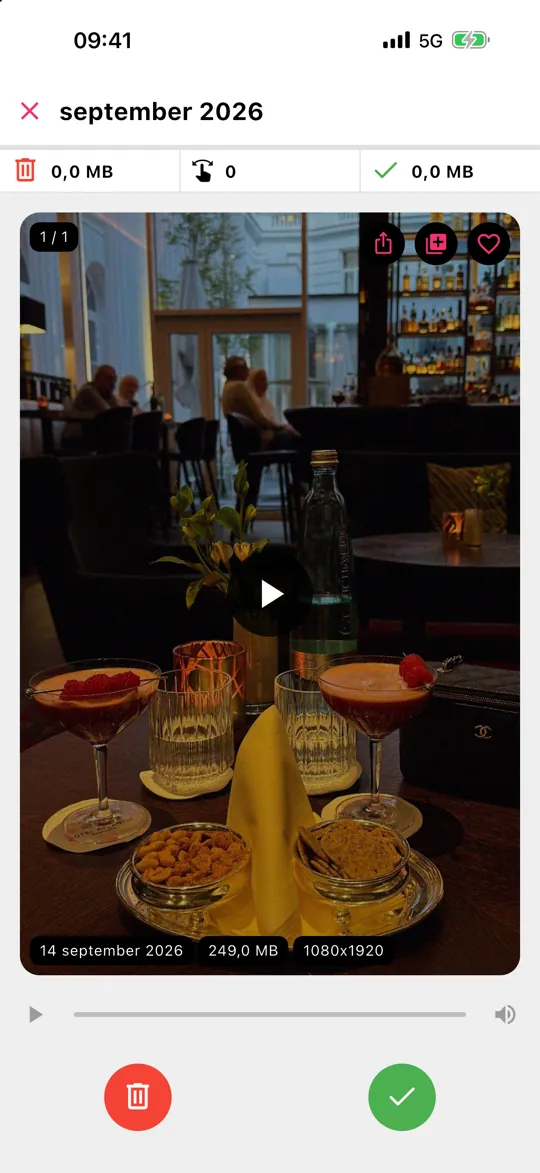
Gallery Guru har en egen flik för Videor, uppdelad i månader precis som dina bilder. Varje kort visar filstorlek och upplösning, så du ser direkt vilka klipp som är värda att radera. Svep åt vänster för att radera, åt höger för att behålla, granska och radera sedan alla på en gång – statistiken visar hur mycket lagring du har frigjort. Att svepa videor ingår i Gallery Guru Pro.
Vill du behålla en video men inte alla gigabyte?
- Klipp den: öppna videon → Redigera → dra i ändarna → Spara som nytt klipp, och radera sedan originalet.
- Flytta den till en dator eller en extern hårddisk innan du raderar den från mobilen.
- Spela in framtida videor i 1080p om du inte verkligen behöver 4K (Inställningar → Kamera → Spela in video).
Vanliga frågor
Kan jag sortera videor på iPhone efter storlek?
Inte i appen Bilder – den sorterar bara efter datum. Längden är den bästa ledtråden i Bilder. Appar som Gallery Guru visar filstorleken på varje video medan du går igenom dem.
Tar slowmotion- och filmlägesvideor mer plats?
Ja. Slowmotion spelas in med hög bildfrekvens och filmläget i hög kvalitet, så de använder mer lagring per minut än vanlig video.
Frigör radering av videor på iPhone iCloud-lagring?
Ja, om iCloud-bilder är aktiverat – raderingen synkas till iCloud. Mer om iCloud-lagring.