Full lagring på iPhone? Så får du mer utrymme – börja med bilderna
Kort svar
När lagringen på din iPhone är full öppnar du Inställningar → Allmänt → iPhone-lagring för att se vad som tar plats. På de flesta mobiler är Bilder den största posten, så börja där: radera stora videor, skärmavbilder och misslyckade bilder och töm sedan ”Nyligen raderade”. Se till att ”Optimera iPhone-lagring” är på om du använder iCloud-bilder, avlasta appar du inte använder och ta bort gamla bilagor i Meddelanden.
Frigör lagring på en iPhone
- Se vad som tar plats. Öppna Inställningar → Allmänt → iPhone-lagring och vänta tills stapeln har laddats.
- Rensa bilder och videor. Radera stora videor, skärmavbilder och bilder du inte vill ha – med en svepapp som Gallery Guru går det snabbt.
- Töm Nyligen raderade. Bilder → Samlingar → Nyligen raderade → Välj → Mer (•••) → Radera alla.
- Optimera iCloud-bilder. Inställningar → [ditt namn] → iCloud → Bilder → iPhone-lagring → Optimera iPhone-lagring sparar mindre versioner på mobilen.
- Avlasta appar och rensa meddelanden. Avlasta appar du inte använder och gå igenom stora bilagor i Meddelanden.
Först: se vad som faktiskt tar plats
Öppna Inställningar → Allmänt → iPhone-lagring. Stapeln högst upp visar fördelningen mellan appar, bilder, media, meddelanden, iOS och systemdata; nedanför finns varje app med sin storlek. För de flesta är Bilder det största blocket – ofta tiotals gigabyte.
1. Rensa bland bilder och videor
Bilder och videor är den största hävstången, och ingen annan kan bestämma vilka du behöver. Tricket är att göra besluten snabba:
- Videor först. En minut 4K-video i 60 bilder/s tar ungefär 400 MB (Apples egen siffra i kamerainställningarna) – lika mycket som hundra bilder. Hitta och radera stora videor.
- Skärmavbilder. Oftast hundratals, nästan alla kan slängas. Radera dem i klump.
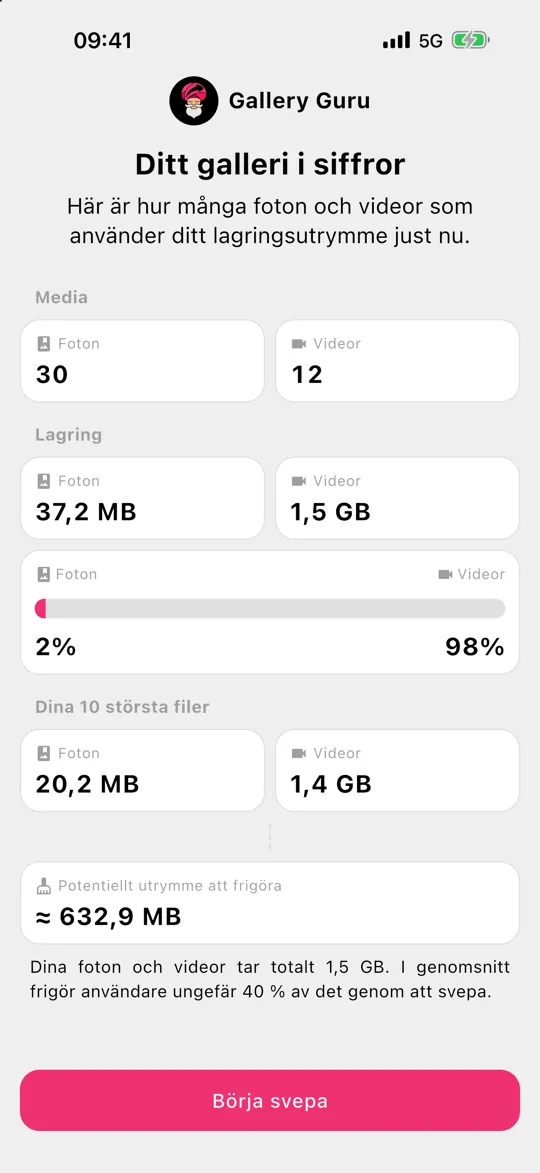
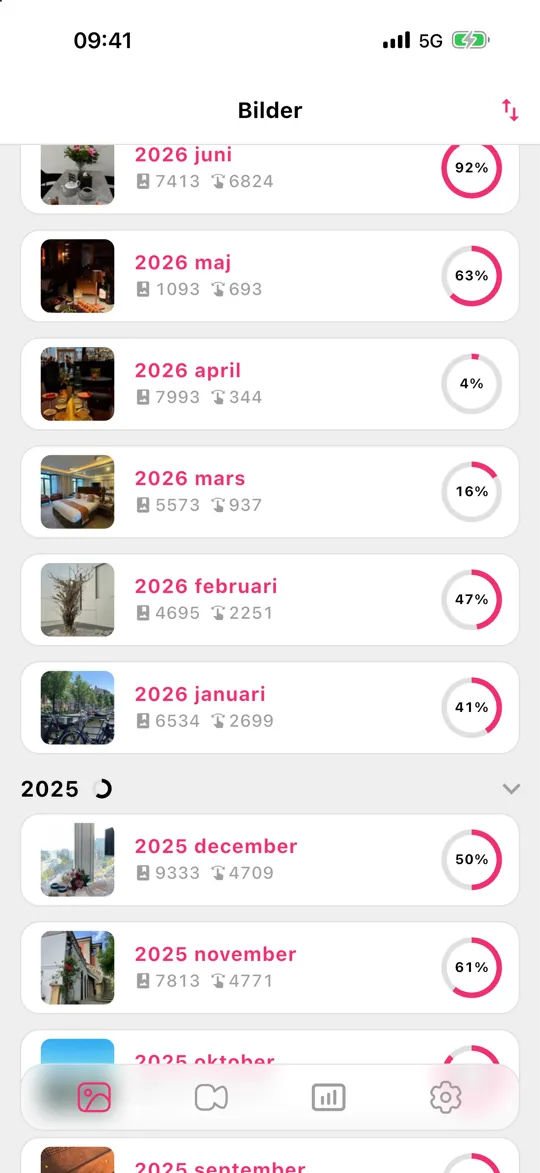
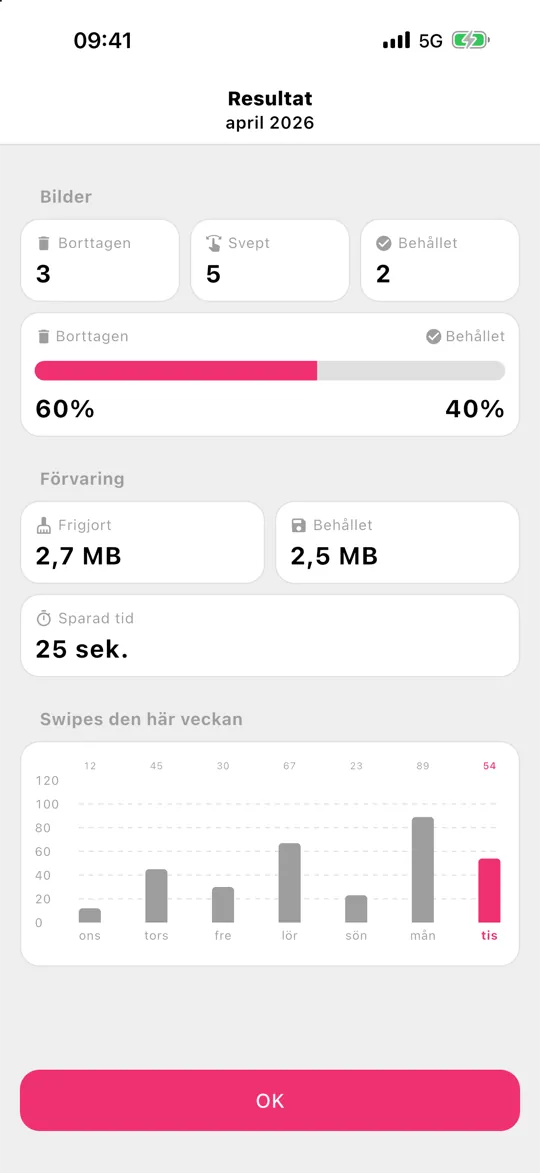
- Månad för månad. Gallery Guru delar upp biblioteket i månader och låter dig svepa åt vänster för att radera och åt höger för att behålla. Små delar som du faktiskt hinner klart med, en granskningsvy innan något raderas och statistik som visar hur mycket du har frigjort.
2. Töm ”Nyligen raderade”
Raderade bilder fortsätter att ta plats i 30 dagar. Öppna Bilder → Samlingar → Nyligen raderade, lås upp med Face ID och tryck sedan på Välj → ••• → Radera alla. Gör det bara när du är säker – det går inte att ångra.
3. Kolla ”Optimera iPhone-lagring”
Med iCloud-bilder sparar Inställningar → [ditt namn] → iCloud → Bilder → iPhone-lagring → Optimera iPhone-lagring originalen i full upplösning i iCloud och mindre versioner på mobilen. Det kräver tillräckligt med iCloud-lagring för hela biblioteket – är iCloud också fullt kan du läsa full iCloud-lagring.
4.–9. Allt annat som fyller en iPhone
- Avlasta appar du inte använder: Inställningar → Allmänt → iPhone-lagring → tryck på en app → Avlasta app. Dokument och data finns kvar.
- Bilagor i meddelanden: i iPhone-lagring trycker du på Meddelanden → Granska stora bilagor.
- Behåll meddelanden i 1 år i stället för för alltid: Inställningar → Appar → Meddelanden → Behåll meddelanden.
- Nedladdad musik, poddar och serier i respektive app.
- Webbläsar- och appcache: vissa appar (sociala medier, chattappar) sparar gigabyte med cache – radera och installera om dem för att rensa den.
- Spela in videor i lägre kvalitet: Inställningar → Kamera → Spela in video, till exempel använder 1080p i 30 bilder/s ungefär 60 MB per minut i stället för 400 MB för 4K i 60 bilder/s.
Fortfarande full lagring efter att du raderat allt?
Om du har raderat mycket och stapeln i iPhone-lagring knappt har rört sig kan du kolla det här i tur och ordning:
- Nyligen raderade. Raderade bilder och videor fortsätter att ta plats i 30 dagar. Töm albumet (Bilder → Samlingar → Nyligen raderade → Välj → Mer (•••) → Radera alla).
- Ge det tid. iPhone-lagring räknas om i bakgrunden. Lämna skärmen, vänta några minuter eller starta om iPhonen och kolla sedan igen.
- Gömda bilder. Bilder i albumet Gömda räknas fortfarande. Öppna Samlingar → Gömda (under Verktyg) och rensa där också.
- Bilagor i meddelanden. Bilder och videor som skickats i chattar sparas i Meddelanden, inte i Bilder – att radera dem från biblioteket påverkar inte dem.
- Systemdata. Cache och tillfälliga filer som iOS hanterar själv; det krymper oftast efter en omstart eller när utrymmet börjar ta slut.
Det här hjälper inte
Appar som kallar sig ”phone cleaner” eller ”booster” och lovar att snabba upp mobilen eller rensa skräp kan inte göra det på en iPhone – iOS låter inte appar radera andra appars filer. På en iPhone är det utrymme du kan frigöra ditt eget innehåll: bilder, videor, appar, meddelanden och nedladdningar.
Vanliga frågor
Vad är ”Systemdata” i iPhone-lagring?
Systemdata (tidigare ”Annat”) innehåller cache, loggar och tillfälliga filer. iOS hanterar det själv och krymper det när utrymmet börjar ta slut. Ibland minskar det efter en omstart av iPhonen; det finns ingen knapp för att radera det direkt.
Blir min iPhone snabbare om jag raderar bilder?
Bara om lagringen är nästan helt full. iOS behöver ledigt utrymme för uppdateringar, cache och tillfälliga filer – med mindre än några gigabyte ledigt kan appar bli långsamma. Att frigöra utrymme löser det.
Kan jag köpa mer lagring till min iPhone?
Inte till själva mobilen – den inbyggda lagringen går inte att uppgradera. Det du kan köpa är iCloud-lagring: med iCloud-bilder och ”Optimera iPhone-lagring” aktiverat ligger bilderna i full storlek i iCloud och mobilen sparar mindre versioner, vilket frigör lokalt utrymme. Att rensa bort bilder du inte behöver krymper båda. iCloud-lagring förklarat.
Hur mycket ledigt utrymme bör en iPhone ha?
En bra tumregel är att ha minst 10 % eller några gigabyte ledigt, och mer inför en större iOS-uppdatering, som behöver flera gigabyte för att installeras.
Kan jag frigöra utrymme utan att radera bilder?
Ja: aktivera Optimera iPhone-lagring med iCloud-bilder, avlasta appar och rensa bilagor i meddelanden. Men om Bilder är den största posten är det enda sättet att krympa den permanent att radera bilderna och videorna du inte behöver – även i iCloud.