Armazenamento do iPhone cheio? Como libertar espaço – primeiro as fotos
Resposta curta
Quando o armazenamento do iPhone está cheio, abre Definições → Geral → Armazenamento do iPhone para ver o que ocupa espaço. Na maioria dos telemóveis, Fotografias é o item maior, por isso começa por aí: apaga vídeos grandes, capturas de ecrã e fotos falhadas e depois esvazia “Apagados recentemente”. Confirma que “Otimizar armazenamento do iPhone” está ativado se usas Fotografias em iCloud, desinstala apps que não usas e remove anexos antigos das mensagens.
Libertar espaço num iPhone
- Vê o que ocupa espaço. Abre Definições → Geral → Armazenamento do iPhone e espera que a barra carregue.
- Limpa fotos e vídeos. Apaga vídeos grandes, capturas de ecrã e fotos que não queres – uma app de deslizar como o Gallery Guru torna isto rápido.
- Esvazia Apagados recentemente. Fotografias → Coleções → Apagados recentemente → Selecionar → Mais (•••) → Apagar tudo.
- Otimiza Fotografias em iCloud. Definições → [o teu nome] → iCloud → Fotografias → Armazenamento do iPhone → Otimizar armazenamento do iPhone mantém versões pequenas no telemóvel.
- Desinstala apps e limpa mensagens. Desinstala apps que não usas e revê os anexos grandes em Mensagens.
Primeiro: vê o que ocupa realmente o espaço
Abre Definições → Geral → Armazenamento do iPhone. A barra no topo mostra a divisão entre Apps, Fotografias, Multimédia, Mensagens, iOS e Dados do sistema; por baixo, cada app com o seu tamanho. Para a maioria das pessoas, Fotografias é o bloco maior – muitas vezes dezenas de gigabytes.
1. Limpa as tuas fotos e vídeos
Fotos e vídeos são a maior alavanca, e mais ninguém pode decidir de quais precisas. O truque é tornar a decisão rápida:
- Primeiro os vídeos. Um minuto de vídeo 4K a 60 fps ocupa cerca de 400 MB (o valor da própria Apple nas definições da câmara) – tanto como uma centena de fotos. Encontrar e apagar vídeos grandes.
- Capturas de ecrã. Normalmente centenas, quase todas descartáveis. Apagá-las em massa.
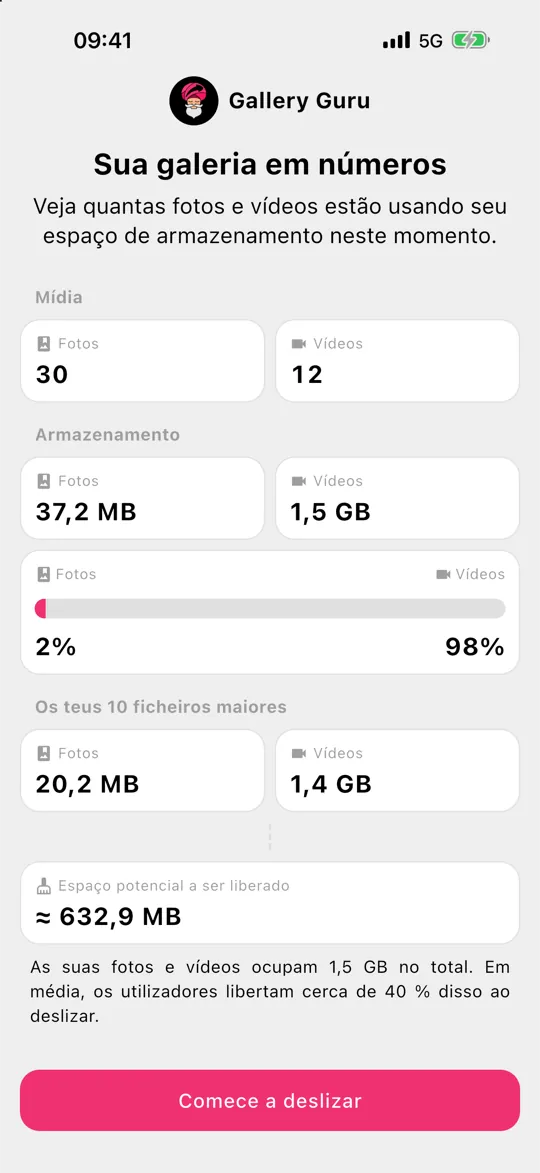
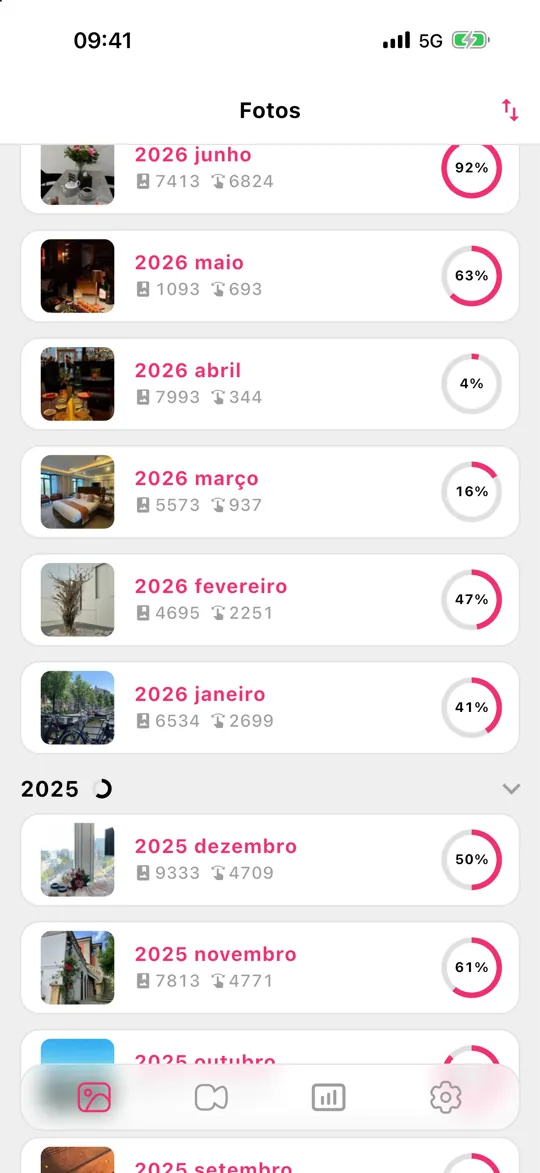
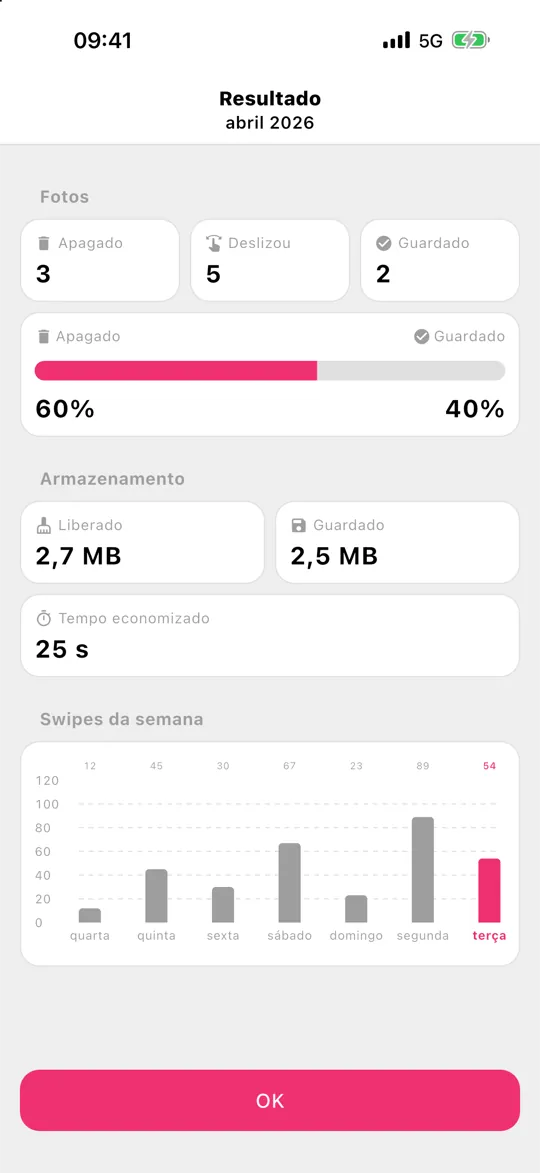
- Mês a mês. O Gallery Guru divide a tua fototeca em meses e deixa-te deslizar para a esquerda para apagar e para a direita para manter. Pequenas partes que consegues mesmo terminar, uma grelha de revisão antes de apagar seja o que for e estatísticas que mostram quanto libertaste.
2. Esvazia “Apagados recentemente”
As fotos apagadas continuam a ocupar espaço durante 30 dias. Abre Fotografias → Coleções → Apagados recentemente, desbloqueia com Face ID e depois Selecionar → ••• → Apagar tudo. Faz isto só quando tiveres a certeza – não pode ser anulado.
3. Verifica “Otimizar armazenamento do iPhone”
Com Fotografias em iCloud, Definições → [o teu nome] → iCloud → Fotografias → Armazenamento do iPhone → Otimizar armazenamento do iPhone mantém os originais em resolução máxima no iCloud e versões mais pequenas no telemóvel. Precisa de espaço suficiente no iCloud para toda a fototeca – se o iCloud também estiver cheio, lê armazenamento do iCloud cheio.
4.–9. Tudo o resto que enche um iPhone
- Desinstalar apps que não usas: Definições → Geral → Armazenamento do iPhone → toca numa app → Desinstalar app. Os documentos e dados mantêm-se.
- Anexos das mensagens: em Armazenamento do iPhone, toca em Mensagens → Rever anexos grandes.
- Manter mensagens 1 ano em vez de para sempre: Definições → Apps → Mensagens → Manter mensagens.
- Música, podcasts e séries descarregados nas respetivas apps.
- Cache do navegador e das apps: algumas apps (redes sociais, mensageiros) guardam gigabytes de cache – apagá-las e voltar a instalá-las limpa-a.
- Gravar vídeos mais leves: Definições → Câmara → Gravar vídeo; por exemplo, 1080p a 30 fps usa cerca de 60 MB por minuto em vez de 400 MB em 4K a 60 fps.
O armazenamento continua cheio depois de apagar tudo?
Se apagaste muito e a barra em Armazenamento do iPhone quase não mexeu, verifica isto por ordem:
- Apagados recentemente. Fotos e vídeos apagados continuam a ocupar espaço durante 30 dias. Esvazia o álbum (Fotografias → Coleções → Apagados recentemente → Selecionar → Mais (•••) → Apagar tudo).
- Dá-lhe tempo. O Armazenamento do iPhone é recalculado em segundo plano. Sai do ecrã, espera uns minutos ou reinicia o iPhone e volta a ver.
- Fotos ocultas. As fotos do álbum Ocultos também contam. Abre Coleções → Ocultos (em Utilitários) e limpa-o também.
- Anexos das mensagens. Fotos e vídeos enviados em conversas ficam guardados em Mensagens, não em Fotografias – apagá-los da fototeca não lhes toca.
- Dados do sistema. Caches e ficheiros temporários que o próprio iOS gere; normalmente diminuem depois de reiniciar ou quando o espaço escasseia.
O que não ajuda
Apps de “limpeza do telemóvel” ou “booster” que prometem acelerar o telemóvel ou limpar lixo não o conseguem fazer num iPhone – o iOS não deixa as apps apagar ficheiros de outras apps. Num iPhone, o espaço que podes libertar é o teu próprio conteúdo: fotos, vídeos, apps, mensagens e transferências.
Perguntas frequentes
O que são os “Dados do sistema” no armazenamento do iPhone?
Os Dados do sistema (antes “Outros”) incluem caches, registos e ficheiros temporários. O iOS gere-os sozinho e reduz-os quando o espaço escasseia. Reiniciar o iPhone às vezes diminui-os; não há nenhum botão para os apagar diretamente.
Apagar fotos torna o iPhone mais rápido?
Só se o armazenamento estiver quase totalmente cheio. O iOS precisa de espaço livre para atualizações, caches e ficheiros temporários – com menos de alguns gigabytes livres, as apps podem ficar lentas. Libertar espaço resolve isso.
Posso comprar mais armazenamento para o iPhone?
Para o telemóvel em si, não – o armazenamento interno não pode ser aumentado. O que podes comprar é armazenamento do iCloud: com Fotografias em iCloud e “Otimizar armazenamento do iPhone” ativados, as fotos em tamanho original ficam no iCloud e o telemóvel guarda versões mais pequenas, o que liberta espaço local. Limpar as fotos de que não precisas reduz ambos. O armazenamento do iCloud explicado.
Quanto espaço livre deve ter um iPhone?
Uma boa regra é manter pelo menos 10% ou alguns gigabytes livres, e mais antes de uma grande atualização do iOS, que precisa de vários gigabytes para ser instalada.
Posso libertar espaço sem apagar fotos?
Sim: ativa Otimizar armazenamento do iPhone com Fotografias em iCloud, desinstala apps, limpa os anexos das mensagens. Mas se Fotografias for o item maior, apagar as fotos e vídeos de que não precisas é a única forma de o reduzir de vez – também no iCloud.