iPhone స్టోరేజ్ ఫుల్? ఎక్కువ స్టోరేజ్ పొందడం ఎలా – ముందు ఫోటోలు
చిన్న సమాధానం
మీ iPhone స్టోరేజ్ ఫుల్ అయితే, స్థలాన్ని ఏది వాడుతోందో చూడటానికి సెట్టింగ్లు → సాధారణం → iPhone స్టోరేజ్ (Settings → General → iPhone Storage) తెరవండి. చాలా ఫోన్లలో ఫోటోలే అతిపెద్ద అంశం, కాబట్టి అక్కడి నుండి మొదలుపెట్టండి: పెద్ద వీడియోలు, స్క్రీన్షాట్లు, చెడ్డ షాట్లను తొలగించి, “ఇటీవల తొలగించినవి (Recently Deleted)” ఖాళీ చేయండి. iCloud ఫోటోలు వాడితే “iPhone స్టోరేజ్ను ఆప్టిమైజ్ చేయండి (Optimize iPhone Storage)” ఆన్లో ఉందో చూడండి, వాడని యాప్లను ఆఫ్లోడ్ చేయండి, పాత సందేశాల అటాచ్మెంట్లను తీసేయండి.
iPhoneలో స్టోరేజ్ ఖాళీ చేయండి
- స్థలాన్ని ఏది వాడుతోందో చూడండి. సెట్టింగ్లు → సాధారణం → iPhone స్టోరేజ్ తెరిచి, బార్ లోడ్ అయ్యే వరకు వేచి ఉండండి.
- ఫోటోలు, వీడియోలు శుభ్రం చేయండి. పెద్ద వీడియోలు, స్క్రీన్షాట్లు, అక్కర్లేని ఫోటోలను తొలగించండి – Gallery Guru లాంటి స్వైప్ యాప్ దీన్ని వేగవంతం చేస్తుంది.
- ఇటీవల తొలగించినవి ఖాళీ చేయండి. ఫోటోలు → సేకరణలు → ఇటీవల తొలగించినవి → ఎంచుకోండి → మరిన్ని (•••) → అన్నీ తొలగించండి.
- iCloud ఫోటోలను ఆప్టిమైజ్ చేయండి. సెట్టింగ్లు → [మీ పేరు] → iCloud → ఫోటోలు → iPhone స్టోరేజ్ → iPhone స్టోరేజ్ను ఆప్టిమైజ్ చేయండి – ఫోన్లో చిన్న వెర్షన్లను ఉంచుతుంది.
- యాప్లను ఆఫ్లోడ్ చేసి, సందేశాలు శుభ్రం చేయండి. వాడని యాప్లను ఆఫ్లోడ్ చేసి, సందేశాలలోని పెద్ద అటాచ్మెంట్లను రివ్యూ చేయండి.
ముందుగా: స్థలాన్ని నిజంగా ఏది వాడుతోందో చూడండి
సెట్టింగ్లు → సాధారణం → iPhone స్టోరేజ్ తెరవండి. పైన ఉన్న బార్ యాప్లు, ఫోటోలు, మీడియా, సందేశాలు, iOS, సిస్టమ్ డేటా మధ్య విభజనను చూపిస్తుంది; దాని కింద, ప్రతి యాప్ దాని సైజ్తో. చాలా మందికి ఫోటోలు అతిపెద్ద బ్లాక్ – తరచుగా పదుల గిగాబైట్లు.
1. మీ ఫోటోలు, వీడియోలను శుభ్రం చేయండి
ఫోటోలు, వీడియోలే అతిపెద్ద అవకాశం, మీకు ఏవి కావాలో మరెవరూ నిర్ణయించలేరు. ఉపాయం ఏమిటంటే నిర్ణయించడాన్ని వేగవంతం చేయడం:
- ముందు వీడియోలు. 60 fps వద్ద ఒక నిమిషం 4K వీడియో దాదాపు 400 MB తీసుకుంటుంది (కెమెరా సెట్టింగ్లలో Apple స్వయంగా ఇచ్చిన సంఖ్య) – వంద ఫోటోలంత. పెద్ద వీడియోలను కనుగొని తొలగించండి.
- స్క్రీన్షాట్లు. సాధారణంగా వందలకొద్దీ, దాదాపు అన్నీ పనికిరానివి. వాటిని పెద్ద మొత్తంలో తొలగించండి.
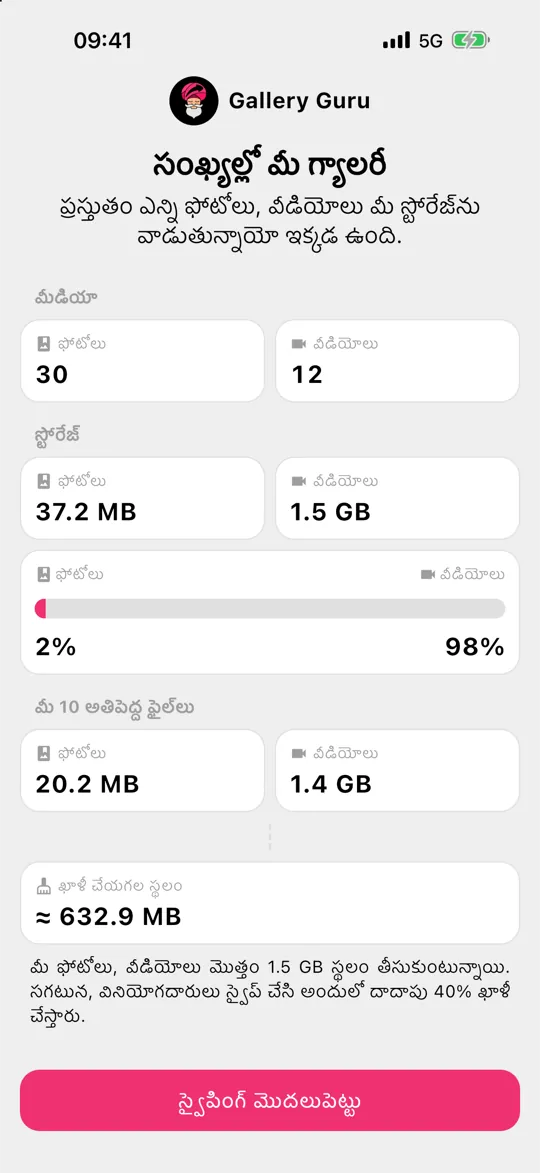
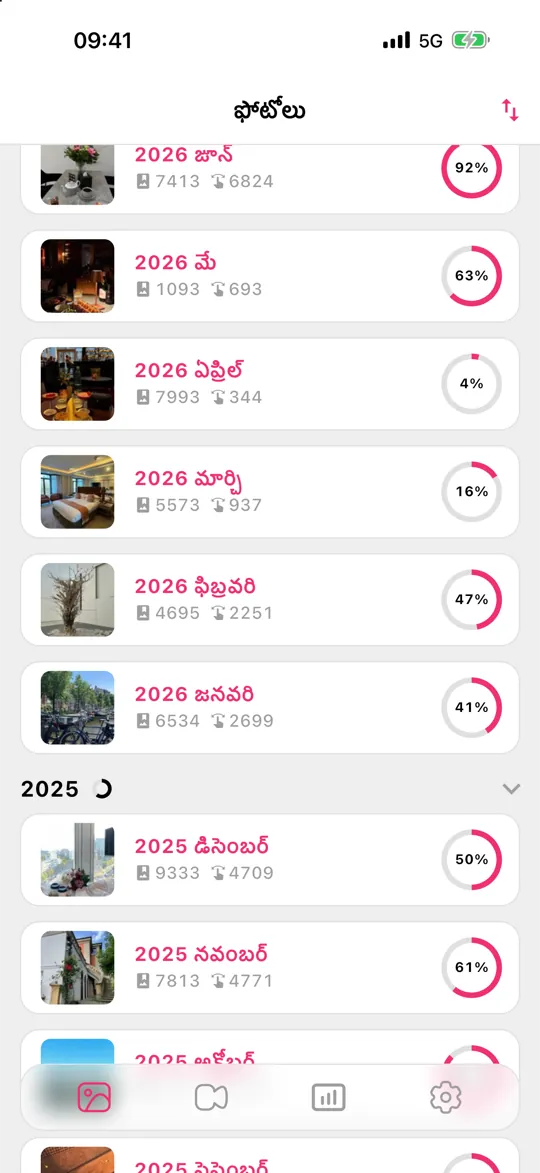
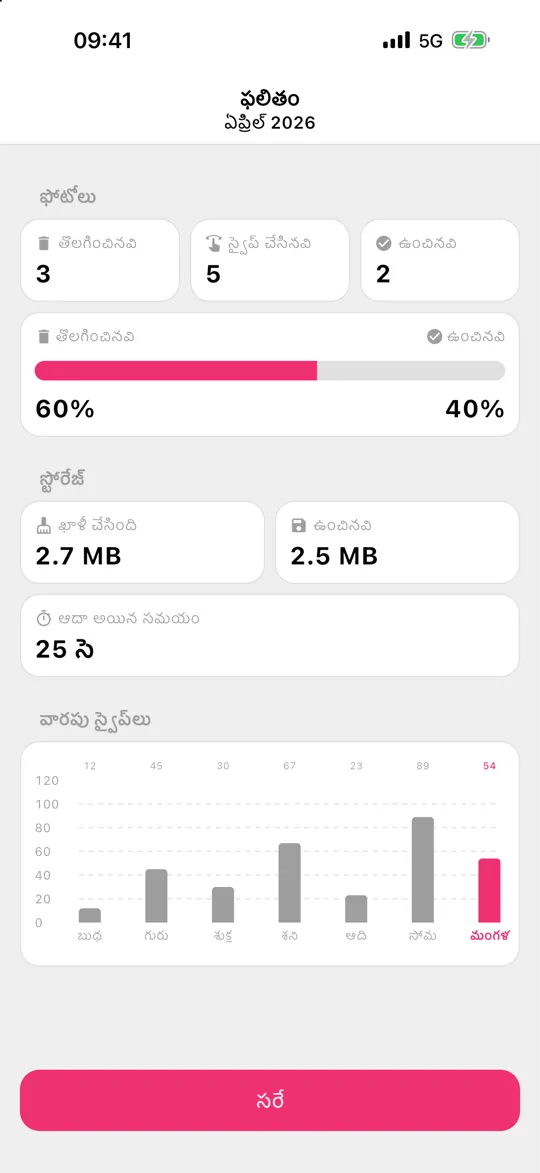
- నెల తర్వాత నెల. Gallery Guru మీ లైబ్రరీని నెలలుగా విభజించి, తొలగించడానికి ఎడమకు, ఉంచడానికి కుడికి స్వైప్ చేయనిస్తుంది. నిజంగా పూర్తి చేయగల చిన్న భాగాలు, ఏదైనా తొలగించే ముందు రివ్యూ గ్రిడ్, ఎంత ఖాళీ చేశారో చూపించే గణాంకాలు.
2. “ఇటీవల తొలగించినవి” ఖాళీ చేయండి
తొలగించిన ఫోటోలు 30 రోజుల పాటు స్థలాన్ని వాడుతూనే ఉంటాయి. ఫోటోలు → సేకరణలు → ఇటీవల తొలగించినవి తెరిచి, Face IDతో అన్లాక్ చేసి, ఆ తర్వాత ఎంచుకోండి → ••• → అన్నీ తొలగించండి. ఖచ్చితంగా అనుకున్నప్పుడే ఇది చేయండి – దీన్ని వెనక్కి తీసుకోలేరు.
3. “iPhone స్టోరేజ్ను ఆప్టిమైజ్ చేయండి” చూడండి
iCloud ఫోటోలతో, సెట్టింగ్లు → [మీ పేరు] → iCloud → ఫోటోలు → iPhone స్టోరేజ్ → iPhone స్టోరేజ్ను ఆప్టిమైజ్ చేయండి పూర్తి రిజల్యూషన్ ఒరిజినల్లను iCloudలో, చిన్న వెర్షన్లను ఫోన్లో ఉంచుతుంది. దీనికి మీ మొత్తం లైబ్రరీకి సరిపడా iCloud స్టోరేజ్ కావాలి – iCloud కూడా ఫుల్ అయితే, iCloud స్టోరేజ్ ఫుల్ చదవండి.
4.–9. iPhoneను నింపే మిగతావన్నీ
- వాడని యాప్లను ఆఫ్లోడ్ చేయండి: సెట్టింగ్లు → సాధారణం → iPhone స్టోరేజ్ → ఒక యాప్ ట్యాప్ చేయండి → యాప్ను ఆఫ్లోడ్ చేయండి (Offload App). డాక్యుమెంట్లు, డేటా అలాగే ఉంటాయి.
- సందేశాల అటాచ్మెంట్లు: iPhone స్టోరేజ్లో సందేశాలు ట్యాప్ చేసి → పెద్ద అటాచ్మెంట్లను రివ్యూ చేయండి (Review Large Attachments).
- సందేశాలను ఎప్పటికీ కాకుండా 1 సంవత్సరం ఉంచండి: సెట్టింగ్లు → యాప్లు → సందేశాలు → సందేశాలను ఉంచండి (Keep Messages).
- డౌన్లోడ్ చేసిన సంగీతం, పాడ్కాస్ట్లు, సిరీస్లు వాటి యాప్లలో.
- బ్రౌజర్, యాప్ క్యాష్లు: కొన్ని యాప్లు (సోషల్ మీడియా, మెసెంజర్లు) గిగాబైట్ల క్యాష్ నిల్వ చేస్తాయి – వాటిని తొలగించి మళ్లీ ఇన్స్టాల్ చేస్తే అది క్లియర్ అవుతుంది.
- వీడియోలను చిన్నగా రికార్డ్ చేయండి: సెట్టింగ్లు → కెమెరా → వీడియో రికార్డ్ చేయండి (Record Video), ఉదా. 30 fps వద్ద 1080p, 60 fps వద్ద 4Kకు 400 MBకి బదులు నిమిషానికి దాదాపు 60 MB వాడుతుంది.
అన్నీ తొలగించిన తర్వాత కూడా స్టోరేజ్ ఫుల్గా ఉందా?
మీరు చాలా తొలగించినా iPhone స్టోరేజ్లోని బార్ కొంచెం కూడా కదలకపోతే, వీటిని ఈ క్రమంలో చూడండి:
- ఇటీవల తొలగించినవి. తొలగించిన ఫోటోలు, వీడియోలు 30 రోజుల పాటు స్థలాన్ని వాడుతూనే ఉంటాయి. ఆల్బమ్ను ఖాళీ చేయండి (ఫోటోలు → సేకరణలు → ఇటీవల తొలగించినవి → ఎంచుకోండి → మరిన్ని (•••) → అన్నీ తొలగించండి).
- కొంత సమయం ఇవ్వండి. iPhone స్టోరేజ్ బ్యాక్గ్రౌండ్లో మళ్లీ లెక్కిస్తుంది. స్క్రీన్ నుండి బయటకు వెళ్లి, కొన్ని నిమిషాలు ఆగండి లేదా iPhoneను రీస్టార్ట్ చేసి, మళ్లీ చూడండి.
- దాచిన ఫోటోలు. దాచినవి (Hidden) ఆల్బమ్లోని ఫోటోలు కూడా లెక్కలోకి వస్తాయి. సేకరణలు → దాచినవి (యుటిలిటీలు కింద) తెరిచి, దాన్ని కూడా శుభ్రం చేయండి.
- సందేశాల అటాచ్మెంట్లు. చాట్లలో పంపిన ఫోటోలు, వీడియోలు ఫోటోలలో కాకుండా సందేశాలలో నిల్వ ఉంటాయి – మీ లైబ్రరీ నుండి తొలగిస్తే అవి ప్రభావితం కావు.
- సిస్టమ్ డేటా. iOS స్వయంగా నిర్వహించే క్యాష్లు, తాత్కాలిక ఫైల్లు; సాధారణంగా రీస్టార్ట్ తర్వాత లేదా స్థలం తక్కువైనప్పుడు ఇది తగ్గుతుంది.
ఏది సహాయపడదు
ఫోన్ను వేగవంతం చేస్తామని లేదా జంక్ శుభ్రం చేస్తామని హామీ ఇచ్చే “ఫోన్ క్లీనర్” లేదా “బూస్టర్” యాప్లు iPhoneలో అలా చేయలేవు – iOS ఇతర యాప్ల ఫైల్లను తొలగించడానికి యాప్లను అనుమతించదు. iPhoneలో మీరు ఖాళీ చేయగల స్థలం మీ సొంత కంటెంట్దే: ఫోటోలు, వీడియోలు, యాప్లు, సందేశాలు, డౌన్లోడ్లు.
తరచుగా అడిగే ప్రశ్నలు
iPhone స్టోరేజ్లో “సిస్టమ్ డేటా” అంటే ఏమిటి?
సిస్టమ్ డేటా (System Data, గతంలో “ఇతర”)లో క్యాష్లు, లాగ్లు, తాత్కాలిక ఫైల్లు ఉంటాయి. iOS దీన్ని స్వయంగా నిర్వహిస్తుంది, స్థలం తక్కువైనప్పుడు తగ్గిస్తుంది. iPhoneను రీస్టార్ట్ చేస్తే కొన్నిసార్లు ఇది తగ్గుతుంది; దీన్ని నేరుగా తొలగించడానికి బటన్ లేదు.
ఫోటోలు తొలగిస్తే నా iPhone వేగంగా పనిచేస్తుందా?
స్టోరేజ్ దాదాపు పూర్తిగా నిండిపోయి ఉంటేనే. అప్డేట్లు, క్యాష్లు, తాత్కాలిక ఫైల్ల కోసం iOSకు ఖాళీ స్థలం కావాలి – కొన్ని గిగాబైట్ల కంటే తక్కువ ఖాళీ ఉంటే, యాప్లు నెమ్మదించవచ్చు. స్థలం ఖాళీ చేస్తే అది సరవుతుంది.
నా iPhone కోసం ఎక్కువ స్టోరేజ్ కొనవచ్చా?
ఫోన్ కోసం కాదు – అంతర్నిర్మిత స్టోరేజ్ను అప్గ్రేడ్ చేయలేరు. మీరు కొనగలిగేది iCloud స్టోరేజ్: iCloud ఫోటోలు, “iPhone స్టోరేజ్ను ఆప్టిమైజ్ చేయండి” ఆన్లో ఉంటే, పూర్తి సైజ్ ఫోటోలు iCloudలో ఉంటాయి, ఫోన్ చిన్న వెర్షన్లను ఉంచుతుంది, దీనివల్ల స్థానిక స్థలం ఖాళీ అవుతుంది. అక్కర్లేని ఫోటోలను శుభ్రం చేస్తే రెండూ తగ్గుతాయి. iCloud స్టోరేజ్ – వివరణ.
iPhoneలో ఎంత ఖాళీ స్థలం ఉండాలి?
కనీసం 10% లేదా కొన్ని గిగాబైట్లు ఖాళీగా ఉంచడం మంచి నియమం, పెద్ద iOS అప్డేట్కు ముందు ఇంకా ఎక్కువ, ఎందుకంటే దాన్ని ఇన్స్టాల్ చేయడానికి చాలా గిగాబైట్లు కావాలి.
ఫోటోలు తొలగించకుండా స్థలం ఖాళీ చేయవచ్చా?
అవును: iCloud ఫోటోలతో iPhone స్టోరేజ్ను ఆప్టిమైజ్ చేయండి ఆన్ చేయండి, యాప్లను ఆఫ్లోడ్ చేయండి, సందేశాల అటాచ్మెంట్లను క్లియర్ చేయండి. కానీ ఫోటోలే అతిపెద్ద అంశమైతే, అక్కర్లేని ఫోటోలు, వీడియోలను తొలగించడమే దాన్ని శాశ్వతంగా తగ్గించే ఏకైక మార్గం – iCloudలో కూడా.