iPhone ಸಂಗ್ರಹಣೆ ತುಂಬಿದೆಯೇ? ಹೆಚ್ಚು ಜಾಗ ಪಡೆಯುವುದು ಹೇಗೆ – ಮೊದಲು ಫೋಟೋಗಳು
ಸಂಕ್ಷಿಪ್ತ ಉತ್ತರ
iPhone ಸಂಗ್ರಹಣೆ ತುಂಬಿದಾಗ, ಯಾವುದು ಜಾಗ ಬಳಸುತ್ತಿದೆ ಎಂದು ನೋಡಲು ಸೆಟ್ಟಿಂಗ್ಗಳು → ಸಾಮಾನ್ಯ → iPhone ಸಂಗ್ರಹಣೆ ತೆರೆಯಿರಿ. ಹೆಚ್ಚಿನ ಫೋನ್ಗಳಲ್ಲಿ ಫೋಟೋಗಳೇ ಅತಿ ದೊಡ್ಡ ಭಾಗ, ಹಾಗಾಗಿ ಅಲ್ಲಿಂದ ಶುರು ಮಾಡಿ: ದೊಡ್ಡ ವೀಡಿಯೊಗಳು, ಸ್ಕ್ರೀನ್ಶಾಟ್ಗಳು ಮತ್ತು ಕೆಟ್ಟ ಫೋಟೋಗಳನ್ನು ಅಳಿಸಿ, ನಂತರ “ಇತ್ತೀಚೆಗೆ ಅಳಿಸಲಾಗಿದೆ” ಖಾಲಿ ಮಾಡಿ. iCloud ಫೋಟೋಗಳು ಬಳಸುತ್ತಿದ್ದರೆ “iPhone ಸಂಗ್ರಹಣೆಯನ್ನು ಆಪ್ಟಿಮೈಸ್ ಮಾಡಿ” ಆನ್ ಆಗಿದೆಯೇ ಎಂದು ಖಚಿತಪಡಿಸಿಕೊಳ್ಳಿ, ಬಳಸದ ಆ್ಯಪ್ಗಳನ್ನು ಆಫ್ಲೋಡ್ ಮಾಡಿ ಮತ್ತು ಹಳೆಯ ಸಂದೇಶ ಅಟ್ಯಾಚ್ಮೆಂಟ್ಗಳನ್ನು ತೆಗೆದುಹಾಕಿ.
iPhone ನಲ್ಲಿ ಸಂಗ್ರಹಣೆ ಖಾಲಿ ಮಾಡಿ
- ಯಾವುದು ಜಾಗ ಬಳಸುತ್ತಿದೆ ನೋಡಿ. ಸೆಟ್ಟಿಂಗ್ಗಳು → ಸಾಮಾನ್ಯ (General) → iPhone ಸಂಗ್ರಹಣೆ (iPhone Storage) ತೆರೆದು ಬಾರ್ ಲೋಡ್ ಆಗುವವರೆಗೆ ಕಾಯಿರಿ.
- ಫೋಟೋ ಮತ್ತು ವೀಡಿಯೊಗಳನ್ನು ಸ್ವಚ್ಛಗೊಳಿಸಿ. ದೊಡ್ಡ ವೀಡಿಯೊಗಳು, ಸ್ಕ್ರೀನ್ಶಾಟ್ಗಳು ಮತ್ತು ಬೇಡದ ಫೋಟೋಗಳನ್ನು ಅಳಿಸಿ – Gallery Guru ನಂತಹ ಸ್ವೈಪ್ ಆ್ಯಪ್ ಇದನ್ನು ವೇಗಗೊಳಿಸುತ್ತದೆ.
- ಇತ್ತೀಚೆಗೆ ಅಳಿಸಲಾಗಿದೆ ಖಾಲಿ ಮಾಡಿ. ಫೋಟೋಗಳು → ಸಂಗ್ರಹಗಳು → ಇತ್ತೀಚೆಗೆ ಅಳಿಸಲಾಗಿದೆ → ಆಯ್ಕೆಮಾಡಿ → ಇನ್ನಷ್ಟು (•••) → ಎಲ್ಲವನ್ನೂ ಅಳಿಸಿ.
- iCloud ಫೋಟೋಗಳನ್ನು ಆಪ್ಟಿಮೈಸ್ ಮಾಡಿ. ಸೆಟ್ಟಿಂಗ್ಗಳು → [ನಿಮ್ಮ ಹೆಸರು] → iCloud → ಫೋಟೋಗಳು → iPhone ಸಂಗ್ರಹಣೆ → iPhone ಸಂಗ್ರಹಣೆಯನ್ನು ಆಪ್ಟಿಮೈಸ್ ಮಾಡಿ ಆಯ್ಕೆಯು ಫೋನ್ನಲ್ಲಿ ಸಣ್ಣ ಆವೃತ್ತಿಗಳನ್ನು ಮಾತ್ರ ಇರಿಸುತ್ತದೆ.
- ಆ್ಯಪ್ಗಳನ್ನು ಆಫ್ಲೋಡ್ ಮಾಡಿ, ಸಂದೇಶಗಳನ್ನು ಸ್ವಚ್ಛಗೊಳಿಸಿ. ಬಳಸದ ಆ್ಯಪ್ಗಳನ್ನು ಆಫ್ಲೋಡ್ ಮಾಡಿ ಮತ್ತು ಸಂದೇಶಗಳಲ್ಲಿನ ದೊಡ್ಡ ಅಟ್ಯಾಚ್ಮೆಂಟ್ಗಳನ್ನು ಪರಿಶೀಲಿಸಿ.
ಮೊದಲು: ನಿಜವಾಗಿ ಯಾವುದು ಜಾಗ ಬಳಸುತ್ತಿದೆ ನೋಡಿ
ಸೆಟ್ಟಿಂಗ್ಗಳು → ಸಾಮಾನ್ಯ → iPhone ಸಂಗ್ರಹಣೆ ತೆರೆಯಿರಿ. ಮೇಲಿನ ಬಾರ್ ಆ್ಯಪ್ಗಳು, ಫೋಟೋಗಳು, ಮೀಡಿಯಾ, ಸಂದೇಶಗಳು, iOS ಮತ್ತು ಸಿಸ್ಟಂ ಡೇಟಾ ನಡುವಿನ ಹಂಚಿಕೆಯನ್ನು ತೋರಿಸುತ್ತದೆ; ಅದರ ಕೆಳಗೆ, ಪ್ರತಿ ಆ್ಯಪ್ ಅದರ ಗಾತ್ರದೊಂದಿಗೆ. ಹೆಚ್ಚಿನವರಿಗೆ ಫೋಟೋಗಳು ಅತಿ ದೊಡ್ಡ ಭಾಗ – ಅನೇಕ ಬಾರಿ ಹತ್ತಾರು ಗಿಗಾಬೈಟ್ಗಳು.
1. ನಿಮ್ಮ ಫೋಟೋ ಮತ್ತು ವೀಡಿಯೊಗಳನ್ನು ಸ್ವಚ್ಛಗೊಳಿಸಿ
ಫೋಟೋ ಮತ್ತು ವೀಡಿಯೊಗಳೇ ಅತಿ ದೊಡ್ಡ ಉಪಾಯ, ಮತ್ತು ನಿಮಗೆ ಯಾವುದು ಬೇಕು ಎಂದು ಬೇರೆ ಯಾರೂ ನಿರ್ಧರಿಸಲು ಸಾಧ್ಯವಿಲ್ಲ. ಗುಟ್ಟು ಎಂದರೆ ನಿರ್ಧರಿಸುವುದನ್ನು ವೇಗಗೊಳಿಸುವುದು:
- ಮೊದಲು ವೀಡಿಯೊಗಳು. 60 fps ನಲ್ಲಿ ಒಂದು ನಿಮಿಷದ 4K ವೀಡಿಯೊ ಸುಮಾರು 400 MB ತೆಗೆದುಕೊಳ್ಳುತ್ತದೆ (ಕ್ಯಾಮರಾ ಸೆಟ್ಟಿಂಗ್ಗಳಲ್ಲಿ Apple ನೀಡಿರುವ ಅಂಕಿ) – ನೂರು ಫೋಟೋಗಳಷ್ಟು. ದೊಡ್ಡ ವೀಡಿಯೊಗಳನ್ನು ಹುಡುಕಿ ಅಳಿಸಿ.
- ಸ್ಕ್ರೀನ್ಶಾಟ್ಗಳು. ಸಾಮಾನ್ಯವಾಗಿ ನೂರಾರು, ಬಹುತೇಕ ಎಲ್ಲವೂ ಬೇಡದವು. ಅವುಗಳನ್ನು ಒಟ್ಟಿಗೆ ಅಳಿಸಿ.
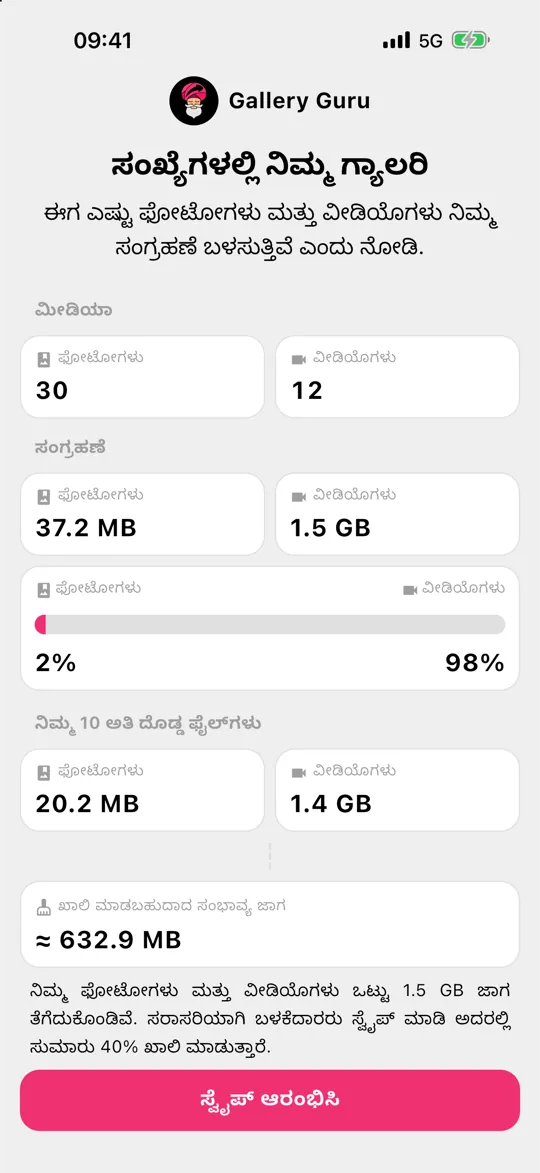
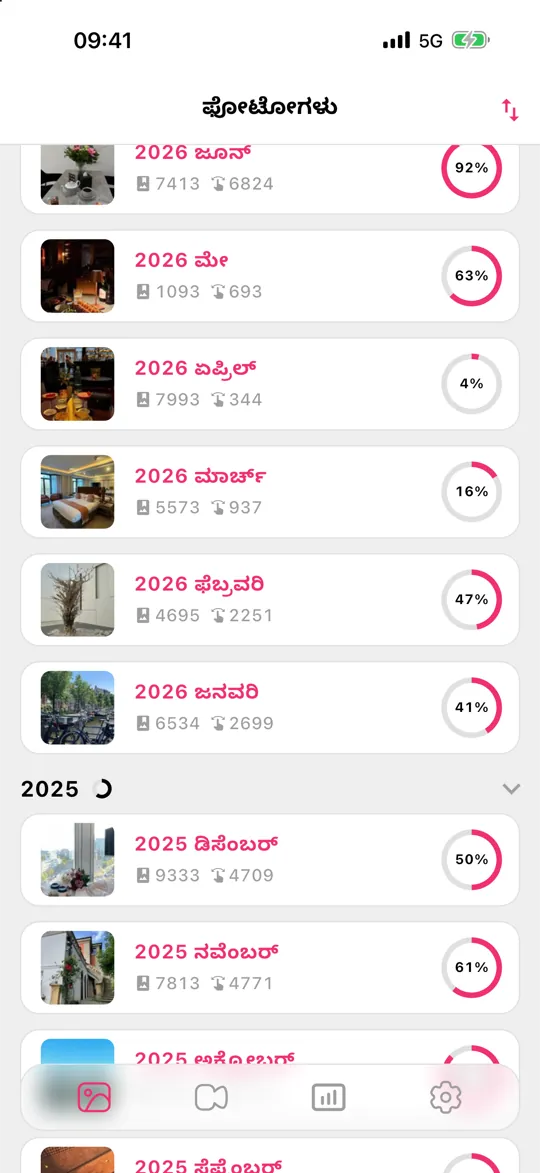
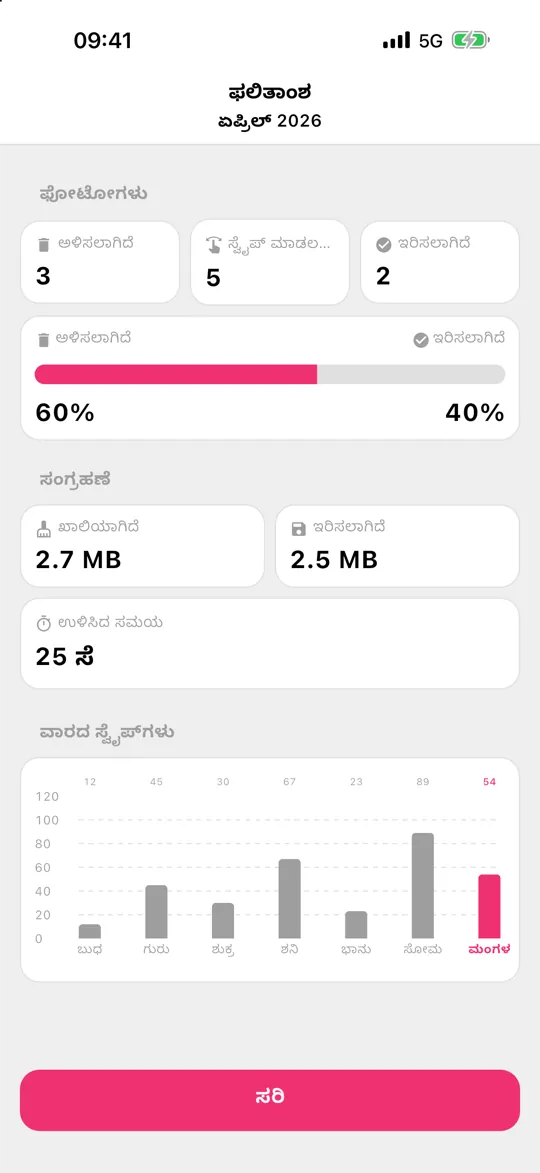
- ತಿಂಗಳಿಗೊಂದರಂತೆ. Gallery Guru ನಿಮ್ಮ ಲೈಬ್ರರಿಯನ್ನು ತಿಂಗಳುಗಳಾಗಿ ವಿಭಜಿಸುತ್ತದೆ ಮತ್ತು ಅಳಿಸಲು ಎಡಕ್ಕೆ, ಇರಿಸಲು ಬಲಕ್ಕೆ ಸ್ವೈಪ್ ಮಾಡಲು ಬಿಡುತ್ತದೆ. ನಿಜವಾಗಿ ಮುಗಿಸಬಹುದಾದ ಸಣ್ಣ ಭಾಗಗಳು, ಏನನ್ನಾದರೂ ಅಳಿಸುವ ಮೊದಲು ಪರಿಶೀಲನೆ ಗ್ರಿಡ್, ಮತ್ತು ಎಷ್ಟು ಖಾಲಿ ಮಾಡಿದಿರಿ ಎಂದು ತೋರಿಸುವ ಅಂಕಿಅಂಶಗಳು.
2. “ಇತ್ತೀಚೆಗೆ ಅಳಿಸಲಾಗಿದೆ” ಖಾಲಿ ಮಾಡಿ
ಅಳಿಸಿದ ಫೋಟೋಗಳು 30 ದಿನಗಳ ಕಾಲ ಜಾಗ ಬಳಸುತ್ತಲೇ ಇರುತ್ತವೆ. ಫೋಟೋಗಳು → ಸಂಗ್ರಹಗಳು → ಇತ್ತೀಚೆಗೆ ಅಳಿಸಲಾಗಿದೆ ತೆರೆದು, Face ID ಮೂಲಕ ಅನ್ಲಾಕ್ ಮಾಡಿ, ನಂತರ ಆಯ್ಕೆಮಾಡಿ → ••• → ಎಲ್ಲವನ್ನೂ ಅಳಿಸಿ. ಖಚಿತವಾದ ಮೇಲೆಯೇ ಇದನ್ನು ಮಾಡಿ – ಇದನ್ನು ಅನ್ಡು ಮಾಡಲಾಗುವುದಿಲ್ಲ.
3. “iPhone ಸಂಗ್ರಹಣೆಯನ್ನು ಆಪ್ಟಿಮೈಸ್ ಮಾಡಿ” ಪರಿಶೀಲಿಸಿ
iCloud ಫೋಟೋಗಳೊಂದಿಗೆ, ಸೆಟ್ಟಿಂಗ್ಗಳು → [ನಿಮ್ಮ ಹೆಸರು] → iCloud → ಫೋಟೋಗಳು → iPhone ಸಂಗ್ರಹಣೆ → iPhone ಸಂಗ್ರಹಣೆಯನ್ನು ಆಪ್ಟಿಮೈಸ್ ಮಾಡಿ (Optimize iPhone Storage) ಆಯ್ಕೆಯು ಪೂರ್ಣ ರೆಸಲ್ಯೂಶನ್ ಮೂಲ ಫೈಲ್ಗಳನ್ನು iCloud ನಲ್ಲಿ ಮತ್ತು ಸಣ್ಣ ಆವೃತ್ತಿಗಳನ್ನು ಫೋನ್ನಲ್ಲಿ ಇರಿಸುತ್ತದೆ. ಇದಕ್ಕೆ ನಿಮ್ಮ ಇಡೀ ಲೈಬ್ರರಿಗೆ ಸಾಕಷ್ಟು iCloud ಸಂಗ್ರಹಣೆ ಬೇಕು – iCloud ಕೂಡ ತುಂಬಿದ್ದರೆ, iCloud ಸಂಗ್ರಹಣೆ ತುಂಬಿದೆ ಓದಿ.
4.–9. iPhone ಅನ್ನು ತುಂಬಿಸುವ ಉಳಿದೆಲ್ಲವೂ
- ಬಳಸದ ಆ್ಯಪ್ಗಳನ್ನು ಆಫ್ಲೋಡ್ ಮಾಡಿ: ಸೆಟ್ಟಿಂಗ್ಗಳು → ಸಾಮಾನ್ಯ → iPhone ಸಂಗ್ರಹಣೆ → ಒಂದು ಆ್ಯಪ್ ಟ್ಯಾಪ್ ಮಾಡಿ → ಆ್ಯಪ್ ಆಫ್ಲೋಡ್ ಮಾಡಿ (Offload App). ಡಾಕ್ಯುಮೆಂಟ್ಗಳು ಮತ್ತು ಡೇಟಾ ಉಳಿಯುತ್ತವೆ.
- ಸಂದೇಶ ಅಟ್ಯಾಚ್ಮೆಂಟ್ಗಳು: iPhone ಸಂಗ್ರಹಣೆಯಲ್ಲಿ ಸಂದೇಶಗಳು → ದೊಡ್ಡ ಅಟ್ಯಾಚ್ಮೆಂಟ್ಗಳನ್ನು ಪರಿಶೀಲಿಸಿ ಟ್ಯಾಪ್ ಮಾಡಿ.
- ಸಂದೇಶಗಳನ್ನು ಶಾಶ್ವತವಾಗಿ ಅಲ್ಲ, 1 ವರ್ಷ ಇರಿಸಿ: ಸೆಟ್ಟಿಂಗ್ಗಳು → ಆ್ಯಪ್ಗಳು → ಸಂದೇಶಗಳು → ಸಂದೇಶಗಳನ್ನು ಇರಿಸಿ (Keep Messages).
- ಡೌನ್ಲೋಡ್ ಮಾಡಿದ ಸಂಗೀತ, ಪಾಡ್ಕಾಸ್ಟ್ಗಳು ಮತ್ತು ಸರಣಿಗಳು ಅವುಗಳ ಆ್ಯಪ್ಗಳಲ್ಲಿ.
- ಬ್ರೌಸರ್ ಮತ್ತು ಆ್ಯಪ್ ಕ್ಯಾಶ್ಗಳು: ಕೆಲವು ಆ್ಯಪ್ಗಳು (ಸೋಶಿಯಲ್ ಮೀಡಿಯಾ, ಮೆಸೆಂಜರ್ಗಳು) ಗಿಗಾಬೈಟ್ಗಳಷ್ಟು ಕ್ಯಾಶ್ ಸಂಗ್ರಹಿಸುತ್ತವೆ – ಅವುಗಳನ್ನು ಅಳಿಸಿ ಮರುಸ್ಥಾಪಿಸಿದರೆ ಅದು ಖಾಲಿಯಾಗುತ್ತದೆ.
- ವೀಡಿಯೊಗಳನ್ನು ಸಣ್ಣದಾಗಿ ರೆಕಾರ್ಡ್ ಮಾಡಿ: ಸೆಟ್ಟಿಂಗ್ಗಳು → ಕ್ಯಾಮರಾ → ವೀಡಿಯೊ ರೆಕಾರ್ಡ್ ಮಾಡಿ; ಉದಾಹರಣೆಗೆ 30 fps ನಲ್ಲಿ 1080p ನಿಮಿಷಕ್ಕೆ ಸುಮಾರು 60 MB ಬಳಸುತ್ತದೆ, 60 fps ನಲ್ಲಿ 4K ಗೆ 400 MB ಬದಲು.
ಎಲ್ಲವನ್ನೂ ಅಳಿಸಿದ ನಂತರವೂ ಸಂಗ್ರಹಣೆ ತುಂಬಿದೆಯೇ?
ನೀವು ತುಂಬಾ ಅಳಿಸಿದರೂ iPhone ಸಂಗ್ರಹಣೆಯ ಬಾರ್ ಅಷ್ಟೇನೂ ಬದಲಾಗದಿದ್ದರೆ, ಈ ಕ್ರಮದಲ್ಲಿ ಪರಿಶೀಲಿಸಿ:
- ಇತ್ತೀಚೆಗೆ ಅಳಿಸಲಾಗಿದೆ. ಅಳಿಸಿದ ಫೋಟೋ ಮತ್ತು ವೀಡಿಯೊಗಳು 30 ದಿನಗಳ ಕಾಲ ಜಾಗ ಬಳಸುತ್ತವೆ. ಆಲ್ಬಮ್ ಖಾಲಿ ಮಾಡಿ (ಫೋಟೋಗಳು → ಸಂಗ್ರಹಗಳು → ಇತ್ತೀಚೆಗೆ ಅಳಿಸಲಾಗಿದೆ → ಆಯ್ಕೆಮಾಡಿ → ಇನ್ನಷ್ಟು (•••) → ಎಲ್ಲವನ್ನೂ ಅಳಿಸಿ).
- ಸ್ವಲ್ಪ ಸಮಯ ಕೊಡಿ. iPhone ಸಂಗ್ರಹಣೆ ಹಿನ್ನೆಲೆಯಲ್ಲಿ ಮರುಲೆಕ್ಕ ಹಾಕುತ್ತದೆ. ಸ್ಕ್ರೀನ್ನಿಂದ ಹೊರಬನ್ನಿ, ಕೆಲವು ನಿಮಿಷ ಕಾಯಿರಿ ಅಥವಾ iPhone ರೀಸ್ಟಾರ್ಟ್ ಮಾಡಿ, ನಂತರ ಮತ್ತೆ ನೋಡಿ.
- ಮರೆಮಾಡಿದ ಫೋಟೋಗಳು. ಮರೆಮಾಡಲಾಗಿದೆ (Hidden) ಆಲ್ಬಮ್ನ ಫೋಟೋಗಳೂ ಲೆಕ್ಕಕ್ಕೆ ಬರುತ್ತವೆ. ಸಂಗ್ರಹಗಳು → ಮರೆಮಾಡಲಾಗಿದೆ (ಯುಟಿಲಿಟಿಗಳು ವಿಭಾಗದಲ್ಲಿ) ತೆರೆದು ಅದನ್ನೂ ಸ್ವಚ್ಛಗೊಳಿಸಿ.
- ಸಂದೇಶ ಅಟ್ಯಾಚ್ಮೆಂಟ್ಗಳು. ಚಾಟ್ಗಳಲ್ಲಿ ಕಳುಹಿಸಿದ ಫೋಟೋ ಮತ್ತು ವೀಡಿಯೊಗಳು ಸಂದೇಶಗಳಲ್ಲಿ ಸಂಗ್ರಹವಾಗಿರುತ್ತವೆ, ಫೋಟೋಗಳಲ್ಲಿ ಅಲ್ಲ – ಲೈಬ್ರರಿಯಿಂದ ಅಳಿಸಿದರೆ ಅವುಗಳಿಗೆ ಏನೂ ಆಗುವುದಿಲ್ಲ.
- ಸಿಸ್ಟಂ ಡೇಟಾ. iOS ತಾನೇ ನಿರ್ವಹಿಸುವ ಕ್ಯಾಶ್ಗಳು ಮತ್ತು ತಾತ್ಕಾಲಿಕ ಫೈಲ್ಗಳು; ಸಾಮಾನ್ಯವಾಗಿ ರೀಸ್ಟಾರ್ಟ್ ನಂತರ ಅಥವಾ ಜಾಗ ಕಡಿಮೆಯಾದಾಗ ಕುಗ್ಗುತ್ತದೆ.
ಯಾವುದು ಸಹಾಯ ಮಾಡುವುದಿಲ್ಲ
ಫೋನ್ ವೇಗಗೊಳಿಸುವುದಾಗಿ ಅಥವಾ ಜಂಕ್ ಸ್ವಚ್ಛಗೊಳಿಸುವುದಾಗಿ ಭರವಸೆ ನೀಡುವ “ಫೋನ್ ಕ್ಲೀನರ್” ಅಥವಾ “ಬೂಸ್ಟರ್” ಆ್ಯಪ್ಗಳು iPhone ನಲ್ಲಿ ಅದನ್ನು ಮಾಡಲು ಸಾಧ್ಯವಿಲ್ಲ – iOS ಬೇರೆ ಆ್ಯಪ್ಗಳ ಫೈಲ್ಗಳನ್ನು ಅಳಿಸಲು ಆ್ಯಪ್ಗಳಿಗೆ ಅವಕಾಶ ನೀಡುವುದಿಲ್ಲ. iPhone ನಲ್ಲಿ ನೀವು ಖಾಲಿ ಮಾಡಬಹುದಾದ ಜಾಗ ನಿಮ್ಮದೇ ವಿಷಯ: ಫೋಟೋಗಳು, ವೀಡಿಯೊಗಳು, ಆ್ಯಪ್ಗಳು, ಸಂದೇಶಗಳು ಮತ್ತು ಡೌನ್ಲೋಡ್ಗಳು.
ಪದೇ ಪದೇ ಕೇಳುವ ಪ್ರಶ್ನೆಗಳು
iPhone ಸಂಗ್ರಹಣೆಯಲ್ಲಿ “ಸಿಸ್ಟಂ ಡೇಟಾ” ಎಂದರೇನು?
ಸಿಸ್ಟಂ ಡೇಟಾ (ಹಿಂದೆ “ಇತರೆ”) ಕ್ಯಾಶ್ಗಳು, ಲಾಗ್ಗಳು ಮತ್ತು ತಾತ್ಕಾಲಿಕ ಫೈಲ್ಗಳನ್ನು ಒಳಗೊಂಡಿದೆ. iOS ಅದನ್ನು ತಾನೇ ನಿರ್ವಹಿಸುತ್ತದೆ ಮತ್ತು ಜಾಗ ಕಡಿಮೆಯಾದಾಗ ಕುಗ್ಗಿಸುತ್ತದೆ. iPhone ರೀಸ್ಟಾರ್ಟ್ ಮಾಡಿದರೆ ಕೆಲವೊಮ್ಮೆ ಅದು ಕಡಿಮೆಯಾಗುತ್ತದೆ; ಅದನ್ನು ನೇರವಾಗಿ ಅಳಿಸಲು ಯಾವುದೇ ಬಟನ್ ಇಲ್ಲ.
ಫೋಟೋ ಅಳಿಸಿದರೆ ನನ್ನ iPhone ವೇಗವಾಗುತ್ತದೆಯೇ?
ಸಂಗ್ರಹಣೆ ಬಹುತೇಕ ಸಂಪೂರ್ಣ ತುಂಬಿದ್ದರೆ ಮಾತ್ರ. ಅಪ್ಡೇಟ್ಗಳು, ಕ್ಯಾಶ್ಗಳು ಮತ್ತು ತಾತ್ಕಾಲಿಕ ಫೈಲ್ಗಳಿಗೆ iOS ಗೆ ಖಾಲಿ ಜಾಗ ಬೇಕು – ಕೆಲವು ಗಿಗಾಬೈಟ್ಗಳಿಗಿಂತ ಕಡಿಮೆ ಖಾಲಿ ಇದ್ದರೆ, ಆ್ಯಪ್ಗಳು ನಿಧಾನವಾಗಬಹುದು. ಜಾಗ ಖಾಲಿ ಮಾಡಿದರೆ ಅದು ಸರಿಯಾಗುತ್ತದೆ.
ನನ್ನ iPhone ಗೆ ಹೆಚ್ಚು ಸಂಗ್ರಹಣೆ ಖರೀದಿಸಬಹುದೇ?
ಫೋನ್ಗೆ ಅಲ್ಲ – ಅಂತರ್ನಿರ್ಮಿತ ಸಂಗ್ರಹಣೆಯನ್ನು ಅಪ್ಗ್ರೇಡ್ ಮಾಡಲು ಸಾಧ್ಯವಿಲ್ಲ. ನೀವು ಖರೀದಿಸಬಹುದಾದದ್ದು iCloud ಸಂಗ್ರಹಣೆ: iCloud ಫೋಟೋಗಳು ಮತ್ತು “iPhone ಸಂಗ್ರಹಣೆಯನ್ನು ಆಪ್ಟಿಮೈಸ್ ಮಾಡಿ” ಆನ್ ಆಗಿದ್ದರೆ, ಪೂರ್ಣ ಗಾತ್ರದ ಫೋಟೋಗಳು iCloud ನಲ್ಲಿ ಇರುತ್ತವೆ ಮತ್ತು ಫೋನ್ ಸಣ್ಣ ಆವೃತ್ತಿಗಳನ್ನು ಇರಿಸುತ್ತದೆ, ಇದರಿಂದ ಸ್ಥಳೀಯ ಜಾಗ ಖಾಲಿಯಾಗುತ್ತದೆ. ಬೇಡದ ಫೋಟೋಗಳನ್ನು ಸ್ವಚ್ಛಗೊಳಿಸಿದರೆ ಎರಡೂ ಕುಗ್ಗುತ್ತವೆ. iCloud ಸಂಗ್ರಹಣೆ – ವಿವರಣೆ.
iPhone ನಲ್ಲಿ ಎಷ್ಟು ಖಾಲಿ ಜಾಗ ಇರಬೇಕು?
ಕನಿಷ್ಠ 10% ಅಥವಾ ಕೆಲವು ಗಿಗಾಬೈಟ್ಗಳನ್ನು ಖಾಲಿ ಇರಿಸುವುದು ಒಳ್ಳೆಯ ನಿಯಮ, ಮತ್ತು ದೊಡ್ಡ iOS ಅಪ್ಡೇಟ್ಗೆ ಮೊದಲು ಇನ್ನೂ ಹೆಚ್ಚು – ಅದನ್ನು ಇನ್ಸ್ಟಾಲ್ ಮಾಡಲು ಹಲವು ಗಿಗಾಬೈಟ್ಗಳು ಬೇಕು.
ಫೋಟೋ ಅಳಿಸದೆ ಜಾಗ ಖಾಲಿ ಮಾಡಬಹುದೇ?
ಹೌದು: iCloud ಫೋಟೋಗಳೊಂದಿಗೆ iPhone ಸಂಗ್ರಹಣೆಯನ್ನು ಆಪ್ಟಿಮೈಸ್ ಮಾಡಿ ಆನ್ ಮಾಡಿ, ಆ್ಯಪ್ಗಳನ್ನು ಆಫ್ಲೋಡ್ ಮಾಡಿ, ಸಂದೇಶ ಅಟ್ಯಾಚ್ಮೆಂಟ್ಗಳನ್ನು ತೆಗೆದುಹಾಕಿ. ಆದರೆ ಫೋಟೋಗಳೇ ಅತಿ ದೊಡ್ಡ ಭಾಗವಾಗಿದ್ದರೆ, ಬೇಡದ ಫೋಟೋ ಮತ್ತು ವೀಡಿಯೊಗಳನ್ನು ಅಳಿಸುವುದೇ ಅದನ್ನು ಶಾಶ್ವತವಾಗಿ ಕುಗ್ಗಿಸುವ ಏಕೈಕ ಮಾರ್ಗ – iCloud ನಲ್ಲೂ.