Память iPhone заполнена? Как освободить место — начни с фото
Коротко
Когда память iPhone заполнена, открой «Настройки» → «Основные» → «Хранилище iPhone» и посмотри, что занимает место. На большинстве телефонов больше всего весят «Фото», так что начни с них: удали большие видео, скриншоты и неудачные кадры, затем очисти «Недавно удаленные». Если пользуешься «Фото iCloud», проверь, что включена «Оптимизация хранилища», сгрузи неиспользуемые приложения и удали старые вложения в сообщениях.
Освободить память на iPhone
- Проверь, что занимает место. Открой «Настройки» → «Основные» → «Хранилище iPhone» и дождись, пока загрузится шкала.
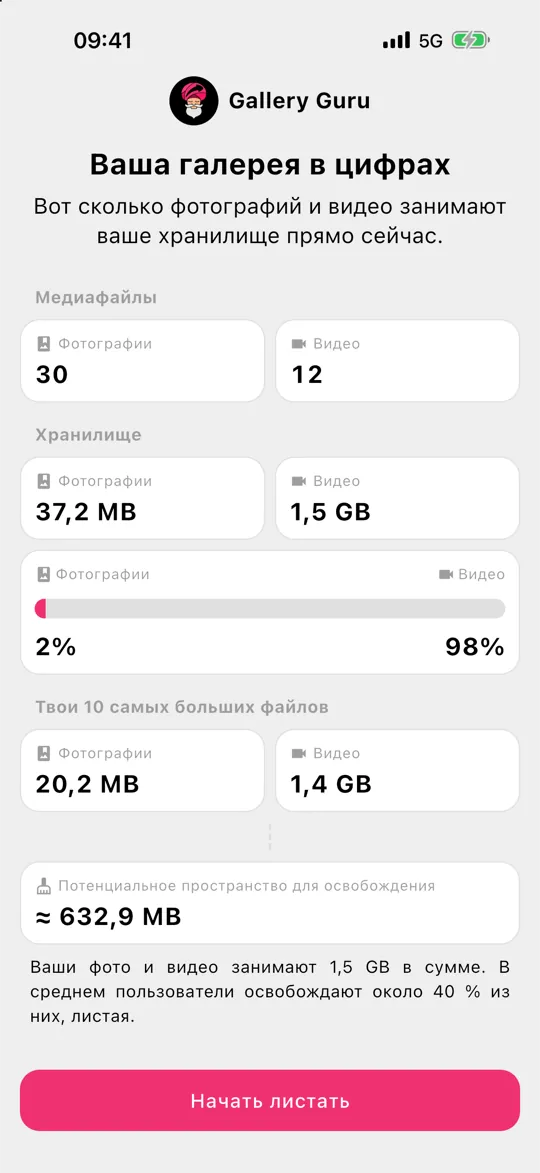
- Почисти фото и видео. Удали большие видео, скриншоты и ненужные фото — с приложением со свайпами вроде Gallery Guru это быстро.
- Очисти «Недавно удаленные». «Фото» → «Коллекции» → «Недавно удаленные» → «Выбрать» → «Еще» (•••) → «Удалить все».
- Оптимизируй «Фото iCloud». «Настройки» → [твое имя] → iCloud → «Фото» → «Хранилище iPhone» → «Оптимизация хранилища»: на телефоне остаются уменьшенные версии.
- Сгрузи приложения и почисти сообщения. Сгрузи неиспользуемые приложения и просмотри большие вложения в «Сообщениях».
Сначала посмотри, что на самом деле занимает место
Открой Настройки → Основные → Хранилище iPhone. Шкала вверху показывает, сколько занимают приложения, фото, медиафайлы, сообщения, iOS и данные системы; ниже — каждое приложение с его размером. У большинства людей самый большой блок — Фото, часто это десятки гигабайт.
1. Почисти фото и видео
Фото и видео — главный рычаг, и никто, кроме тебя, не решит, какие из них нужны. Хитрость в том, чтобы решать быстро:
- Сначала видео. Минута видео в 4K при 60 кадр/с занимает около 400 МБ (данные самой Apple в настройках камеры) — как сотня фото. Найди и удали большие видео.
- Скриншоты. Обычно их сотни, и почти все не нужны. Удали их пачкой.
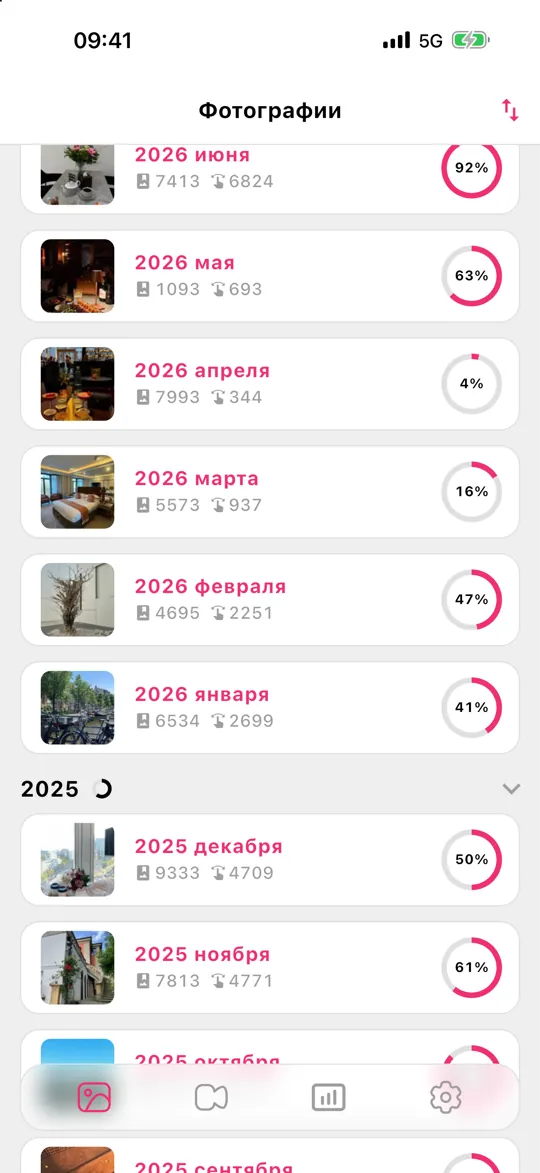
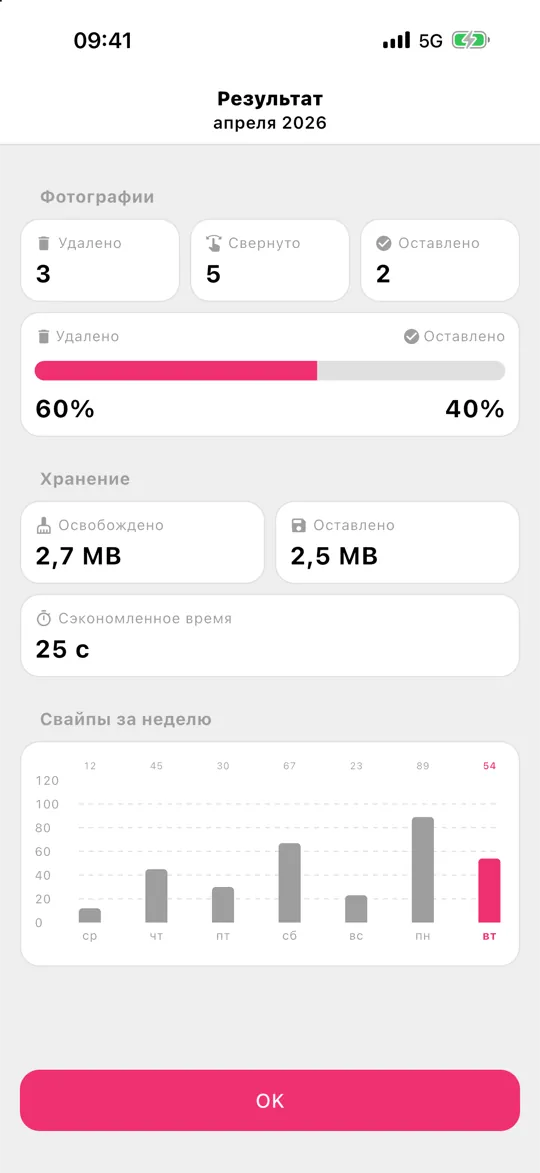
- Месяц за месяцем. Gallery Guru делит медиатеку на месяцы: свайп влево — удалить, вправо — оставить. Небольшие порции, которые реально закончить, сетка проверки перед удалением и статистика, которая показывает, сколько места освободилось.
2. Очисти «Недавно удаленные»
Удалённые фото ещё 30 дней занимают место. Открой Фото → Коллекции → Недавно удаленные, разблокируй с помощью Face ID, затем Выбрать → ••• → Удалить все. Делай это, только когда уверен, — отменить нельзя.
3. Проверь «Оптимизацию хранилища»
С «Фото iCloud» параметр Настройки → [твое имя] → iCloud → Фото → Хранилище iPhone → Оптимизация хранилища хранит оригиналы в полном разрешении в iCloud, а на телефоне — уменьшенные версии. Для этого в iCloud должно хватать места на всю медиатеку — если iCloud тоже заполнен, прочитай «Хранилище iCloud заполнено».
4–9. Всё остальное, что забивает iPhone
- Сгрузи неиспользуемые приложения: «Настройки» → «Основные» → «Хранилище iPhone» → нажми на приложение → «Сгрузить приложение». Документы и данные сохранятся.
- Вложения в сообщениях: в «Хранилище iPhone» нажми «Сообщения» → «Просмотреть большие вложения».
- Храни сообщения 1 год, а не бессрочно: «Настройки» → «Приложения» → «Сообщения» → «Оставлять сообщения».
- Скачанная музыка, подкасты и сериалы в соответствующих приложениях.
- Кэш браузера и приложений: некоторые приложения (соцсети, мессенджеры) хранят гигабайты кэша — удаление и повторная установка его очищают.
- Снимай видео поменьше: «Настройки» → «Камера» → «Запись видео»; например, 1080p при 30 кадр/с занимает около 60 МБ в минуту вместо 400 МБ для 4K при 60 кадр/с.
Память всё ещё заполнена, хотя всё удалено?
Если ты удалил много, а шкала в «Хранилище iPhone» почти не сдвинулась, проверь по порядку:
- «Недавно удаленные». Удалённые фото и видео ещё 30 дней занимают место. Очисти альбом («Фото» → «Коллекции» → «Недавно удаленные» → «Выбрать» → «Еще» (•••) → «Удалить все»).
- Подожди. «Хранилище iPhone» пересчитывается в фоне. Выйди с экрана, подожди несколько минут или перезагрузи iPhone и проверь снова.
- Скрытые фото. Снимки в альбоме «Скрытые» тоже считаются. Открой «Коллекции» → «Скрытые» (в разделе «Утилиты») и почисти и его.
- Вложения в сообщениях. Фото и видео из чатов хранятся в «Сообщениях», а не в «Фото», — удаление из медиатеки их не затрагивает.
- Данные системы. Кэш и временные файлы, которыми iOS управляет сама; обычно они уменьшаются после перезагрузки или когда места становится мало.
Что не поможет
Приложения-«очистители» и «ускорители», которые обещают ускорить телефон или удалить мусор, на iPhone этого сделать не могут — iOS не позволяет приложениям удалять файлы других приложений. На iPhone освободить можно только место, занятое твоим собственным контентом: фото, видео, приложениями, сообщениями и загрузками.
Частые вопросы
Что такое «Данные системы» в хранилище iPhone?
«Данные системы» (раньше — «Другое») — это кэш, журналы и временные файлы. iOS управляет ими сама и уменьшает их, когда места становится мало. Иногда помогает перезагрузка iPhone; кнопки, чтобы удалить их напрямую, нет.
Станет ли iPhone быстрее, если удалить фото?
Только если память заполнена почти полностью. iOS нужно свободное место для обновлений, кэша и временных файлов — когда свободно меньше нескольких гигабайт, приложения могут тормозить. Освобождение места это исправляет.
Можно ли купить больше памяти для iPhone?
Для самого телефона — нет: встроенную память увеличить нельзя. Купить можно хранилище iCloud: с включёнными «Фото iCloud» и «Оптимизацией хранилища» полноразмерные фото хранятся в iCloud, а на телефоне — уменьшенные версии, что освобождает место. Чистка ненужных фото уменьшает и то, и другое. Всё о хранилище iCloud.
Сколько свободного места должно быть на iPhone?
Хорошее правило — держать свободными хотя бы 10 % или несколько гигабайт, а перед крупным обновлением iOS — больше: для установки нужно несколько гигабайт.
Можно освободить место, не удаляя фото?
Да: включи «Оптимизацию хранилища» с «Фото iCloud», сгрузи приложения, удали вложения в сообщениях. Но если «Фото» — самый большой пункт, уменьшить его навсегда можно только удалив ненужные фото и видео — и в iCloud тоже.