Penyimpanan iPhone penuh? Cara mendapatkan ruang – mulai dari foto
Jawaban singkat
Saat penyimpanan iPhone penuh, buka Pengaturan → Umum → Penyimpanan iPhone untuk melihat apa yang memakan ruang. Di kebanyakan ponsel, Foto adalah item terbesar, jadi mulailah di sana: hapus video besar, screenshot, dan jepretan gagal, lalu kosongkan “Baru Dihapus”. Pastikan “Optimalkan Penyimpanan iPhone” aktif jika kamu memakai Foto iCloud, lepas app yang tidak dipakai, dan hapus lampiran pesan lama.
Mengosongkan penyimpanan di iPhone
- Lihat apa yang memakan ruang. Buka Pengaturan → Umum → Penyimpanan iPhone dan tunggu bilahnya selesai dimuat.
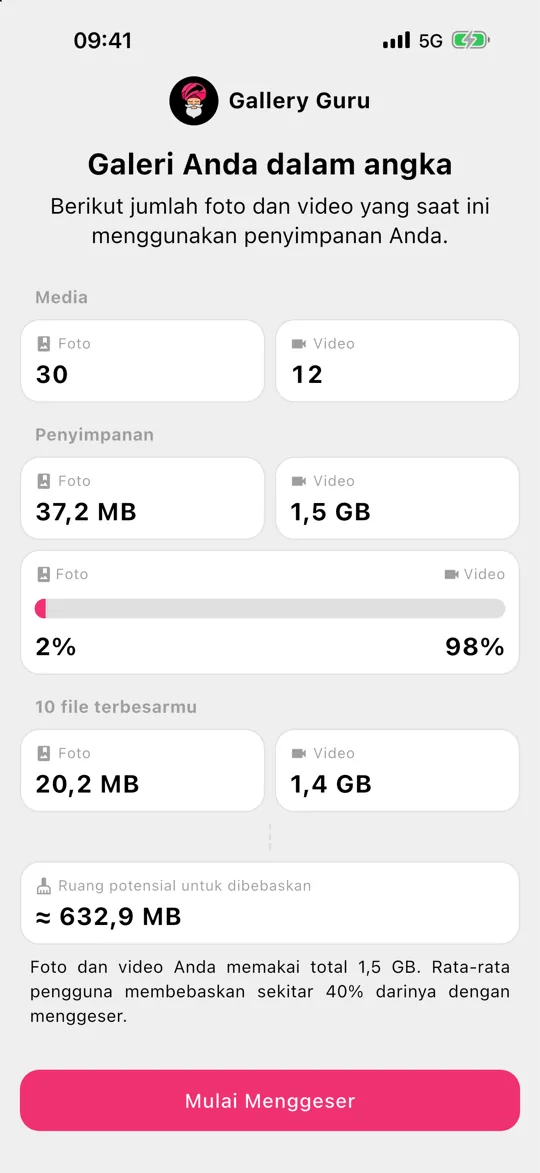
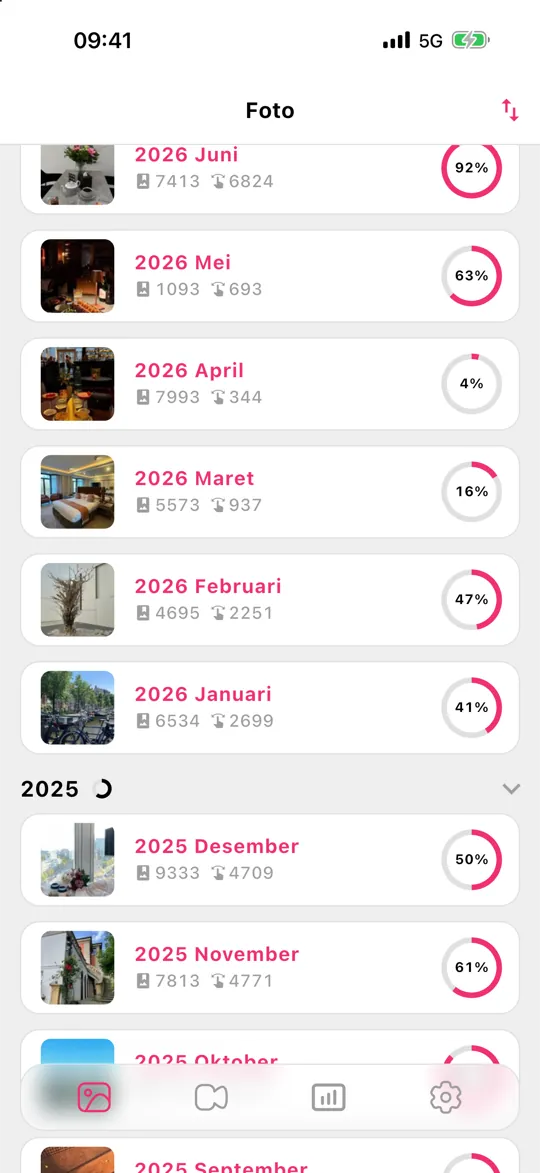
- Bersihkan foto dan video. Hapus video besar, screenshot, dan foto yang tidak diinginkan – aplikasi swipe seperti Gallery Guru membuatnya cepat.
- Kosongkan Baru Dihapus. Foto → Koleksi → Baru Dihapus → Pilih → Lainnya (•••) → Hapus Semua.
- Optimalkan Foto iCloud. Pengaturan → [namamu] → iCloud → Foto → Penyimpanan iPhone → Optimalkan Penyimpanan iPhone menyimpan versi kecil di ponsel.
- Lepas app dan bersihkan pesan. Lepas app yang tidak dipakai dan tinjau lampiran besar di Pesan.
Pertama: lihat apa yang sebenarnya memakan ruang
Buka Pengaturan → Umum → Penyimpanan iPhone. Bilah di atas menunjukkan pembagian antara App, Foto, Media, Pesan, iOS, dan Data Sistem; di bawahnya, setiap app beserta ukurannya. Bagi kebanyakan orang, Foto adalah blok terbesar – sering puluhan gigabyte.
1. Bersihkan foto dan videomu
Foto dan video adalah pengungkit terbesar, dan tidak ada orang lain yang bisa memutuskan mana yang kamu butuhkan. Kuncinya adalah membuat keputusan jadi cepat:
- Video dulu. Satu menit video 4K 60 fps memakan sekitar 400 MB (angka dari Apple sendiri di pengaturan kamera) – sebanyak seratus foto. Temukan dan hapus video besar.
- Screenshot. Biasanya ratusan, hampir semuanya bisa dibuang. Hapus sekaligus.
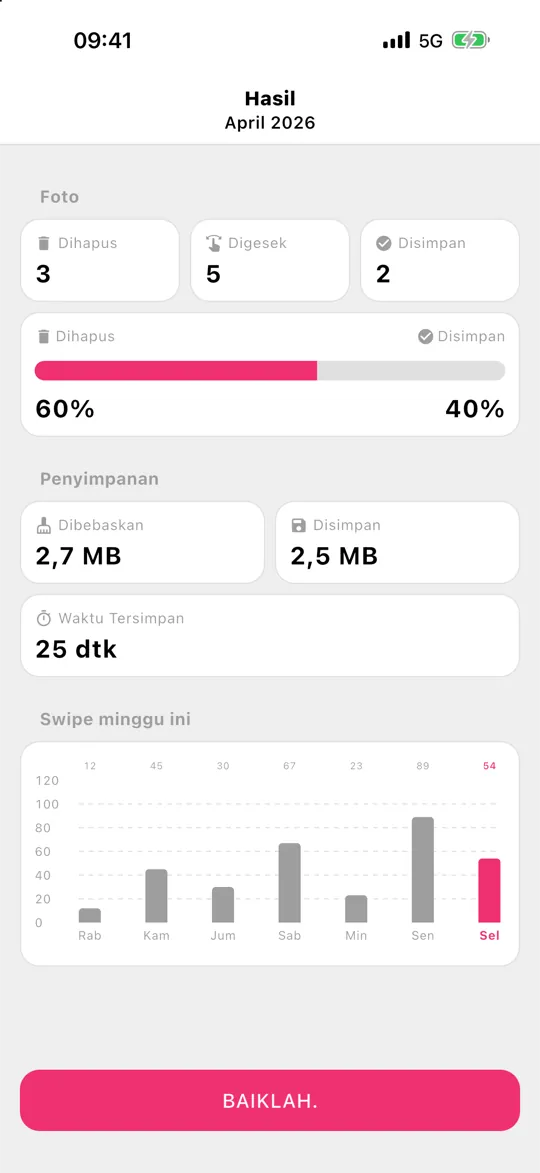
- Bulan demi bulan. Gallery Guru membagi perpustakaanmu per bulan dan membiarkanmu geser ke kiri untuk menghapus dan ke kanan untuk menyimpan. Potongan kecil yang benar-benar bisa kamu selesaikan, grid tinjauan sebelum ada yang dihapus, dan statistik yang menunjukkan berapa banyak ruang yang kamu kosongkan.
2. Kosongkan “Baru Dihapus”
Foto yang dihapus tetap memakan ruang selama 30 hari. Buka Foto → Koleksi → Baru Dihapus, buka kunci dengan Face ID, lalu Pilih → ••• → Hapus Semua. Lakukan ini hanya jika kamu sudah yakin – tidak bisa diurungkan.
3. Periksa “Optimalkan Penyimpanan iPhone”
Dengan Foto iCloud, Pengaturan → [namamu] → iCloud → Foto → Penyimpanan iPhone → Optimalkan Penyimpanan iPhone menyimpan file asli beresolusi penuh di iCloud dan versi yang lebih kecil di ponsel. Fitur ini butuh penyimpanan iCloud yang cukup untuk seluruh perpustakaanmu – jika iCloud juga penuh, baca penyimpanan iCloud penuh.
4.–9. Semua hal lain yang memenuhi iPhone
- Lepas app yang tidak dipakai: Pengaturan → Umum → Penyimpanan iPhone → ketuk sebuah app → Lepas App. Dokumen dan data tetap tersimpan.
- Lampiran pesan: di Penyimpanan iPhone ketuk Pesan → Tinjau Lampiran Besar.
- Simpan pesan selama 1 tahun alih-alih selamanya: Pengaturan → App → Pesan → Simpan Pesan.
- Musik, podcast, dan serial yang diunduh di app masing-masing.
- Cache browser dan app: beberapa app (media sosial, messenger) menyimpan cache bergiga-giga – menghapus lalu memasangnya lagi akan membersihkannya.
- Rekam video lebih kecil: Pengaturan → Kamera → Rekam Video, misalnya 1080p 30 fps memakai sekitar 60 MB per menit, bukan 400 MB untuk 4K 60 fps.
Penyimpanan masih penuh setelah menghapus semuanya?
Jika kamu sudah menghapus banyak dan bilah di Penyimpanan iPhone hampir tidak bergerak, periksa ini secara berurutan:
- Baru Dihapus. Foto dan video yang dihapus tetap memakan ruang selama 30 hari. Kosongkan albumnya (Foto → Koleksi → Baru Dihapus → Pilih → Lainnya (•••) → Hapus Semua).
- Beri waktu. Penyimpanan iPhone menghitung ulang di latar belakang. Tinggalkan layarnya, tunggu beberapa menit atau mulai ulang iPhone, lalu periksa lagi.
- Foto yang disembunyikan. Foto di album Disembunyikan tetap dihitung. Buka Koleksi → Disembunyikan (di bawah Utilitas) dan bersihkan juga.
- Lampiran pesan. Foto dan video yang dikirim di chat disimpan di Pesan, bukan di Foto – menghapusnya dari perpustakaanmu tidak menyentuhnya.
- Data Sistem. Cache dan file sementara yang dikelola iOS sendiri; biasanya mengecil setelah dimulai ulang atau saat ruang hampir habis.
Yang tidak membantu
Aplikasi “pembersih ponsel” atau “booster” yang menjanjikan ponsel lebih cepat atau membersihkan sampah tidak bisa melakukannya di iPhone – iOS tidak mengizinkan app menghapus file milik app lain. Di iPhone, ruang yang bisa kamu kosongkan adalah kontenmu sendiri: foto, video, app, pesan, dan unduhan.
Pertanyaan yang sering diajukan
Apa itu “Data Sistem” di penyimpanan iPhone?
Data Sistem (dulu “Lainnya”) berisi cache, log, dan file sementara. iOS mengelolanya sendiri dan mengecilkannya saat ruang hampir habis. Memulai ulang iPhone kadang menguranginya; tidak ada tombol untuk menghapusnya langsung.
Apakah menghapus foto membuat iPhone lebih cepat?
Hanya jika penyimpanannya hampir penuh. iOS butuh ruang kosong untuk pembaruan, cache, dan file sementara – jika ruang kosong tinggal beberapa gigabyte, app bisa jadi lambat. Mengosongkan ruang mengatasinya.
Bisakah aku membeli penyimpanan tambahan untuk iPhone?
Tidak untuk ponselnya sendiri – penyimpanan bawaan tidak bisa ditingkatkan. Yang bisa kamu beli adalah penyimpanan iCloud: dengan Foto iCloud dan “Optimalkan Penyimpanan iPhone” aktif, foto ukuran penuh disimpan di iCloud dan ponsel menyimpan versi yang lebih kecil, sehingga ruang lokal jadi lega. Membersihkan foto yang tidak kamu butuhkan mengecilkan keduanya. Penjelasan penyimpanan iCloud.
Berapa ruang kosong yang sebaiknya ada di iPhone?
Patokan yang baik: sisakan setidaknya 10% atau beberapa gigabyte, dan lebih banyak sebelum pembaruan iOS besar, yang butuh beberapa gigabyte untuk dipasang.
Bisakah aku mengosongkan ruang tanpa menghapus foto?
Bisa: aktifkan Optimalkan Penyimpanan iPhone dengan Foto iCloud, lepas app, bersihkan lampiran pesan. Tapi jika Foto adalah item terbesar, menghapus foto dan video yang tidak kamu butuhkan adalah satu-satunya cara untuk mengecilkannya secara permanen – juga di iCloud.