مساحة تخزين iPhone ممتلئة؟ كيف توفّر مساحة – الصور أولًا
الإجابة المختصرة
عندما تمتلئ مساحة تخزين iPhone، افتح الإعدادات ← عام ← سعة تخزين iPhone لترى ما يشغل المساحة. في معظم الهواتف تكون الصور أكبر عنصر، فابدأ بها: احذف الفيديوهات الكبيرة ولقطات الشاشة واللقطات الرديئة، ثم أفرغ «المحذوفة مؤخرًا». تأكّد من تفعيل «تحسين سعة تخزين iPhone» إن كنت تستخدم صور iCloud، وفرّغ التطبيقات غير المستخدمة، واحذف مرفقات الرسائل القديمة.
توفير مساحة تخزين على iPhone
- اعرف ما يشغل المساحة. افتح الإعدادات ← عام ← سعة تخزين iPhone وانتظر حتى يكتمل تحميل الشريط.
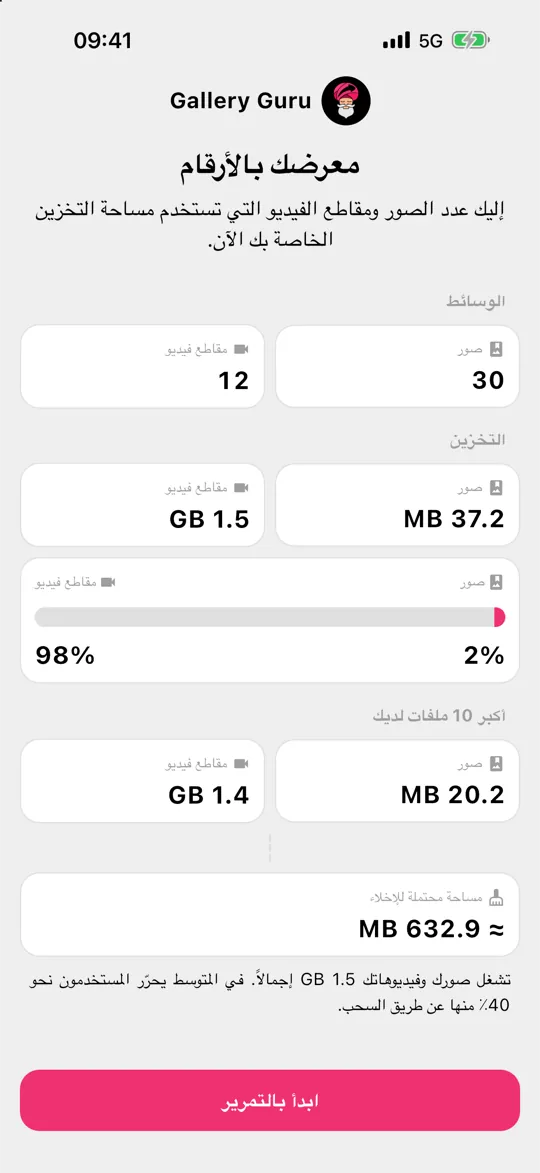
- نظّف الصور والفيديوهات. احذف الفيديوهات الكبيرة ولقطات الشاشة والصور غير المرغوبة – تطبيق سحب مثل Gallery Guru يجعل ذلك سريعًا.
- أفرغ المحذوفة مؤخرًا. الصور ← المجموعات ← المحذوفة مؤخرًا ← تحديد ← المزيد (•••) ← حذف الكل.
- حسّن صور iCloud. الإعدادات ← [اسمك] ← iCloud ← الصور ← سعة تخزين iPhone ← «تحسين سعة تخزين iPhone» يُبقي نسخًا صغيرة على الهاتف.
- فرّغ التطبيقات ونظّف الرسائل. فرّغ التطبيقات غير المستخدمة وراجع المرفقات الكبيرة في الرسائل.
أولًا: اعرف ما يشغل المساحة فعلًا
افتح الإعدادات ← عام ← سعة تخزين iPhone. يعرض الشريط في الأعلى التوزيع بين التطبيقات والصور والوسائط والرسائل و iOS وبيانات النظام؛ وتحته كل تطبيق مع حجمه. لدى معظم الناس تكون الصور أكبر جزء – وغالبًا عشرات الغيغابايتات.
1. نظّف صورك وفيديوهاتك
الصور والفيديوهات هي أكبر رافعة، ولا أحد غيرك يستطيع أن يقرّر ما تحتاجه منها. السر هو جعل القرار سريعًا:
- الفيديوهات أولًا. دقيقة واحدة من فيديو 4K بمعدل 60 إطارًا في الثانية تشغل نحو 400 ميغابايت (رقم Apple نفسها في إعدادات الكاميرا) – أي ما يعادل مئة صورة. اعثر على الفيديوهات الكبيرة واحذفها.
- لقطات الشاشة. عادةً بالمئات، وكلها تقريبًا يمكن الاستغناء عنها. احذفها دفعة واحدة.
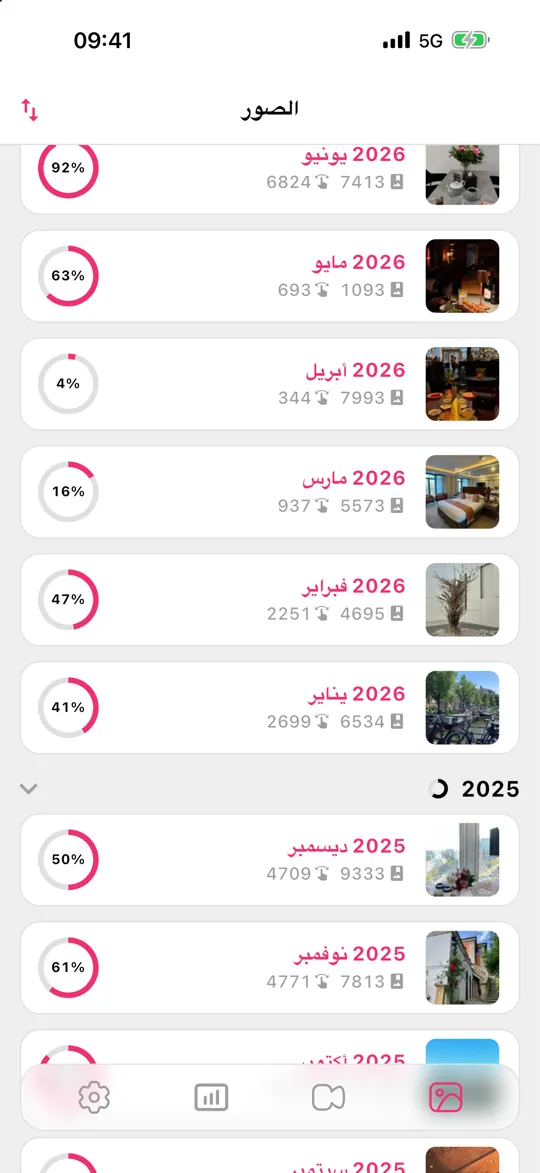
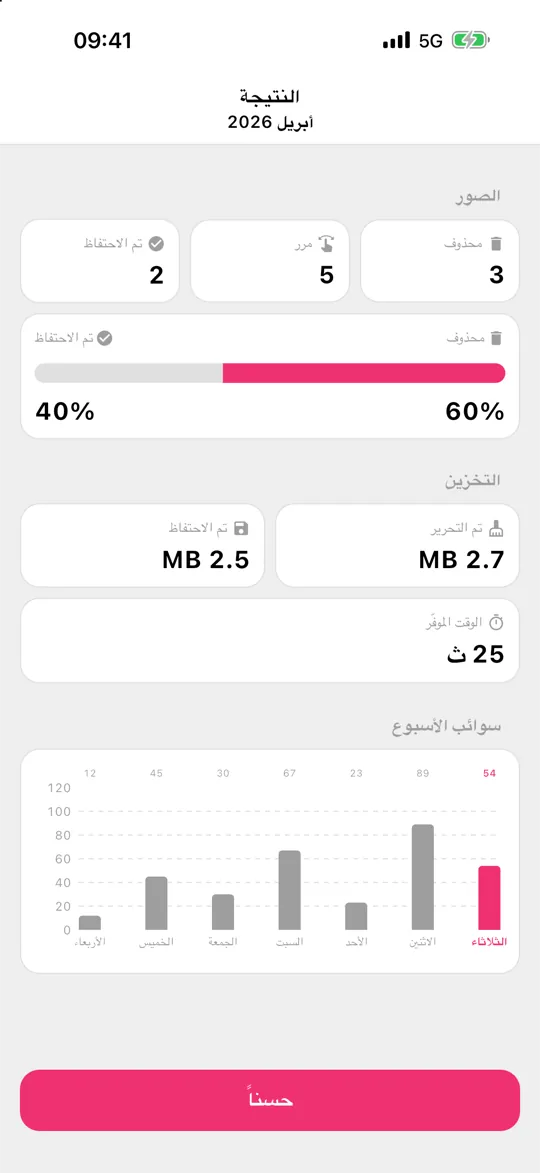
- شهرًا بعد شهر. يقسّم Gallery Guru مكتبتك إلى أشهر ويتيح لك السحب لليسار للحذف ولليمين للاحتفاظ. أجزاء صغيرة يمكنك إنهاؤها فعلًا، وشبكة مراجعة قبل حذف أي شيء، وإحصائيات تُظهر كم حرّرت.
2. أفرغ «المحذوفة مؤخرًا»
تظل الصور المحذوفة تشغل مساحة لمدة 30 يومًا. افتح الصور ← المجموعات ← المحذوفة مؤخرًا، وافتح القفل بـ Face ID، ثم تحديد ← ••• ← حذف الكل. لا تفعل ذلك إلا عندما تكون متأكدًا – فلا يمكن التراجع عنه.
3. تحقّق من «تحسين سعة تخزين iPhone»
مع صور iCloud، يُبقي الخيار الإعدادات ← [اسمك] ← iCloud ← الصور ← سعة تخزين iPhone ← تحسين سعة تخزين iPhone النسخ الأصلية بالدقة الكاملة في iCloud ونسخًا أصغر على الهاتف. ويحتاج ذلك إلى مساحة iCloud كافية لمكتبتك كلها – وإن كانت iCloud ممتلئة أيضًا، فاقرأ مساحة iCloud ممتلئة.
4.–9. كل ما عدا ذلك مما يملأ iPhone
- فرّغ التطبيقات غير المستخدمة: الإعدادات ← عام ← سعة تخزين iPhone ← اضغط على تطبيق ← تفريغ التطبيق. تبقى المستندات والبيانات.
- مرفقات الرسائل: في سعة تخزين iPhone اضغط على الرسائل ← مراجعة المرفقات الكبيرة.
- احتفظ بالرسائل لمدة سنة واحدة بدلًا من «للأبد»: الإعدادات ← التطبيقات ← الرسائل ← الاحتفاظ بالرسائل.
- الموسيقى والبودكاست والمسلسلات المنزّلة في تطبيقاتها.
- ذاكرة التخزين المؤقت للمتصفح والتطبيقات: بعض التطبيقات (التواصل الاجتماعي، المراسلة) تخزّن غيغابايتات من البيانات المؤقتة – وحذفها ثم إعادة تثبيتها يمسح ذلك.
- سجّل الفيديوهات بحجم أصغر: الإعدادات ← الكاميرا ← تسجيل الفيديو، فمثلًا 1080p بمعدل 30 إطارًا في الثانية يستهلك نحو 60 ميغابايت في الدقيقة بدلًا من 400 ميغابايت لـ 4K بمعدل 60 إطارًا في الثانية.
المساحة ما زالت ممتلئة بعد حذف كل شيء؟
إن حذفت الكثير ولم يكد الشريط في سعة تخزين iPhone يتحرّك، فتحقّق مما يلي بالترتيب:
- المحذوفة مؤخرًا. تظل الصور والفيديوهات المحذوفة تشغل مساحة لمدة 30 يومًا. أفرغ الألبوم (الصور ← المجموعات ← المحذوفة مؤخرًا ← تحديد ← المزيد (•••) ← حذف الكل).
- امنحه بعض الوقت. تعيد سعة تخزين iPhone الحساب في الخلفية. غادر الشاشة، وانتظر بضع دقائق أو أعد تشغيل iPhone، ثم تحقّق مجددًا.
- الصور المخفية. الصور في ألبوم المخفية تُحتسب أيضًا. افتح المجموعات ← المخفية (ضمن الأدوات المساعدة) ونظّفه كذلك.
- مرفقات الرسائل. الصور والفيديوهات المرسلة في المحادثات تُخزَّن في الرسائل لا في الصور – وحذفها من مكتبتك لا يمسّها.
- بيانات النظام. ملفات مؤقتة وذاكرة تخزين مؤقت يديرها iOS بنفسه؛ وعادةً تتقلّص بعد إعادة التشغيل أو عندما تقلّ المساحة.
ما الذي لا يفيد
تطبيقات «تنظيف الهاتف» أو «التسريع» التي تعد بتسريع الهاتف أو تنظيف الملفات غير المرغوبة لا تستطيع ذلك على iPhone – فنظام iOS لا يسمح للتطبيقات بحذف ملفات تطبيقات أخرى. على iPhone، المساحة التي يمكنك تحريرها هي محتواك أنت: الصور والفيديوهات والتطبيقات والرسائل والتنزيلات.
الأسئلة الشائعة
ما هي «بيانات النظام» في سعة تخزين iPhone؟
بيانات النظام (سابقًا «أخرى») تضم ذاكرة التخزين المؤقت والسجلات والملفات المؤقتة. يديرها iOS بنفسه ويقلّصها عندما تقلّ المساحة. أحيانًا تقلّ بعد إعادة تشغيل iPhone؛ ولا يوجد زر لحذفها مباشرة.
هل حذف الصور يسرّع iPhone؟
فقط إذا كانت المساحة ممتلئة تقريبًا بالكامل. يحتاج iOS إلى مساحة فارغة للتحديثات والذاكرة المؤقتة والملفات المؤقتة – ومع أقل من بضعة غيغابايتات فارغة قد تصبح التطبيقات بطيئة. وتحرير المساحة يحل ذلك.
هل يمكنني شراء مساحة إضافية لـ iPhone؟
ليس للهاتف نفسه – فالمساحة المدمجة لا يمكن ترقيتها. ما يمكنك شراؤه هو مساحة iCloud: مع تفعيل صور iCloud و«تحسين سعة تخزين iPhone»، تبقى الصور بالحجم الكامل في iCloud ويحتفظ الهاتف بنسخ أصغر، مما يحرّر مساحة محلية. وتنظيف الصور التي لا تحتاجها يقلّص الاثنين معًا. شرح مساحة iCloud.
كم يجب أن تكون المساحة الفارغة في iPhone؟
قاعدة جيدة هي إبقاء 10% على الأقل أو بضعة غيغابايتات فارغة، وأكثر قبل تحديث iOS كبير، إذ يحتاج تثبيته إلى عدة غيغابايتات.
هل يمكنني توفير مساحة دون حذف الصور؟
نعم: فعّل «تحسين سعة تخزين iPhone» مع صور iCloud، وفرّغ التطبيقات، وامسح مرفقات الرسائل. لكن إن كانت الصور أكبر عنصر، فحذف الصور والفيديوهات التي لا تحتاجها هو الطريقة الوحيدة لتقليصها بشكل دائم – وفي iCloud أيضًا.