مساحة iCloud ممتلئة؟ ماذا تفعل وكيف توفّر مساحة
الإجابة المختصرة
إذا امتلأت مساحة iCloud، افتح الإعدادات ← [اسمك] ← iCloud لترى ما يشغلها. عادةً تكون الصور، تليها النسخ الاحتياطية للأجهزة والرسائل. مع تفعيل صور iCloud، كل صورة أو فيديو تحذفه على iPhone يُزال أيضًا من iCloud – لذا فتنظيف ألبوم الكاميرا يحرّر مساحة iCloud أيضًا. احذف النسخ الاحتياطية القديمة للأجهزة التي لم تعد تحتاجها، ثم أفرغ «المحذوفة مؤخرًا».
اعرف ما يملأ iCloud لديك
افتح الإعدادات ← [اسمك] ← iCloud. يعرض الشريط الصور والنسخ الاحتياطية والرسائل و iCloud Drive وتطبيقات أخرى؛ اضغط على إدارة تخزين الحساب (أو التخزين) للتفاصيل. الخطة المجانية فيها 5 غيغابايت – وصور سنة واحدة غالبًا ما تتجاوز ذلك.
1. نظّف صور iCloud – من iPhone
مع صور iCloud، مكتبتك واحدة على كل الأجهزة: احذف صورة على iPhone فتختفي من iCloud أيضًا (بعد 30 يومًا في «المحذوفة مؤخرًا»، أو فور إفراغه). لذا فأسرع طريقة لتقليص iCloud هي تنظيف ألبوم الكاميرا:
- احذف الفيديوهات الكبيرة أولًا – كيف تعثر عليها.
- احذف لقطات الشاشة دفعة واحدة – إليك الطريقة.
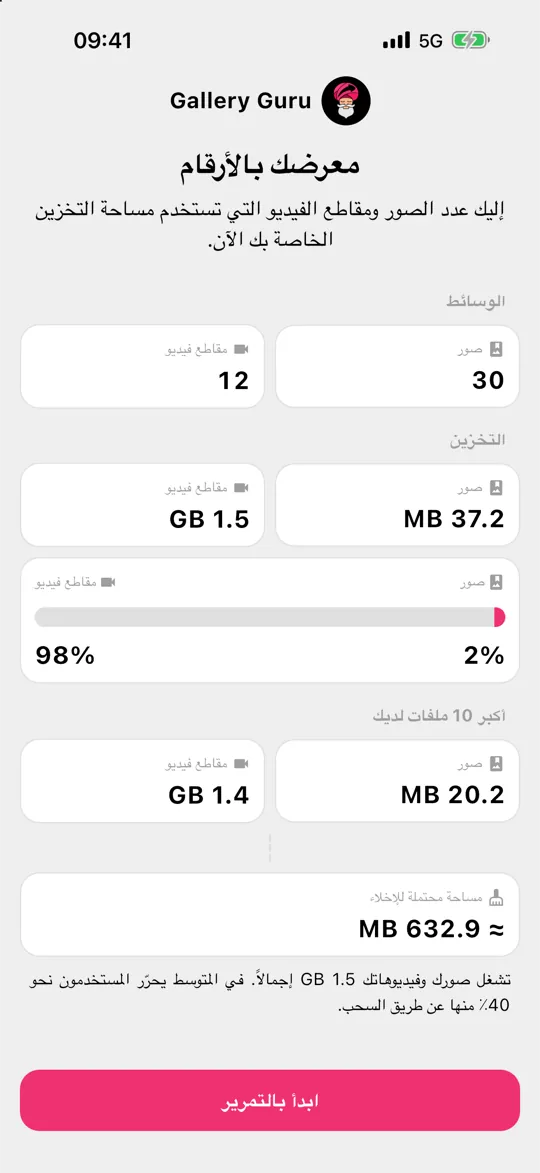
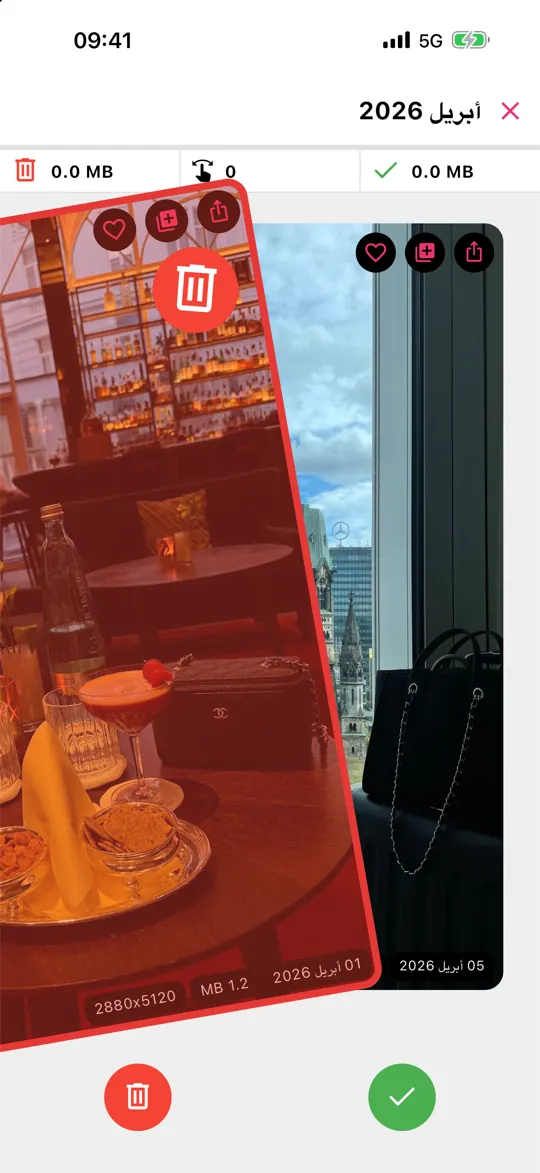
- تصفّح الباقي شهرًا بعد شهر مع Gallery Guru: اسحب لليسار للحذف ولليمين للاحتفاظ، وراجع، واحذف. تتم مزامنة الحذف مع iCloud وكل أجهزتك.
2. احذف النسخ الاحتياطية القديمة للأجهزة
كثيرًا ما تبقى النسخ الاحتياطية لأجهزة iPhone أو iPad القديمة في iCloud لسنوات. ضمن إدارة تخزين الحساب ← النسخ الاحتياطية، اختر جهازًا لم تعد تستخدمه واحذف نسخته الاحتياطية. أما لجهاز iPhone الحالي، فيمكنك استثناء التطبيقات الكبيرة من النسخ الاحتياطي.
3. الرسائل و iCloud Drive والتطبيقات الأخرى
تحتفظ الرسائل في iCloud بالصور والفيديوهات من المحادثات. احذف المحادثات أو المرفقات الكبيرة، أو اضبط الاحتفاظ بالرسائل على سنة واحدة. وتحقّق من iCloud Drive بحثًا عن التنزيلات القديمة والملفات الكبيرة.
رسالة «مساحة iCloud ممتلئة»: حقيقية أم احتيال؟
كثير من رسائل البريد والرسائل النصية بعنوان «مساحة iCloud ممتلئة» هي تصيّد احتيالي. تحذّرك من أن صورك ستُحذف، وتعرض «50 غيغابايت مجانًا» أو خصمًا، وتحتوي على رابط إلى صفحة تطلب كلمة سر حساب Apple أو بيانات بطاقتك. Apple لا ترسل مثل هذه العروض، وامتلاء iCloud لا يحذف صورك.
- لا تضغط على الروابط في الرسالة. تحقّق من الحالة الفعلية في الإعدادات ← [اسمك] ← iCloud بدلًا من ذلك.
- إن كانت المساحة على ما يرام، فاحذف الرسالة.
- إن كنت قد أدخلت كلمة السر بالفعل، فغيّرها فورًا وتحقّق من بيانات الدفع.
عندما تمتلئ iCloud فعلًا، لا يُحذف شيء: الصور والفيديوهات الجديدة تتوقف ببساطة عن الرفع، ويتوقف نسخ iCloud الاحتياطي إلى أن تحرّر مساحة أو ترقّي خطتك.
انتبه: إيقاف صور iCloud لا يحرّر مساحة
إيقاف صور iCloud على iPhone لا يحذف شيئًا من iCloud – فالمكتبة تبقى هناك. وحذف الصور في iCloud أثناء تفعيل صور iCloud يحذفها من iPhone أيضًا. تأكّد من الاحتفاظ بنسخة (كمبيوتر، قرص خارجي) من كل ما تريد الاحتفاظ به قبل الحذف.
الأسئلة الشائعة
إذا حذفت صورًا من iPhone، هل تُحذف من iCloud؟
نعم، عندما تكون صور iCloud مفعّلة. تنتقل أولًا إلى المحذوفة مؤخرًا (على كل الأجهزة) لمدة 30 يومًا، ثم تُزال نهائيًا.
كيف أحذف الصور من iPhone وأبقيها في iCloud؟
مع تفعيل صور iCloud، الحذف يُزامَن دائمًا. استخدم «تحسين سعة تخزين iPhone» بدلًا من ذلك: تبقى النسخ الأصلية بالدقة الكاملة في iCloud ولا تُخزَّن على الهاتف إلا نسخ صغيرة. كل الخيارات خطوة بخطوة.
ماذا يحدث عندما تمتلئ مساحة iCloud؟
لا يُحذف شيء. تتوقف الصور والفيديوهات الجديدة عن الرفع إلى صور iCloud، ويتوقف نسخ iCloud الاحتياطي، ولا يستطيع iCloud Drive والبريد تخزين ملفات جديدة إلى أن تحرّر مساحة أو تشتري المزيد.
هل الأفضل شراء مساحة iCloud إضافية؟
إن أردت الاحتفاظ بكل شيء، فنعم. لكن معظم المكتبات تحتوي على آلاف الصور التي لن ينظر إليها أحد مجددًا – والتنظيف أولًا يعني غالبًا أنك تستطيع البقاء على خطة أصغر.