iCloud depolama alanı dolu mu? Ne yapmalı ve nasıl yer açılır
Kısa cevap
iCloud depolama alanın doluysa, onu neyin kullandığını görmek için Ayarlar → [adın] → iCloud’u aç. Genellikle Fotoğraflar’dır, ardından cihaz yedekleri ve Mesajlar gelir. iCloud Fotoğrafları açıkken iPhone’unda sildiğin her fotoğraf veya video iCloud’dan da kaldırılır – yani galerini temizlemek iCloud’da da yer açar. Artık ihtiyacın olmayan eski cihaz yedeklerini sil, sonra “Son Silinenler”i boşalt.
iCloud’unu neyin doldurduğunu gör
Ayarlar → [adın] → iCloud’u aç. Çubuk Fotoğraflar, Yedekler, Mesajlar, iCloud Drive ve diğer uygulamaları gösterir; ayrıntılar için Hesap Saklama Alanını Yönet’e (veya Saklama Alanı’na) dokun. Ücretsiz plan 5 GB’tır – tek bir yılın fotoğrafları çoğu zaman bundan fazladır.
1. iCloud Fotoğrafları’nı temizle – iPhone’undan
iCloud Fotoğrafları ile arşivin her cihazda aynıdır: iPhone’da bir fotoğrafı silersen iCloud’dan da gider (“Son Silinenler”de 30 gün kaldıktan sonra ya da onu boşalttığın anda). Yani iCloud’u küçültmenin en hızlı yolu galerini temizlemektir:
- Önce büyük videoları sil – onları nasıl bulursun.
- Ekran resimlerini toplu sil – işte böyle.
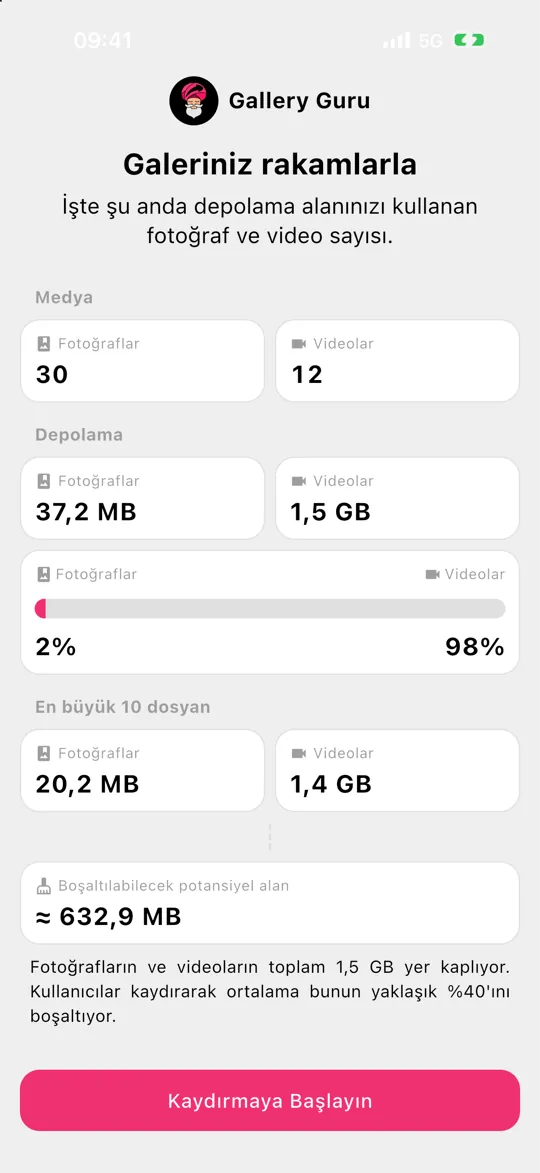
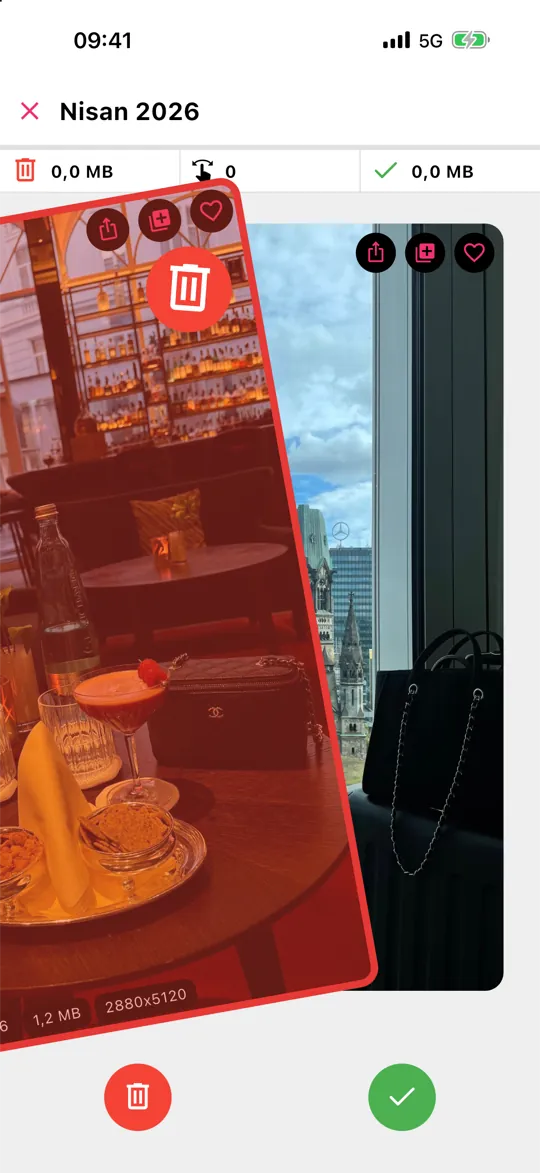
- Gerisini Gallery Guru ile ay ay gözden geçir: silmek için sola, tutmak için sağa kaydır, gözden geçir, sil. Silinenler iCloud’a ve tüm cihazlarına eşzamanlanır.
2. Eski cihaz yedeklerini sil
Eski iPhone ve iPad’lerin yedekleri çoğu zaman yıllarca iCloud’da kalır. Hesap Saklama Alanını Yönet → Yedekler altında artık kullanmadığın bir cihazı seç ve yedeğini sil. Şu anki iPhone’un için büyük uygulamaları yedeklemenin dışında bırakabilirsin.
3. Mesajlar, iCloud Drive ve diğer uygulamalar
iCloud’daki Mesajlar sohbetlerdeki fotoğrafları ve videoları saklar. Büyük sohbetleri veya ekleri sil ya da Mesajları Sakla’yı 1 yıl olarak ayarla. iCloud Drive’da eski indirmelere ve büyük dosyalara da bak.
“iCloud depolama alanınız dolu” e-postası: gerçek mi, dolandırıcılık mı?
“iCloud depolama alanı dolu” e-postalarının ve mesajlarının çoğu kimlik avıdır. Fotoğraflarının silineceği uyarısında bulunur, “ücretsiz 50 GB” ya da indirim teklif eder ve Apple Hesabı parolanı veya kart bilgilerini isteyen bir sayfaya bağlantı verirler. Apple böyle teklifler göndermez ve dolu bir iCloud fotoğraflarını silmez.
- Mesajdaki bağlantılara dokunma. Bunun yerine gerçek durumu Ayarlar → [adın] → iCloud’da kontrol et.
- Orada depolama alanın yolunda görünüyorsa mesajı sil.
- Parolanı zaten girdiysen hemen değiştir ve ödeme bilgilerini kontrol et.
iCloud gerçekten dolduğunda hiçbir şey silinmez: yeni fotoğraflar ve videolar yalnızca yüklenmeyi bırakır, iCloud Yedekleme de sen yer açana veya planını yükseltene kadar durur.
Dikkat: iCloud Fotoğrafları’nı kapatmak yer açmaz
iPhone’unda iCloud Fotoğrafları’nı kapatmak iCloud’dan hiçbir şey silmez – arşiv orada kalır. Ve iCloud Fotoğrafları açıkken iCloud’da fotoğraf silmek onları iPhone’undan da siler. Silmeden önce, tutmak istediğin her şeyin bir kopyasını (bilgisayar, harici disk) aldığından emin ol.
Sık sorulan sorular
iPhone’umdan fotoğraf silersem iCloud’dan da silinir mi?
Evet, iCloud Fotoğrafları açıksa. Önce 30 gün boyunca (tüm cihazlarda) Son Silinenler’e giderler, sonra kalıcı olarak kaldırılırlar.
Fotoğrafları iPhone’umdan silip iCloud’da nasıl tutarım?
iCloud Fotoğrafları açıkken silme işlemi her zaman eşzamanlanır. Bunun yerine “iPhone Saklama Alanını Optimize Et”i kullan: tam çözünürlüklü orijinaller iCloud’da kalır, telefonda yalnızca küçük sürümler saklanır. Tüm seçenekler, adım adım.
iCloud depolama alanım dolunca ne olur?
Hiçbir şey silinmez. Yeni fotoğraflar ve videolar iCloud Fotoğrafları’na yüklenmeyi bırakır, iCloud Yedekleme durur; iCloud Drive ve Mail de sen yer açana veya daha fazlasını satın alana kadar yeni dosya saklayamaz.
Daha fazla iCloud depolama alanı satın almak daha mı iyi?
Her şeyi tutmak istiyorsan evet. Ama çoğu arşivde kimsenin bir daha bakmayacağı binlerce fotoğraf vardır – önce temizlik yapmak çoğu zaman daha küçük bir planda kalabileceğin anlamına gelir.