iPhone’da fotoğraflar nasıl düzenlenir (ve önce nasıl temizlenir)
Kısa cevap
iPhone’da fotoğrafları düzenlemek için önce temizle, sonra kalanları ayır. Ekran resimlerini, kötü kareleri ve eski videoları sil, sonra Apple’ın yerleşik araçlarını kullan: en iyi fotoğraflar için Favoriler, konular için albümler, yüzler ve yerler için Kişiler ve Evcil Hayvanlar ile Harita, özel fotoğraflar için Gizlenmiş. Gallery Guru gibi bir kaydırma uygulaması temizliği hızlandırır: her seferinde bir ay, silmek için sola, tutmak için sağa kaydır ve saklayacaklarını ilerlerken bir albüme ekle.
iPhone’da fotoğrafları düzenleme
- İhtiyacın olmayanları sil. Ekran resimlerini, bulanık veya tekrarlanan kareleri ve eski videoları kaldır – en kolayı ay ay ilerlemek, örneğin Gallery Guru gibi bir kaydırma uygulamasıyla.
- En iyi fotoğraflarını favorilere ekle. Bir fotoğrafı Favoriler’e eklemek için üzerindeki kalbe dokun.
- Konular için albümler oluştur. Fotoğrafları seç, Daha Fazla (•••) → Albüme Ekle → Yeni Albüm’e dokun ya da Koleksiyonlar → Albümler’de bir tane oluştur.
- Kişileri adlandır ve yerlere bak. Koleksiyonlar → Kişiler ve Evcil Hayvanlar’da önemsediğin yüzlere ad ver; Harita fotoğrafları konuma göre gösterir.
- Özel fotoğrafları gizle. Fotoğrafları seç, Daha Fazla (•••) → Gizle’ye dokun. Kilitli Gizlenmiş albümüne taşınırlar.
1. adım: Düzenlemeden önce temizle
Yarısı ekran resmi, seri çekim ve aynı gün batımının beş farklı karesi olan 20.000 fotoğrafı albümlere ayırmak umutsuz bir iştir. Önce silmek, sonrasındaki her şeyi hızlandırır – ve bu arada depolama alanı da açar.
- Ekran resimleri: Fotoğraflar → Koleksiyonlar → Ortam Türleri → Ekran Resimleri, sonra Seç ve üzerlerinde sürükle. Tüm ekran resimlerini sil.
- Birebir kopyalar: Koleksiyonlar → Kopyalar → Birleştir (albüm yalnızca Fotoğraflar uygulaması kopya bulduysa görünür).
- Büyük videolar: en çok yer kaplayanlar. Büyük videoları bul ve sil.
- Geri kalan her şey: kötü, bulanık ve “bunu neden çektim ki?” dedirten kareler – bunlar bir insanın kararını gerektirir, her seferinde tek fotoğraf.
Gallery Guru ile ay ay temizle
Fotoğraf fotoğraf karar verilecek kısım için Gallery Guru galeriyi bitirebileceğin küçük parçalara dönüştürür:
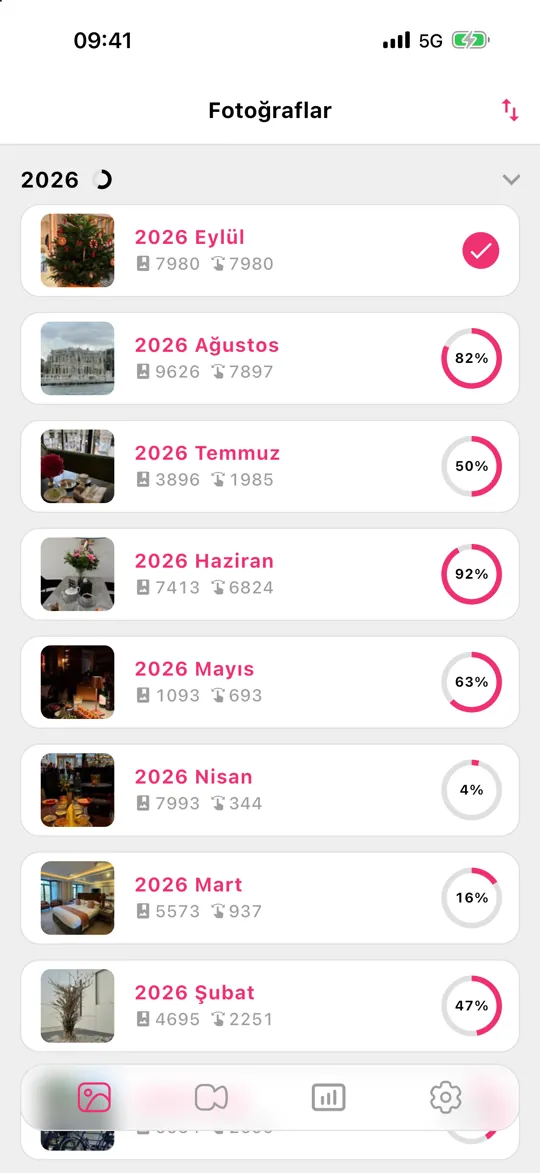
- Arşivin her biri bir ilerleme halkasına sahip aylara ayrılır. Onları tarihe, fotoğraf sayısına veya ilerlemeye göre sırala ve önemli olan yerden başla.
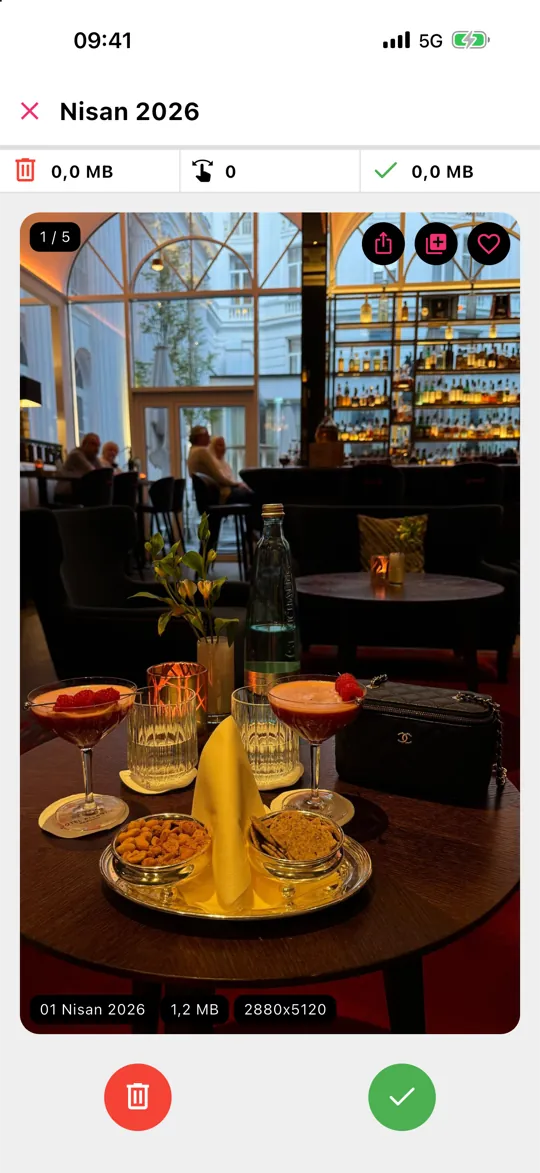
- Silmek için sola, tutmak için sağa kaydır. Her kart tarih, dosya boyutu ve çözünürlüğü gösterir.
- Bir yere ait olan, saklamaya değer bir kare mi gördün? Favori yapmak için kalbe ya da albümlerinden birine eklemek için albüm düğmesine dokun – düzenleme ve temizlik aynı turda.
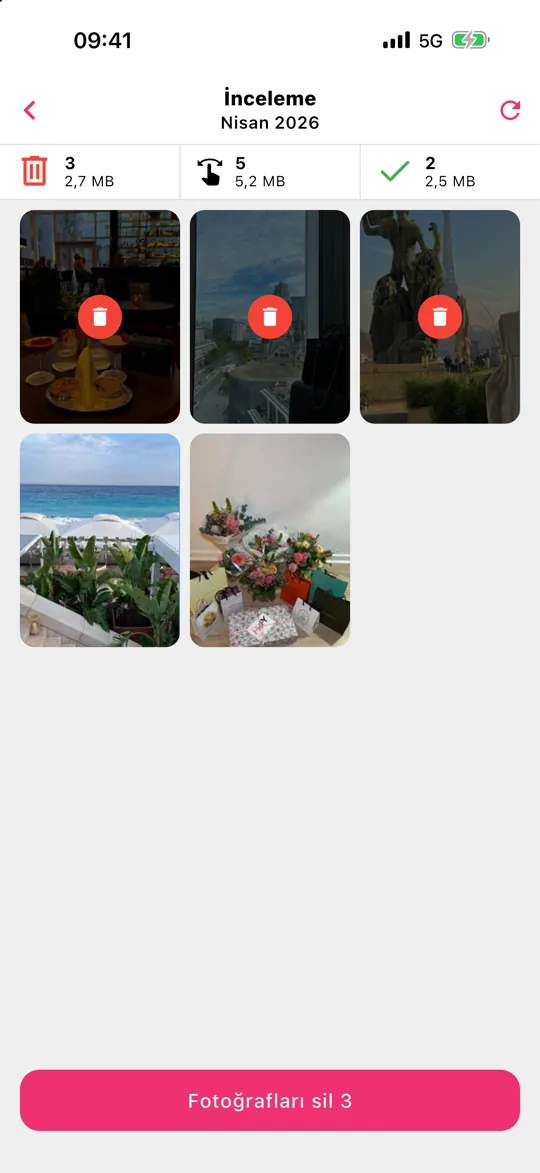
- İnceleme’ye dokun, yanlışlıkla sola kaydırdığın her şeyi kurtar, sonra hepsini tek seferde sil.
Hiçbir şey yüklenmez – Gallery Guru çevrimdışı, cihazda çalışır. Silinen öğeler 30 gün boyunca “Son Silinenler”e gider. Günde 50 kaydırma ile ücretsizdir; Pro sınırı kaldırır.
2. adım: Yıllar ve Aylar’a göre göz at
Fotoğrafları tarihe göre sıralamana gerek yok – Fotoğraflar uygulaması bunu zaten yapıyor. Arşiv ızgarasının altında Yıllar, Aylar ve Tümü arasında geçiş yap. Aylar, fotoğraflarını etkinliklere ve gezilere göre gruplar; bir şeyin aşağı yukarı ne zaman olduğunu hatırladığında onu bulmanın en hızlı yolu budur. Sıralama ve filtre düğmesi yalnızca favorileri, düzenlenmiş fotoğrafları, videoları veya ekran resimlerini göstermeni ya da ekran resimlerini ızgarada gizlemeni sağlar.
3. adım: Önemli fotoğraflar için Favoriler
Herhangi bir fotoğrafı Koleksiyonlar’daki Favoriler albümüne eklemek için üzerindeki kalbe dokun. Düzenlemenin en hafif yolu budur: seçilecek bir albüm yok ve tek dokunuşla tüm arşivi favorilere göre filtreleyebilirsin. İyi bir alışkanlık, temizlik yaparken her etkinliğin en iyi iki üç karesini favorilere eklemektir.
4. adım: Konular için albümler ve klasörler
Albümler, tarihleri aşan koleksiyonlar içindir: “Tarifler”, “Çocukların çizimleri”, “Araba”, “Ev belgeleri”.
- Yeni albüm: Koleksiyonlar → Albümler → + → Yeni Albüm, bir ad ver ve fotoğrafları seç.
- Sonradan fotoğraf ekle: arşivde Seç’e dokun, fotoğrafları seç, ••• → Albüme Ekle’ye dokun.
- Klasörler: Koleksiyonlar → Albümler → + → Yeni Klasör albümleri gruplar, örneğin her seyahat yılı için bir klasör.
Albümdeki bir fotoğraf bir kopya değildir – ekstra yer kaplamaz ve onu arşivden silmek tüm albümlerden kaldırır.
5. adım: Kişiler, evcil hayvanlar ve yerler – senin için düzenlenmiş
Fotoğraflar uygulaması yüzleri cihazda tanır. Koleksiyonlar → Kişiler ve Evcil Hayvanlar’ı aç, bir yüze dokun ve ad ekle; o andan itibaren o kişinin yeni fotoğrafları kendiliğinden oraya düşer. Konum bilgisi olan fotoğraflar Koleksiyonlar’daki Harita’da görünür; Seyahatler ve Anılar da etkinlikleri otomatik olarak toplar. Arama da yardımcı olur: bir ad, bir yer ya da “plaj” veya “köpek” gibi bir şey yaz.
6. adım: Özel fotoğrafları gizle
Fotoğrafları seç, ••• → Gizle’ye dokun. Arşivden kaybolur ve Face ID veya parolanla kilitli olan Koleksiyonlar → Gizlenmiş’e düşerler. Gizlenmiş fotoğraflar yine de yer kaplar ve iCloud Fotoğrafları ile eşzamanlanmaya devam eder.
Düzeni koru: aylık bir rutin
İşin püf noktası yeniden birikmesine izin vermemek. Ayda bir, yeni biten ay için beş dakika ayır: karmaşayı sil, en iyi kareleri favorilere ekle, gerisini albümlere yerleştir. Gallery Guru’da bitirilen her ay dolu bir ilerleme halkası gösterir; böylece nerede kaldığını hep bilirsin – ve hatırlatmalar seni dürtebilir.
Gallery Guru’nun yapmadıkları
Gallery Guru kopya, benzer veya bulanık fotoğrafları otomatik olarak tespit etmez ve fotoğrafları kendiliğinden albümlere ayırmaz – sen karar verirsin, o karar vermeyi hızlandırır. Birebir kopyalar için Fotoğraflar’daki ücretsiz Kopyalar albümünü kullan; kişiler ve yerler için Apple’ın kendi koleksiyonları en iyi araçtır. Hâlâ uygulama mı seçiyorsun? Bak: fotoğraf silmek için en iyi uygulamaların karşılaştırması.
Sık sorulan sorular
iPhone’da fotoğrafları düzenlemenin en iyi yolu nedir?
Önce ihtiyacın olmayanları sil, sonra en iyi fotoğrafların için Favoriler’i, konular için albümleri ve yüzler için Kişiler ve Evcil Hayvanlar’ı kullan. Tarihler ve yerler otomatik olarak düzenlenir. İşi her seferinde bir ay ilerleyerek yapmak, onu bitirebileceğin kadar küçük tutar.
iPhone fotoğraflarımı hızlıca nasıl temizlerim?
Ekran resimleri ve büyük videolarla başla (Koleksiyonlar → Ortam Türleri), birebir kopyaları birleştir (Koleksiyonlar → Kopyalar), sonra gerisini ay ay elden geçir. Gallery Guru gibi bir kaydırma uygulaması her kararı tek bir harekete indirir ve bir şey silinmeden önce bir inceleme ızgarası gösterir.
iPhone’da fotoğrafları klasörlere koyabilir miyim?
Evet, ama klasörler fotoğrafları değil, albümleri barındırır. Fotoğrafların için albümler oluştur, sonra onları grupla: Koleksiyonlar → Albümler → + → Yeni Klasör.
Bir fotoğrafı albüme eklemek onu çoğaltır mı?
Hayır. Bir albüm yalnızca arşivindeki fotoğrafa işaret eder, bu yüzden ekstra yer kaplamaz. Fotoğrafı arşivden silersen tüm albümlerden kaybolur.
iPhone fotoğraflarını tarihe göre sıralayabilir miyim?
Arşiv her zaman tarih sırasındadır. Zamanda gezinmek için arşivin altında Yıllar veya Aylar’a geç. Bir albümün içinde, sıralama seçeneklerinden önce en eskiyi veya önce en yeniyi seçebilirsin.
Albümler ve favoriler diğer cihazlarıma eşzamanlanır mı?
Evet, iCloud Fotoğrafları açıkken albümler, klasörler, favoriler ve gizlenmiş fotoğraflar iPhone’una, iPad’ine, Mac’ine ve iCloud.com’a eşzamanlanır.