Fotók rendezése iPhone-on (és előtte a rendrakás)
Röviden
Ha rendezni szeretnéd a fotóidat iPhone-on, előbb rakj rendet, aztán rendezd, ami megmaradt. Töröld a képernyőképeket, a rossz képeket és a régi videókat, aztán használd az Apple beépített eszközeit: a Kedvenceket a legjobb fotókhoz, albumokat a témákhoz, az Emberek és háziállatok gyűjteményt és a Térképet az arcokhoz és helyekhez, a Rejtett albumot pedig a privát fotókhoz. Egy swipe-app, például a Gallery Guru, felgyorsítja a rendrakást: egyszerre egy hónap, swipe balra a törléshez, jobbra a megtartáshoz, és a megtartott képeket menet közben albumhoz adhatod.
Fotók rendezése iPhone-on
- Töröld, amire nincs szükséged. Távolítsd el a képernyőképeket, az elmosódott vagy ismétlődő képeket és a régi videókat – hónapról hónapra a legkönnyebb, például egy swipe-appal, mint a Gallery Guru.
- Jelöld kedvencnek a legjobb fotóidat. Koppints a szívre egy fotón, hogy a Kedvencekhez add.
- Hozz létre albumokat a témákhoz. Jelölj ki fotókat, koppints a Továbbiak (•••) → Hozzáadás albumhoz → Új album lehetőségre, vagy hozz létre egyet a Gyűjtemények → Albumok alatt.
- Nevezd el az embereket, nézd meg a helyeket. A Gyűjtemények → Emberek és háziállatok alatt nevezd el a fontos arcokat; a Térkép hely szerint mutatja a fotókat.
- Rejtsd el a privát fotókat. Jelölj ki fotókat, koppints a Továbbiak (•••) → Elrejtés lehetőségre. A zárolt Rejtett albumba kerülnek.
1. lépés: rakj rendet, mielőtt rendezel
Reménytelen 20 000 fotót albumokba rendezni, ha a felük képernyőkép, sorozatfelvétel és ugyanannak a naplementének öt változata. Ha előbb törölsz, minden utána következő gyorsabb lesz – és közben tárhely is felszabadul.
- Képernyőképek: Fotók → Gyűjtemények → Médiatípusok → Képernyőképek, aztán Kijelölés és húzás. Az összes képernyőkép törlése.
- Pontos duplikátumok: Gyűjtemények → Duplikátumok → Egyesítés (az album csak akkor jelenik meg, ha a Fotók app talált ilyet).
- Nagy videók: a legnagyobb helyfalók. Nagy videók keresése és törlése.
- Minden más: a rossz, az elmosódott és a „minek csináltam ezt?” képek – ezekhez emberi döntés kell, fotónként.
Rendrakás hónapról hónapra a Gallery Guruval
A fotónkénti részhez a Gallery Guru kis, befejezhető adagokra bontja a galériát:
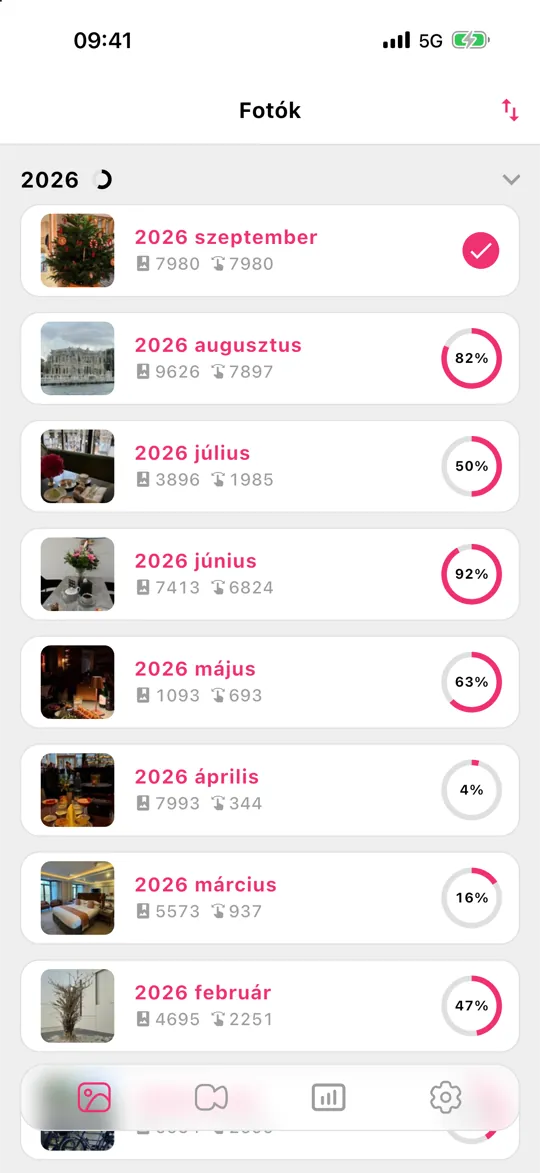
- A könyvtárad hónapokra van bontva, mindegyik haladásjelző gyűrűvel. Rendezd őket dátum, fotószám vagy haladás szerint, és ott kezdd, ahol a legfontosabb.
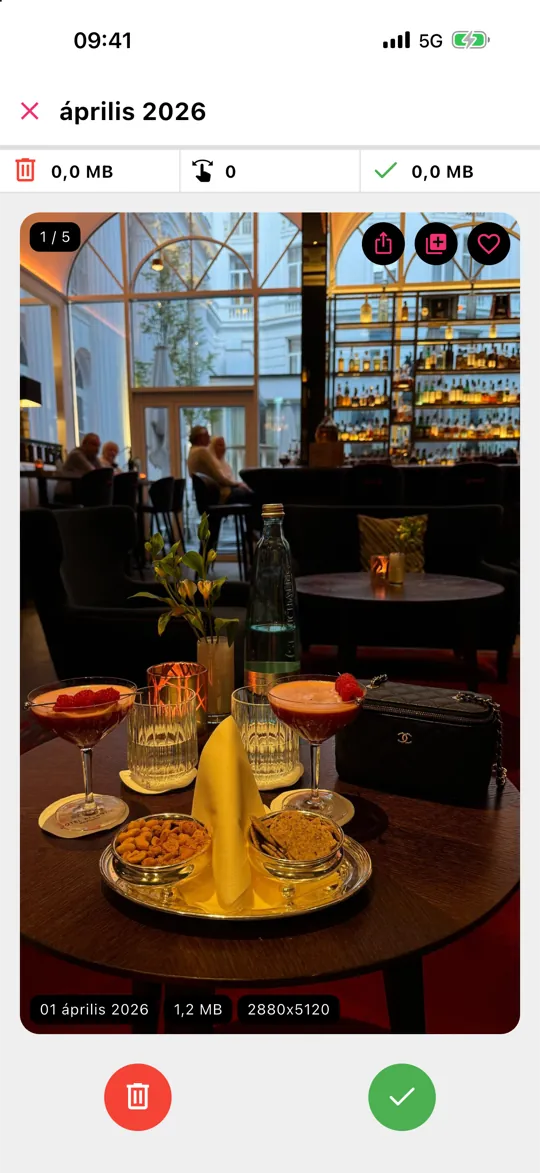
- Swipe balra a törléshez, jobbra a megtartáshoz. Minden kártya mutatja a dátumot, a fájlméretet és a felbontást.
- Látsz egy megtartandó képet, amelynek megvan a helye? Koppints a szívre, hogy kedvenc legyen, vagy az album gombra, hogy hozzáadd valamelyik albumodhoz – rendezés és rendrakás egy menetben.
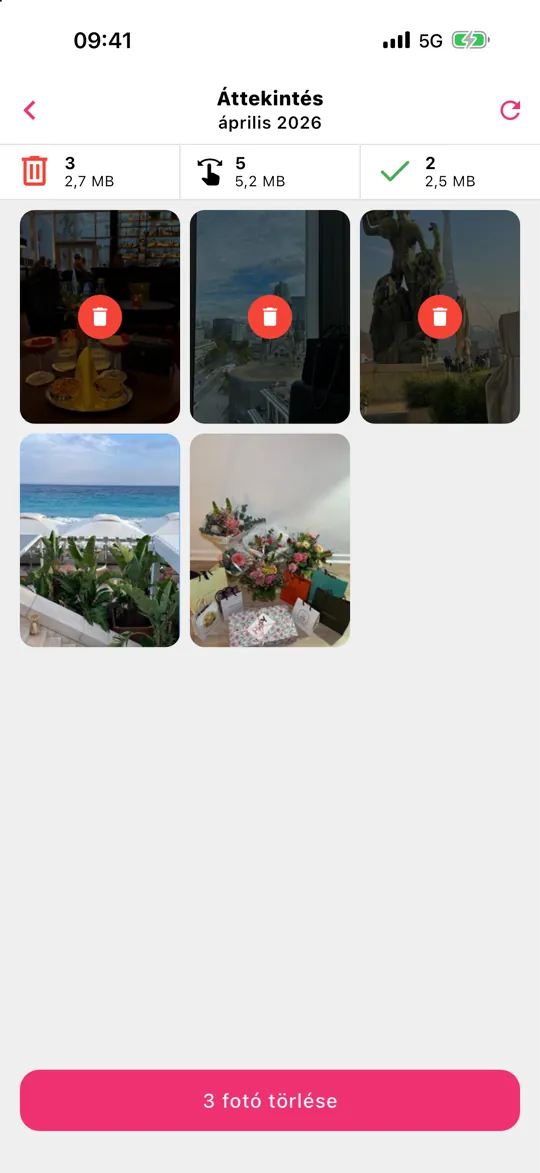
- Koppints az Áttekintés gombra, mentsd meg, amit véletlenül balra swipe-oltál, aztán törölj mindent egyszerre.
Semmi sem töltődik fel – a Gallery Guru offline, a készüléken működik. A törölt elemek 30 napra a „Nemrég törölt” albumba kerülnek. Ingyenes napi 50 swipe-pal; a Pro eltörli a korlátot.
2. lépés: böngéssz évek és hónapok szerint
A fotókat nem kell dátum szerint rendezned – a Fotók app már megteszi. A könyvtár rácsnézetének alján válthatsz az Évek, a Hónapok és az Összes nézet között. A Hónapok nézet eseményekbe és utazásokba csoportosítja a fotóidat – ez a leggyorsabb módja annak, hogy megtalálj valamit, ha nagyjából emlékszel, mikor történt. A rendezés és szűrés gombbal csak a kedvenceket, a szerkesztett fotókat, a videókat vagy a képernyőképeket jelenítheted meg, vagy elrejtheted a képernyőképeket a rácsból.
3. lépés: kedvencek a fontos fotókhoz
Koppints a szívre bármelyik fotón, hogy a Gyűjtemények Kedvencek albumába kerüljön. Ez a rendezés legkönnyebb módja: nem kell albumot választani, és egyetlen koppintással a kedvencekre szűrheted az egész könyvtárat. Jó szokás, ha rendrakás közben minden esemény két-három legjobb képét kedvencnek jelölöd.
4. lépés: albumok és mappák a témákhoz
Az albumok olyan gyűjteményekhez valók, amelyek átívelnek a dátumokon: „Receptek”, „Gyerekrajzok”, „Autó”, „Lakás iratai”.
- Új album: Gyűjtemények → Albumok → + → Új album, adj neki nevet, és válassz fotókat.
- Fotók hozzáadása később: a könyvtárban koppints a Kijelölés gombra, válaszd ki a fotókat, és koppints a ••• → Hozzáadás albumhoz lehetőségre.
- Mappák: a Gyűjtemények → Albumok → + → Új mappa csoportosítja az albumokat, pl. utazási évenként egy mappába.
Az albumban lévő fotó nem másolat – nem foglal plusz tárhelyet, és ha törlöd a könyvtárból, minden albumból eltűnik.
5. lépés: emberek, háziállatok és helyek – automatikusan rendezve
A Fotók app a készüléken ismeri fel az arcokat. Nyisd meg a Gyűjtemények → Emberek és háziállatok elemet, koppints egy arcra, és adj hozzá nevet; ettől kezdve az adott személy új fotói maguktól odakerülnek. A helyadatokkal rendelkező fotók a Gyűjtemények Térkép nézetében jelennek meg, az Utazások és az Emlékek pedig automatikusan gyűjtik az eseményeket. A keresés is segít: írj be egy nevet, egy helyet vagy egy dolgot, például „strand” vagy „kutya”.
6. lépés: a privát fotók elrejtése
Jelölj ki fotókat, és koppints a ••• → Elrejtés lehetőségre. Eltűnnek a könyvtárból, és a Gyűjtemények → Rejtett albumba kerülnek, amely Face ID-val vagy a jelkódoddal van zárolva. A rejtett fotók is foglalnak tárhelyet, és ugyanúgy szinkronizálódnak az iCloud-fotókkal.
Tartsd rendben: egy havi rutin
A trükk az, hogy ne hagyd újra felhalmozódni. Havonta egyszer szánj öt percet az épp véget ért hónapra: töröld a felesleget, jelöld kedvencnek a legjobb képeket, a többit tedd albumokba. A Gallery Guruban minden befejezett hónapnál teli haladásjelző gyűrű látszik, így mindig tudod, hol hagytad abba – és emlékeztetők is szólhatnak.
Amit a Gallery Guru nem csinál
A Gallery Guru nem ismeri fel automatikusan a duplikált, hasonló vagy elmosódott fotókat, és magától nem rendezi albumokba a fotókat – te döntesz, ő gyorssá teszi a döntést. A pontos duplikátumokhoz használd a Fotók ingyenes Duplikátumok albumát; az emberekhez és helyekhez az Apple saját gyűjteményei a legjobb eszközök. Még appot választasz? Lásd: a legjobb appok fotók törléséhez, összehasonlítva.
Gyakori kérdések
Mi a legjobb módja a fotók rendezésének iPhone-on?
Előbb töröld, amire nincs szükséged, aztán használd a Kedvenceket a legjobb fotóidhoz, az albumokat a témákhoz, és az Emberek és háziállatok gyűjteményt az arcokhoz. A dátumok és a helyek automatikusan rendeződnek. Ha egyszerre egy hónappal foglalkozol, a feladat elég kicsi marad ahhoz, hogy befejezd.
Hogyan rakhatok gyorsan rendet az iPhone-os fotóim között?
Kezdd a képernyőképekkel és a nagy videókkal (Gyűjtemények → Médiatípusok), egyesítsd a pontos duplikátumokat (Gyűjtemények → Duplikátumok), aztán menj végig a többin hónapról hónapra. Egy swipe-app, mint a Gallery Guru, minden döntést egyetlen mozdulattá tesz, és a törlés előtt áttekintő rácsot mutat.
Tehetek fotókat mappákba iPhone-on?
Igen, de a mappák albumokat tartalmaznak, nem fotókat. Hozz létre albumokat a fotóidnak, aztán csoportosítsd őket: Gyűjtemények → Albumok → + → Új mappa.
Ha albumhoz adok egy fotót, az megkettőzi?
Nem. Az album csak a könyvtáradban lévő fotóra mutat, így nem foglal plusz helyet. Ha törlöd a fotót a könyvtárból, minden albumból eltűnik.
Rendezhetem dátum szerint az iPhone-os fotókat?
A könyvtár mindig dátum szerinti sorrendben van. A könyvtár alján válts az Évek vagy a Hónapok nézetre, hogy az időben ugrálj. Egy albumon belül a rendezési beállításokban választhatod, hogy a legrégebbi vagy a legújabb legyen elöl.
Szinkronizálódnak az albumok és a kedvencek a többi eszközömre?
Igen, bekapcsolt iCloud-fotók esetén az albumok, a mappák, a kedvencek és a rejtett fotók szinkronizálódnak az iPhone-odra, az iPadedre, a Macedre és az iCloud.com-ra.