iPhoneରେ ଫଟୋ କିପରି ସଜାଇବେ (ଏବଂ ପ୍ରଥମେ ସଫା କରିବେ)
ସଂକ୍ଷିପ୍ତ ଉତ୍ତର
iPhoneରେ ଫଟୋ ସଜାଇବାକୁ ପ୍ରଥମେ ସଫା କରନ୍ତୁ, ତା’ପରେ ଯାହା ବାକି ତାହା ସଜାନ୍ତୁ। ସ୍କ୍ରିନସଟ୍, ଖରାପ ଫଟୋ ଓ ପୁରୁଣା ଭିଡିଓ ଡିଲିଟ୍ କରନ୍ତୁ, ତା’ପରେ Appleର ବିଲ୍ଟ-ଇନ୍ ଟୁଲ୍ ବ୍ୟବହାର କରନ୍ତୁ: ସର୍ବୋତ୍ତମ ଫଟୋ ପାଇଁ Favorites, ବିଷୟ ପାଇଁ ଆଲବମ୍, ଚେହେରା ଓ ସ୍ଥାନ ପାଇଁ People & Pets ଓ Map, ଏବଂ ବ୍ୟକ୍ତିଗତ ଫଟୋ ପାଇଁ Hidden। Gallery Guru ପରି ଏକ ସ୍ୱାଇପ୍ ଆପ୍ ସଫେଇକୁ ଦ୍ରୁତ କରେ: ଥରକେ ଗୋଟିଏ ମାସ, ଡିଲିଟ୍ ପାଇଁ ବାମକୁ, ରଖିବା ପାଇଁ ଡାହାଣକୁ ସ୍ୱାଇପ୍, ଏବଂ ଚାଲୁଚାଲୁ ରଖିବା ଯୋଗ୍ୟ ଫଟୋକୁ ଆଲବମ୍ରେ ଯୋଡ଼ନ୍ତୁ।
iPhoneରେ ଫଟୋ ସଜାନ୍ତୁ
- ଅଦରକାରୀ ଜିନିଷ ଡିଲିଟ୍ କରନ୍ତୁ. ସ୍କ୍ରିନସଟ୍, ଝାପ୍ସା ବା ଦୋହରା ଫଟୋ ଓ ପୁରୁଣା ଭିଡିଓ ହଟାନ୍ତୁ – ମାସ ପରେ ମାସ ସବୁଠୁ ସହଜ, ଯେପରି Gallery Guru ପରି ଏକ ସ୍ୱାଇପ୍ ଆପ୍ ସହ।
- ସର୍ବୋତ୍ତମ ଫଟୋକୁ ଫେଭରିଟ୍ କରନ୍ତୁ. Favoritesରେ ଯୋଡ଼ିବାକୁ ଏକ ଫଟୋରେ ହାର୍ଟ ଟାପ୍ କରନ୍ତୁ।
- ବିଷୟ ପାଇଁ ଆଲବମ୍ ତିଆରି କରନ୍ତୁ. ଫଟୋ ବାଛନ୍ତୁ, More (•••) → Add to Album → New Album ଟାପ୍ କରନ୍ତୁ, ବା Collections → Albumsରେ ଗୋଟିଏ ତିଆରି କରନ୍ତୁ।
- ଲୋକଙ୍କ ନାମ ଦିଅନ୍ତୁ ଓ ସ୍ଥାନ ଯାଞ୍ଚ କରନ୍ତୁ. Collections → People & Petsରେ ଆପଣଙ୍କ ପାଇଁ ଗୁରୁତ୍ୱପୂର୍ଣ୍ଣ ଚେହେରାଙ୍କୁ ନାମ ଦିଅନ୍ତୁ; Map ସ୍ଥାନ ଅନୁସାରେ ଫଟୋ ଦେଖାଏ।
- ବ୍ୟକ୍ତିଗତ ଫଟୋ ଲୁଚାନ୍ତୁ. ଫଟୋ ବାଛନ୍ତୁ, More (•••) → Hide ଟାପ୍ କରନ୍ତୁ। ସେଗୁଡ଼ିକ ଲକ୍ ଥିବା Hidden ଆଲବମ୍କୁ ଚାଲିଯାଏ।
ପଦକ୍ଷେପ 1: ସଜାଇବା ପୂର୍ବରୁ ସଫା କରନ୍ତୁ
20,000 ଫଟୋକୁ ଆଲବମ୍ରେ ସଜାଇବା ଆଶାହୀନ, ଯଦି ସେଥିରୁ ଅଧା ସ୍କ୍ରିନସଟ୍, ବର୍ଷ୍ଟ ଫଟୋ ଓ ସେହି ସୂର୍ଯ୍ୟାସ୍ତର ପାଞ୍ଚଟି ଫଟୋ। ପ୍ରଥମେ ଡିଲିଟ୍ କଲେ ପରର ସବୁକିଛି ଦ୍ରୁତ ହୁଏ – ଏବଂ ସେହି ସମୟରେ ଷ୍ଟୋରେଜ୍ ବି ଖାଲି ହୁଏ।
- ସ୍କ୍ରିନସଟ୍: Photos → Collections → Media Types → Screenshots, ତା’ପରେ Select କରି ଉପରେ ଟାଣନ୍ତୁ। ସବୁ ସ୍କ୍ରିନସଟ୍ ଡିଲିଟ୍ କରନ୍ତୁ।
- ହୁବହୁ ଡୁପ୍ଲିକେଟ୍: Collections → Duplicates → Merge (Photos ଆପ୍ କିଛି ପାଇଥିଲେ ହିଁ ଆଲବମ୍ ଦେଖାଯାଏ)।
- ବଡ଼ ଭିଡିଓ: ସବୁଠୁ ଅଧିକ ଷ୍ଟୋରେଜ୍ ନେଉଥିବା। ବଡ଼ ଭିଡିଓ ଖୋଜି ଡିଲିଟ୍ କରନ୍ତୁ।
- ବାକି ସବୁକିଛି: ଖରାପ, ଝାପ୍ସା ଓ “ଏହା କାହିଁକି ନେଇଥିଲି?” ଫଟୋ – ଏଗୁଡ଼ିକ ପାଇଁ ମଣିଷର ନିଷ୍ପତ୍ତି ଦରକାର, ଥରକେ ଗୋଟିଏ ଫଟୋ।
Gallery Guru ସହ ମାସ ପରେ ମାସ ସଫା କରନ୍ତୁ
ଫଟୋ ପରେ ଫଟୋ ଅଂଶ ପାଇଁ, Gallery Guru ଗ୍ୟାଲେରୀକୁ ଛୋଟ ଭାଗରେ ବଦଳାଏ ଯାହା ଆପଣ ସାରିପାରିବେ:
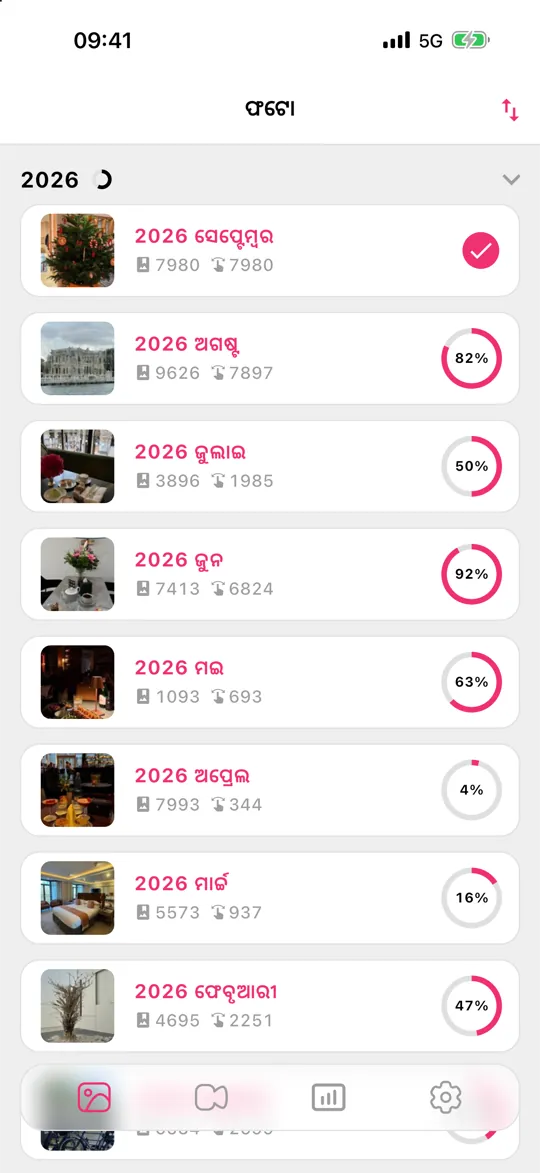
- ଆପଣଙ୍କ ଲାଇବ୍ରେରୀ ମାସ ଅନୁସାରେ ଭାଗ ହୋଇଛି, ପ୍ରତ୍ୟେକରେ ଏକ ପ୍ରଗତି ରିଙ୍ଗ୍। ସେଗୁଡ଼ିକୁ ତାରିଖ, ଫଟୋ ସଂଖ୍ୟା ବା ପ୍ରଗତି ଅନୁସାରେ ସର୍ଟ କରନ୍ତୁ ଏବଂ ଯେଉଁଠି ଗୁରୁତ୍ୱପୂର୍ଣ୍ଣ ସେଠାରୁ ଆରମ୍ଭ କରନ୍ତୁ।
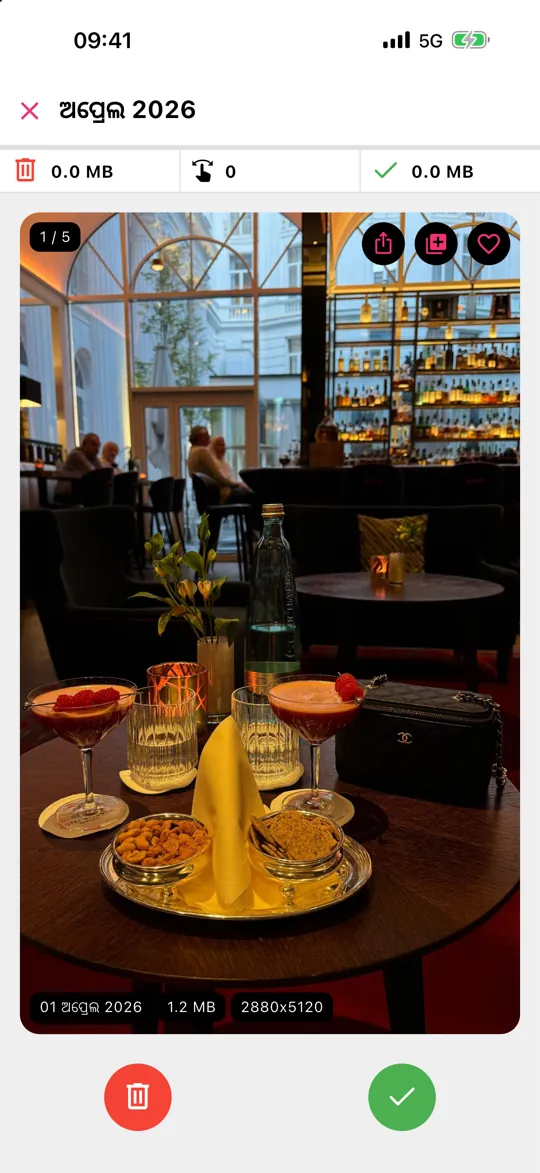
- ଡିଲିଟ୍ ପାଇଁ ବାମକୁ, ରଖିବା ପାଇଁ ଡାହାଣକୁ ସ୍ୱାଇପ୍ କରନ୍ତୁ। ପ୍ରତି କାର୍ଡ ତାରିଖ, ଫାଇଲ୍ ସାଇଜ୍ ଓ ରିଜୋଲ୍ୟୁସନ୍ ଦେଖାଏ।
- କୌଣସି ରଖିବା ଯୋଗ୍ୟ ଫଟୋ ଦେଖିଲେ ଯାହା କେଉଁଠି ରହିବା ଉଚିତ? ଫେଭରିଟ୍ କରିବାକୁ ହାର୍ଟ ବା ଆପଣଙ୍କ ଏକ ଆଲବମ୍ରେ ଯୋଡ଼ିବାକୁ ଆଲବମ୍ ବଟନ୍ ଟାପ୍ କରନ୍ତୁ – ଗୋଟିଏ ଥରରେ ସଜାଇବା ଓ ସଫା କରିବା।
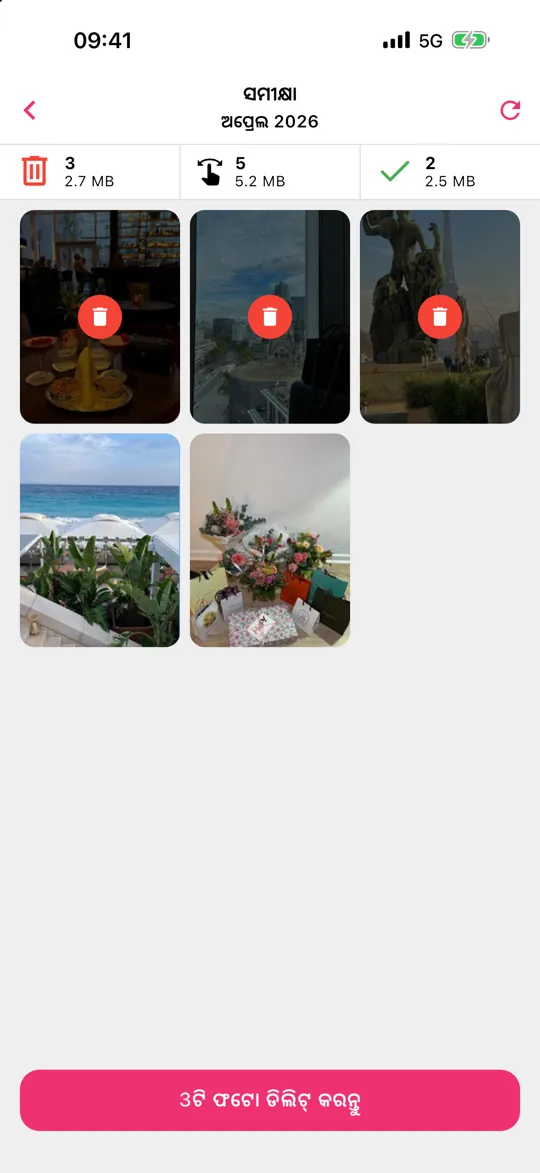
- ସମୀକ୍ଷା ଟାପ୍ କରନ୍ତୁ, ଭୁଲରେ ବାମକୁ ସ୍ୱାଇପ୍ କରିଥିବା ଯେକୌଣସି ଫଟୋ ବଞ୍ଚାନ୍ତୁ, ତା’ପରେ ସବୁ ଥରକେ ଡିଲିଟ୍ କରନ୍ତୁ।
କିଛି ଅପଲୋଡ୍ ହୁଏ ନାହିଁ – Gallery Guru ଅଫଲାଇନରେ, ଡିଭାଇସ୍ରେ ଚାଲେ। ଡିଲିଟ୍ ହୋଇଥିବା ଆଇଟମ୍ 30 ଦିନ ପାଇଁ “Recently Deleted”କୁ ଯାଏ। ଏହା ପ୍ରତିଦିନ 50ଟି ସ୍ୱାଇପ୍ ସହ ମାଗଣା; Pro ସୀମା ହଟାଏ।
ପଦକ୍ଷେପ 2: Years ଓ Months ଅନୁସାରେ ଦେଖନ୍ତୁ
ଫଟୋକୁ ତାରିଖ ଅନୁସାରେ ସଜାଇବା ଦରକାର ନାହିଁ – Photos ଆପ୍ ଏହା ଆଗରୁ କରେ। ଲାଇବ୍ରେରୀ ଗ୍ରିଡ୍ର ତଳେ Years, Months ଓ All ମଧ୍ୟରେ ବଦଳାନ୍ତୁ। Months ଆପଣଙ୍କ ଫଟୋକୁ ଘଟଣା ଓ ଯାତ୍ରାରେ ଗୋଷ୍ଠୀବଦ୍ଧ କରେ, ଯାହା କିଛି କେବେ ଘଟିଥିଲା ପ୍ରାୟ ମନେ ଥିଲେ ତାହା ଖୋଜିବାର ସବୁଠୁ ଦ୍ରୁତ ଉପାୟ। ସର୍ଟ ଓ ଫିଲ୍ଟର୍ ବଟନ୍ କେବଳ ଫେଭରିଟ୍, ଏଡିଟ୍ ହୋଇଥିବା ଫଟୋ, ଭିଡିଓ ବା ସ୍କ୍ରିନସଟ୍ ଦେଖାଇବାକୁ, ବା ଗ୍ରିଡ୍ରୁ ସ୍କ୍ରିନସଟ୍ ଲୁଚାଇବାକୁ ଦିଏ।
ପଦକ୍ଷେପ 3: ଗୁରୁତ୍ୱପୂର୍ଣ୍ଣ ଫଟୋ ପାଇଁ Favorites
Collectionsର Favorites ଆଲବମ୍ରେ ଯୋଡ଼ିବାକୁ ଯେକୌଣସି ଫଟୋରେ ହାର୍ଟ ଟାପ୍ କରନ୍ତୁ। ସଜାଇବାର ଏହା ସବୁଠୁ ହାଲୁକା ଉପାୟ: ବାଛିବାକୁ କୌଣସି ଆଲବମ୍ ନାହିଁ, ଏବଂ ଗୋଟିଏ ଟାପ୍ରେ ପୂରା ଲାଇବ୍ରେରୀକୁ ଫେଭରିଟ୍ରେ ଫିଲ୍ଟର୍ କରିହେବ। ଏକ ଭଲ ଅଭ୍ୟାସ ହେଉଛି ସଫା କରିବା ସମୟରେ ପ୍ରତି ଘଟଣାର ଦୁଇ ତିନିଟି ସର୍ବୋତ୍ତମ ଫଟୋକୁ ଫେଭରିଟ୍ କରିବା।
ପଦକ୍ଷେପ 4: ବିଷୟ ପାଇଁ ଆଲବମ୍ ଓ ଫୋଲ୍ଡର୍
ଆଲବମ୍ ସେହି ସଂଗ୍ରହ ପାଇଁ ଯାହା ତାରିଖ ଉପରେ ନିର୍ଭର କରେ ନାହିଁ: “ରେସିପି”, “ପିଲାଙ୍କ ଚିତ୍ର”, “ଗାଡ଼ି”, “ଘର କାଗଜପତ୍ର”।
- ନୂଆ ଆଲବମ୍: Collections → Albums → + → New Album, ଏକ ନାମ ଦିଅନ୍ତୁ ଓ ଫଟୋ ବାଛନ୍ତୁ।
- ପରେ ଫଟୋ ଯୋଡ଼ନ୍ତୁ: ଲାଇବ୍ରେରୀରେ Select ଟାପ୍ କରନ୍ତୁ, ଫଟୋ ବାଛନ୍ତୁ, ••• → Add to Album ଟାପ୍ କରନ୍ତୁ।
- ଫୋଲ୍ଡର୍: Collections → Albums → + → New Folder ଆଲବମ୍କୁ ଗୋଷ୍ଠୀବଦ୍ଧ କରେ, ଯେପରି ଯାତ୍ରାର ପ୍ରତି ବର୍ଷ ପାଇଁ ଗୋଟିଏ ଫୋଲ୍ଡର୍।
ଆଲବମ୍ରେ ଥିବା ଫଟୋ କପି ନୁହେଁ – ଏହା ଅତିରିକ୍ତ ଷ୍ଟୋରେଜ୍ ନିଏ ନାହିଁ, ଏବଂ ଲାଇବ୍ରେରୀରୁ ଡିଲିଟ୍ କଲେ ତାହା ସବୁ ଆଲବମ୍ରୁ ହଟିଯାଏ।
ପଦକ୍ଷେପ 5: ଲୋକ, ପୋଷା ପ୍ରାଣୀ ଓ ସ୍ଥାନ – ଆପଣଙ୍କ ପାଇଁ ସଜା
Photos ଆପ୍ ଡିଭାଇସ୍ରେ ଚେହେରା ଚିହ୍ନେ। Collections → People & Pets ଖୋଲନ୍ତୁ, ଏକ ଚେହେରା ଟାପ୍ କରି ନାମ ଯୋଡ଼ନ୍ତୁ; ଏଣିକି ସେହି ବ୍ୟକ୍ତିଙ୍କ ନୂଆ ଫଟୋ ନିଜେ ସେଠାରେ ପହଞ୍ଚେ। ଲୋକେସନ୍ ଡାଟା ଥିବା ଫଟୋ Collectionsର Mapରେ ଦେଖାଯାଏ, ଏବଂ Trips ଓ Memories ଘଟଣାଗୁଡ଼ିକୁ ସ୍ୱୟଂଚାଳିତ ଭାବେ ସଂଗ୍ରହ କରେ। ସର୍ଚ୍ଚ ବି ସାହାଯ୍ୟ କରେ: ଏକ ନାମ, ସ୍ଥାନ ବା “beach” ବା “dog” ପରି କିଛି ଟାଇପ୍ କରନ୍ତୁ।
ପଦକ୍ଷେପ 6: ବ୍ୟକ୍ତିଗତ ଫଟୋ ଲୁଚାନ୍ତୁ
ଫଟୋ ବାଛନ୍ତୁ, ••• → Hide ଟାପ୍ କରନ୍ତୁ। ସେଗୁଡ଼ିକ ଲାଇବ୍ରେରୀରୁ ଅଦୃଶ୍ୟ ହୋଇ Collections → Hiddenରେ ପହଞ୍ଚେ, ଯାହା Face ID ବା ପାସ୍କୋଡ୍ ସହ ଲକ୍ ଥାଏ। ଲୁଚା ଫଟୋ ତଥାପି ଷ୍ଟୋରେଜ୍ ନିଏ ଏବଂ iCloud Photos ସହ ସିଙ୍କ୍ ହୁଏ।
ସଜା ରଖନ୍ତୁ: ଏକ ମାସିକ ରୁଟିନ୍
କୌଶଳ ହେଉଛି ପୁଣି ଜମା ହେବାକୁ ନ ଦେବା। ମାସରେ ଥରେ, ଏଇମାତ୍ର ସରିଥିବା ମାସ ପାଇଁ ପାଞ୍ଚ ମିନିଟ୍ ନିଅନ୍ତୁ: ଅଳିଆ ଡିଲିଟ୍ କରନ୍ତୁ, ସର୍ବୋତ୍ତମ ଫଟୋ ଫେଭରିଟ୍ କରନ୍ତୁ, ବାକିକୁ ଆଲବମ୍ରେ ରଖନ୍ତୁ। Gallery Guruରେ ପ୍ରତି ସରିଥିବା ମାସ ଏକ ପୂର୍ଣ୍ଣ ପ୍ରଗତି ରିଙ୍ଗ୍ ଦେଖାଏ, ତେଣୁ ଆପଣ ସବୁବେଳେ ଜାଣନ୍ତି କେଉଁଠି ଛାଡ଼ିଥିଲେ – ଏବଂ ରିମାଇଣ୍ଡର୍ ଆପଣଙ୍କୁ ମନେ ପକାଇପାରେ।
Gallery Guru କ’ଣ କରେ ନାହିଁ
Gallery Guru ଡୁପ୍ଲିକେଟ୍, ସମାନ ବା ଝାପ୍ସା ଫଟୋ ନିଜେ ଚିହ୍ନଟ କରେ ନାହିଁ, ଏବଂ ଫଟୋକୁ ନିଜେ ଆଲବମ୍ରେ ସଜାଏ ନାହିଁ – ଆପଣ ସ୍ଥିର କରନ୍ତି, ଏହା ସ୍ଥିର କରିବାକୁ ଦ୍ରୁତ କରେ। ହୁବହୁ ଡୁପ୍ଲିକେଟ୍ ପାଇଁ Photosର ମାଗଣା Duplicates ଆଲବମ୍ ବ୍ୟବହାର କରନ୍ତୁ; ଲୋକ ଓ ସ୍ଥାନ ପାଇଁ Appleର ନିଜ କଲେକ୍ସନ୍ ସବୁଠୁ ଭଲ ଟୁଲ୍। ଏବେ ବି ଆପ୍ ବାଛୁଛନ୍ତି? ଦେଖନ୍ତୁ ଫଟୋ ଡିଲିଟ୍ କରିବାର ସର୍ବୋତ୍ତମ ଆପ୍ର ତୁଳନା।
ବାରମ୍ବାର ପଚରାଯାଉଥିବା ପ୍ରଶ୍ନ
iPhoneରେ ଫଟୋ ସଜାଇବାର ସବୁଠୁ ଭଲ ଉପାୟ କ’ଣ?
ପ୍ରଥମେ ଅଦରକାରୀ ଜିନିଷ ଡିଲିଟ୍ କରନ୍ତୁ, ତା’ପରେ ସର୍ବୋତ୍ତମ ଫଟୋ ପାଇଁ Favorites, ବିଷୟ ପାଇଁ ଆଲବମ୍ ଏବଂ ଚେହେରା ପାଇଁ People & Pets ବ୍ୟବହାର କରନ୍ତୁ। ତାରିଖ ଓ ସ୍ଥାନ ସ୍ୱୟଂଚାଳିତ ଭାବେ ସଜା ହୁଏ। ଥରକେ ଗୋଟିଏ ମାସ କଲେ କାମଟି ସାରିବା ଭଳି ଛୋଟ ରହେ।
ମୋ iPhone ଫଟୋ ଶୀଘ୍ର କିପରି ସଫା କରିବି?
ସ୍କ୍ରିନସଟ୍ ଓ ବଡ଼ ଭିଡିଓରୁ ଆରମ୍ଭ କରନ୍ତୁ (Collections → Media Types), ହୁବହୁ ଡୁପ୍ଲିକେଟ୍ ମର୍ଜ୍ କରନ୍ତୁ (Collections → Duplicates), ତା’ପରେ ବାକିକୁ ମାସ ପରେ ମାସ ଦେଖନ୍ତୁ। Gallery Guru ପରି ଏକ ସ୍ୱାଇପ୍ ଆପ୍ ପ୍ରତି ନିଷ୍ପତ୍ତିକୁ ଗୋଟିଏ ଜେଶ୍ଚର କରେ ଏବଂ କିଛି ଡିଲିଟ୍ ହେବା ପୂର୍ବରୁ ଏକ ସମୀକ୍ଷା ଗ୍ରିଡ୍ ଦେଖାଏ।
iPhoneରେ କ’ଣ ଫଟୋକୁ ଫୋଲ୍ଡର୍ରେ ରଖିହେବ?
ହଁ, କିନ୍ତୁ ଫୋଲ୍ଡର୍ରେ ଫଟୋ ନୁହେଁ, ଆଲବମ୍ ରହେ। ଆପଣଙ୍କ ଫଟୋ ପାଇଁ ଆଲବମ୍ ତିଆରି କରନ୍ତୁ, ତା’ପରେ ସେଗୁଡ଼ିକୁ ଗୋଷ୍ଠୀବଦ୍ଧ କରନ୍ତୁ: Collections → Albums → + → New Folder।
ଆଲବମ୍ରେ ଫଟୋ ଯୋଡ଼ିଲେ କ’ଣ ତାହା ଡୁପ୍ଲିକେଟ୍ ହୁଏ?
ନା। ଏକ ଆଲବମ୍ କେବଳ ଆପଣଙ୍କ ଲାଇବ୍ରେରୀର ଫଟୋକୁ ସୂଚାଏ, ତେଣୁ ଏହା ଅତିରିକ୍ତ ସ୍ଥାନ ନିଏ ନାହିଁ। ଲାଇବ୍ରେରୀରୁ ଫଟୋ ଡିଲିଟ୍ କଲେ, ତାହା ସବୁ ଆଲବମ୍ରୁ ଅଦୃଶ୍ୟ ହୁଏ।
iPhone ଫଟୋ କ’ଣ ତାରିଖ ଅନୁସାରେ ସର୍ଟ କରିହେବ?
ଲାଇବ୍ରେରୀ ସବୁବେଳେ ତାରିଖ କ୍ରମରେ ଥାଏ। ସମୟ ଦେଇ ଯିବାକୁ ଲାଇବ୍ରେରୀର ତଳେ Years ବା Monthsକୁ ବଦଳାନ୍ତୁ। ଏକ ଆଲବମ୍ ଭିତରେ ତା’ର ସର୍ଟ ବିକଳ୍ପରେ ପୁରୁଣା ବା ନୂଆ ପ୍ରଥମେ ବାଛିପାରିବେ।
ଆଲବମ୍ ଓ ଫେଭରିଟ୍ କ’ଣ ମୋ ଅନ୍ୟ ଡିଭାଇସ୍ରେ ସିଙ୍କ୍ ହୁଏ?
ହଁ, iCloud Photos ଚାଲୁ ଥିଲେ, ଆଲବମ୍, ଫୋଲ୍ଡର୍, ଫେଭରିଟ୍ ଓ ଲୁଚା ଫଟୋ ଆପଣଙ୍କ iPhone, iPad, Mac ଓ iCloud.comରେ ସିଙ୍କ୍ ହୁଏ।