Como organizar as fotos do iPhone (e fazer uma limpeza antes)
Resposta curta
Para organizar as fotos do iPhone, faça uma limpeza primeiro e depois organize o que sobrou. Apague capturas de tela, fotos ruins e vídeos antigos e então use as ferramentas da Apple: Favoritas para as melhores fotos, álbuns para temas, Pessoas e Animais e o Mapa para rostos e lugares, e Ocultas para fotos privadas. Um app de swipe como o Gallery Guru acelera a limpeza: um mês por vez, deslize para a esquerda para apagar, para a direita para manter e adicione as que ficam a um álbum no caminho.
Organizar fotos no iPhone
- Apague o que você não precisa. Remova capturas de tela, fotos borradas ou repetidas e vídeos antigos – mês a mês é mais fácil, por exemplo com um app de swipe como o Gallery Guru.
- Marque suas melhores fotos como favoritas. Toque no coração de uma foto para adicioná-la a Favoritas.
- Crie álbuns para temas. Selecione fotos, toque em Mais (•••) → Adicionar ao Álbum → Novo Álbum, ou crie um em Coleções → Álbuns.
- Dê nome às pessoas e confira os lugares. Em Coleções → Pessoas e Animais, dê nome aos rostos que importam para você; o Mapa mostra as fotos por local.
- Oculte fotos privadas. Selecione fotos, toque em Mais (•••) → Ocultar. Elas vão para o álbum Ocultas, que é bloqueado.
Passo 1: Faça uma limpeza antes de organizar
Organizar 20.000 fotos em álbuns é impossível se metade delas for capturas de tela, fotos em sequência e cinco versões do mesmo pôr do sol. Apagar primeiro deixa tudo o que vem depois mais rápido – e ainda libera espaço.
- Capturas de tela: Fotos → Coleções → Tipos de Mídia → Capturas de Tela, depois Selecionar e arraste o dedo. Apague todas as capturas de tela.
- Duplicatas exatas: Coleções → Duplicatas → Mesclar (o álbum só aparece se o app Fotos encontrou alguma).
- Vídeos grandes: o que mais ocupa espaço. Encontre e apague vídeos grandes.
- Todo o resto: as fotos ruins, as borradas e as do tipo “por que eu tirei isso?” – essas precisam de uma decisão humana, uma foto por vez.
Limpe mês a mês com o Gallery Guru
Para a parte foto por foto, o Gallery Guru transforma a galeria em partes pequenas que você consegue terminar:
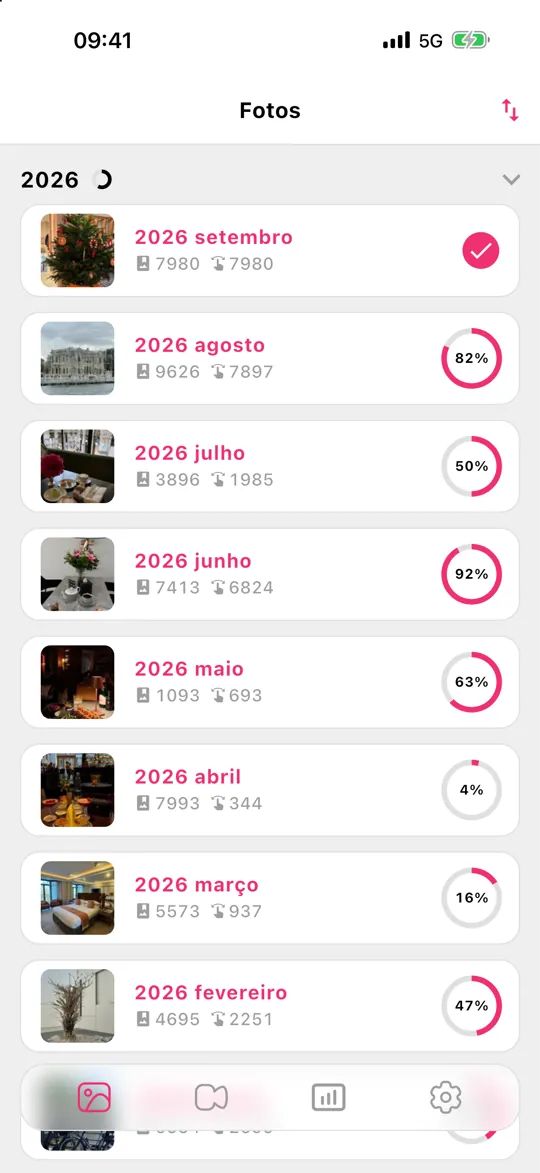
- Sua fototeca é dividida em meses, cada um com um anel de progresso. Ordene por data, quantidade de fotos ou progresso e comece onde importa.
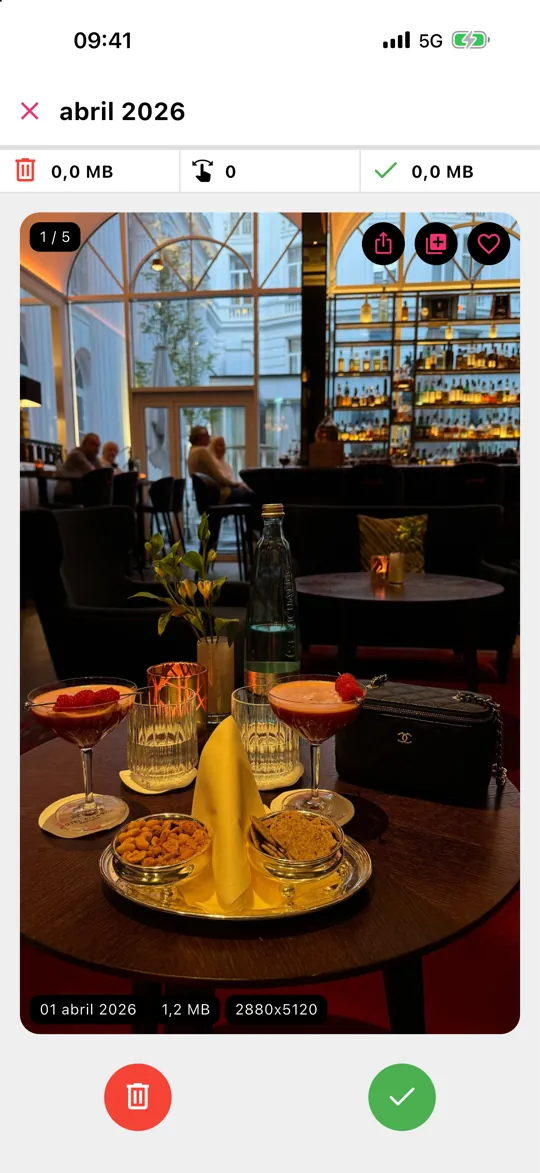
- Deslize para a esquerda para apagar, para a direita para manter. Cada cartão mostra data, tamanho do arquivo e resolução.
- Viu uma foto que merece um lugar? Toque no coração para favoritá-la ou no botão de álbum para adicioná-la a um dos seus álbuns – organizando e limpando na mesma passada.
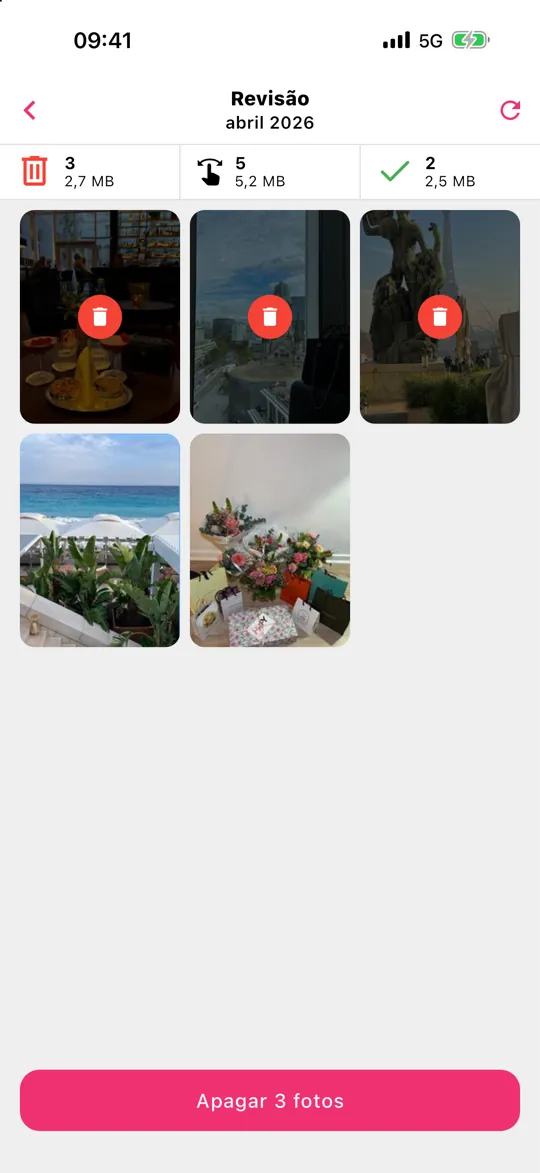
- Toque em Revisar, salve qualquer foto que você deslizou para a esquerda por engano e apague tudo de uma vez.
Nada é enviado – o Gallery Guru funciona offline, no aparelho. Os itens apagados vão para “Apagados” por 30 dias. Ele é grátis com 50 swipes por dia; o Pro tira o limite.
Passo 2: Navegue por Anos e Meses
Você não precisa organizar as fotos por data – o app Fotos já faz isso. Na parte de baixo da grade da fototeca, alterne entre Anos, Meses e Tudo. Meses agrupa suas fotos em eventos e viagens, o jeito mais rápido de achar algo quando você lembra mais ou menos quando aconteceu. O botão de ordenar e filtrar permite mostrar só favoritas, fotos editadas, vídeos ou capturas de tela, ou esconder as capturas de tela da grade.
Passo 3: Favoritas para as fotos que importam
Toque no coração de qualquer foto para adicioná-la ao álbum Favoritas em Coleções. É o jeito mais leve de organizar: nenhum álbum para escolher, e você pode filtrar a fototeca inteira para mostrar só as favoritas com um toque. Um bom hábito é favoritar as duas ou três melhores fotos de cada evento enquanto faz a limpeza.
Passo 4: Álbuns e pastas para temas
Os álbuns são para coleções que atravessam as datas: “Receitas”, “Desenhos das crianças”, “Carro”, “Documentos do apartamento”.
- Novo álbum: Coleções → Álbuns → + → Novo Álbum, dê um nome e escolha as fotos.
- Adicionar fotos depois: na fototeca, toque em Selecionar, escolha as fotos e toque em ••• → Adicionar ao Álbum.
- Pastas: Coleções → Álbuns → + → Nova Pasta agrupa álbuns, por exemplo, uma pasta por ano de viagens.
Uma foto num álbum não é uma cópia – ela não usa espaço extra, e apagá-la da fototeca a remove de todos os álbuns.
Passo 5: Pessoas, animais e lugares – organizados para você
O app Fotos reconhece rostos no próprio aparelho. Abra Coleções → Pessoas e Animais, toque num rosto e adicione um nome; a partir daí, as fotos novas dessa pessoa vão parar lá sozinhas. As fotos com dados de localização aparecem no Mapa em Coleções, e Viagens e Memórias reúnem eventos automaticamente. A busca também ajuda: digite um nome, um lugar ou uma coisa como “praia” ou “cachorro”.
Passo 6: Oculte fotos privadas
Selecione fotos e toque em ••• → Ocultar. Elas somem da fototeca e vão para Coleções → Ocultas, que é bloqueado com o Face ID ou o código. As fotos ocultas continuam ocupando espaço e continuam sendo sincronizadas com as Fotos do iCloud.
Mantenha tudo organizado: uma rotina mensal
O segredo é não deixar acumular de novo. Uma vez por mês, reserve cinco minutos para o mês que acabou de terminar: apague a bagunça, favorite as melhores fotos, coloque o resto em álbuns. No Gallery Guru, cada mês concluído mostra um anel de progresso completo, então você sempre sabe onde parou – e os lembretes podem dar um empurrãozinho.
O que o Gallery Guru não faz
O Gallery Guru não detecta automaticamente fotos duplicadas, parecidas ou borradas e não organiza fotos em álbuns sozinho – você decide, ele deixa a decisão rápida. Para duplicatas exatas, use o álbum Duplicatas grátis do Fotos; para pessoas e lugares, as coleções da própria Apple são a melhor ferramenta. Ainda escolhendo um app? Veja os melhores apps para apagar fotos comparados.
Perguntas frequentes
Qual é a melhor forma de organizar as fotos no iPhone?
Apague primeiro o que você não precisa, depois use Favoritas para as melhores fotos, álbuns para temas e Pessoas e Animais para rostos. Datas e lugares são organizados automaticamente. Fazer isso um mês por vez deixa a tarefa pequena o bastante para ser concluída.
Como limpar as fotos do iPhone rápido?
Comece pelas capturas de tela e pelos vídeos grandes (Coleções → Tipos de Mídia), mescle as duplicatas exatas (Coleções → Duplicatas) e depois passe pelo resto mês a mês. Um app de swipe como o Gallery Guru transforma cada decisão em um único gesto e mostra uma grade de revisão antes de qualquer coisa ser apagada.
Dá para colocar fotos em pastas no iPhone?
Sim, mas as pastas guardam álbuns, não fotos. Crie álbuns para suas fotos e depois agrupe-os: Coleções → Álbuns → + → Nova Pasta.
Adicionar uma foto a um álbum duplica a foto?
Não. Um álbum só aponta para a foto na sua fototeca, então não usa espaço extra. Se você apagar a foto da fototeca, ela some de todos os álbuns.
Dá para ordenar as fotos do iPhone por data?
A fototeca está sempre em ordem de data. Mude para Anos ou Meses na parte de baixo da fototeca para navegar no tempo. Dentro de um álbum, você pode escolher mais antigas ou mais recentes primeiro nas opções de ordenação.
Álbuns e favoritas são sincronizados com meus outros aparelhos?
Sim, com as Fotos do iCloud ativadas, álbuns, pastas, favoritas e fotos ocultas são sincronizados com seu iPhone, iPad, Mac e iCloud.com.