Slik organiserer du bilder på iPhone (og rydder i dem først)
Kort svar
For å organisere bilder på en iPhone rydder du først og sorterer så det som er igjen. Slett skjermbilder, mislykkede bilder og gamle videoer, og bruk så Apples innebygde verktøy: Favoritter for de beste bildene, album for temaer, Personer og kjæledyr og Kart for ansikter og steder, og Skjult for private bilder. En sveipeapp som Gallery Guru gjør oppryddingen raskere: én måned om gangen, sveip til venstre for å slette, til høyre for å beholde, og legg bildene du beholder, i et album underveis.
Organiser bilder på iPhone
- Slett det du ikke trenger. Fjern skjermbilder, uskarpe eller gjentatte bilder og gamle videoer – det er enklest måned for måned, for eksempel med en sveipeapp som Gallery Guru.
- Merk de beste bildene som favoritter. Trykk på hjertet på et bilde for å legge det til i Favoritter.
- Opprett album for temaer. Marker bilder, trykk på Mer (•••) → Legg til i album → Nytt album, eller opprett et under Samlinger → Album.
- Gi navn til personer og sjekk steder. Under Samlinger → Personer og kjæledyr gir du navn til ansiktene du bryr deg om; Kart viser bilder etter sted.
- Skjul private bilder. Marker bilder, trykk på Mer (•••) → Skjul. De flyttes til det låste Skjult-albumet.
Steg 1: Rydd før du organiserer
Å sortere 20 000 bilder i album er håpløst hvis halvparten er skjermbilder, serieopptak og fem versjoner av den samme solnedgangen. Sletter du først, går alt etterpå raskere – og du frigjør lagring samtidig.
- Skjermbilder: Bilder → Samlinger → Medietyper → Skjermbilder, og så Velg og dra over dem. Slett alle skjermbilder.
- Helt like duplikater: Samlinger → Duplikater → Slå sammen (albumet vises bare hvis Bilder-appen har funnet noen).
- Store videoer: de største plasstyvene. Finn og slett store videoer.
- Alt det andre: de dårlige, de uskarpe og «hvorfor tok jeg dette?»-bildene – de krever en menneskelig avgjørelse, ett bilde om gangen.
Rydd måned for måned med Gallery Guru
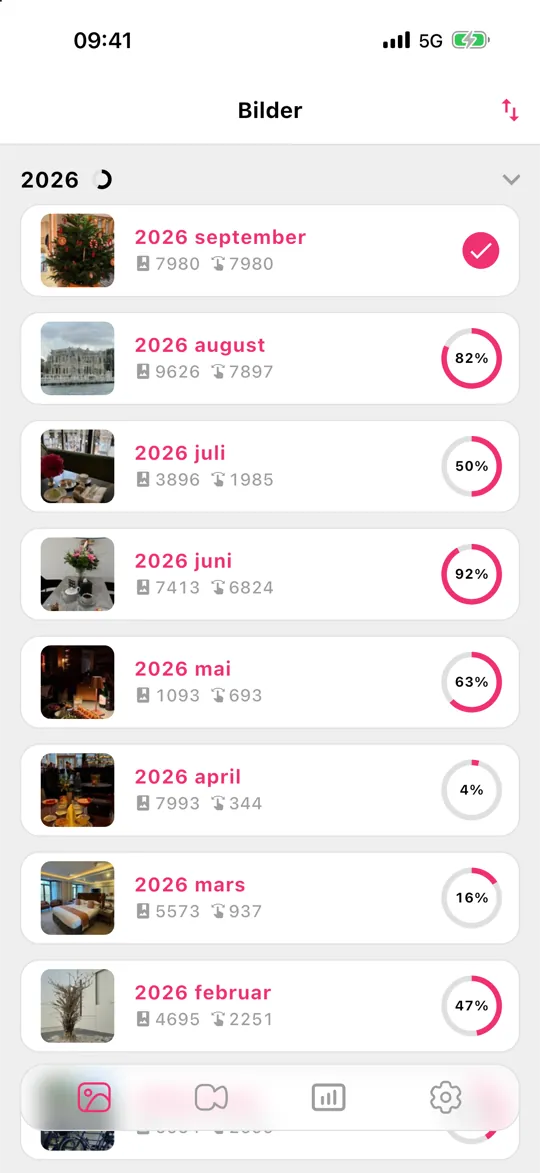
For delen der du må bestemme bilde for bilde, gjør Gallery Guru kamerarullen om til små porsjoner du kan bli ferdig med:
- Biblioteket er delt inn i måneder, hver med en fremdriftsring. Sorter dem etter dato, antall bilder eller fremgang, og start der det betyr mest.
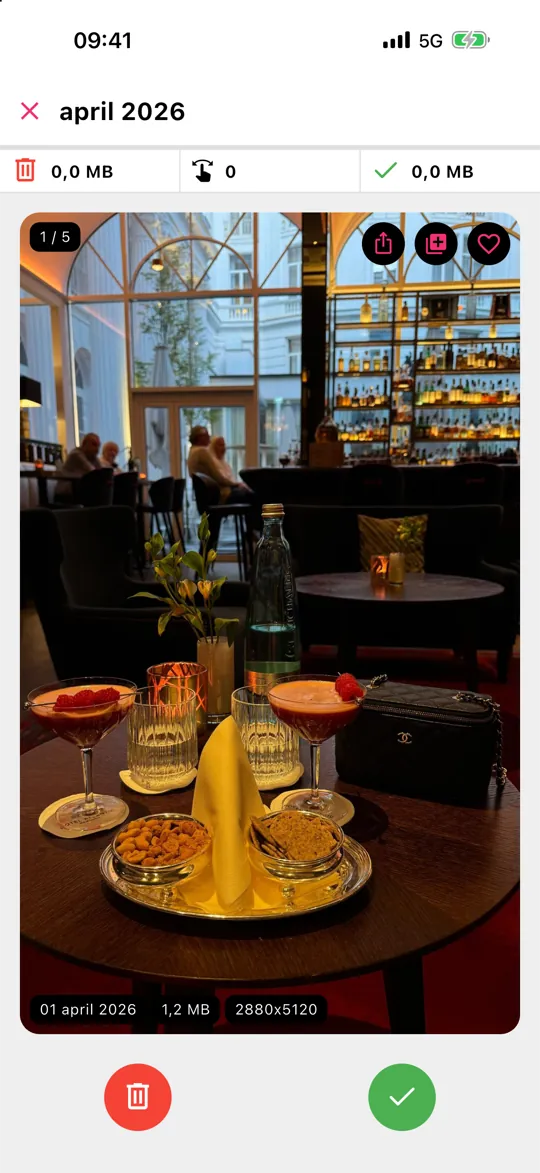
- Sveip til venstre for å slette, til høyre for å beholde. Hvert kort viser dato, filstørrelse og oppløsning.
- Ser du et bilde du vil beholde som hører hjemme et sted? Trykk på hjertet for å gjøre det til favoritt, eller på albumknappen for å legge det i et av albumene dine – organisering og rydding i samme omgang.
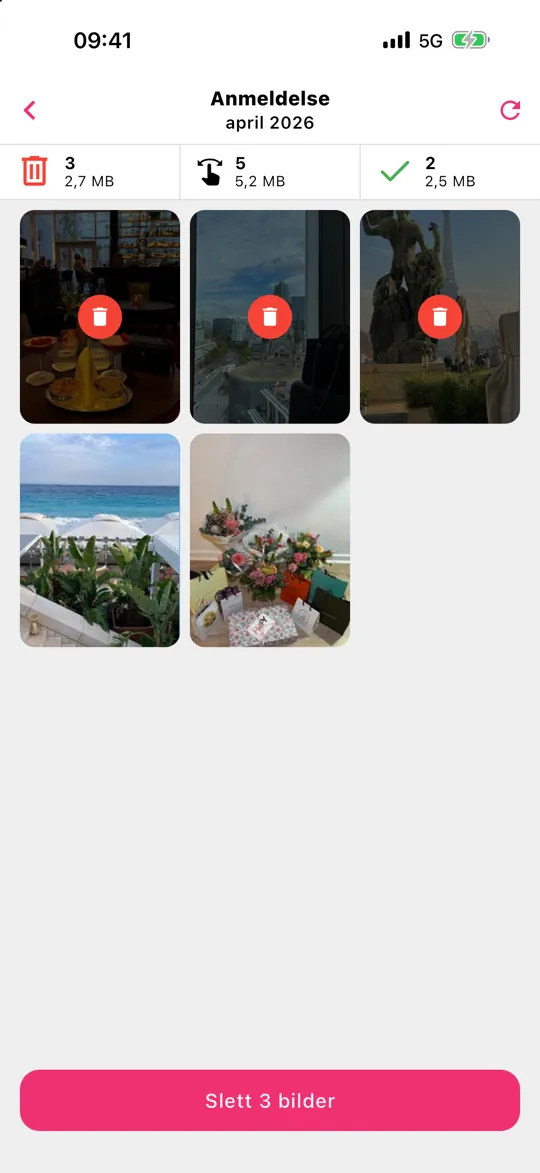
- Trykk på Se over, redd det du sveipet til venstre ved en feil, og slett så alt på én gang.
Ingenting lastes opp – Gallery Guru fungerer offline, på enheten. Slettede elementer havner i «Nylig slettet» i 30 dager. Den er gratis med 50 sveip om dagen; Pro fjerner grensen.
Steg 2: Bla etter år og måneder
Du trenger ikke å sortere bildene etter dato – det gjør Bilder-appen allerede. Nederst i rutenettet i biblioteket bytter du mellom År, Måneder og Alle. Måneder grupperer bildene i hendelser og turer, og det er den raskeste måten å finne noe på når du husker omtrent når det skjedde. Med sorterings- og filterknappen kan du vise bare favoritter, redigerte bilder, videoer eller skjermbilder, eller skjule skjermbilder fra rutenettet.
Steg 3: Favoritter for bildene som betyr noe
Trykk på hjertet på et hvilket som helst bilde for å legge det til i Favoritter-albumet under Samlinger. Det er den enkleste måten å organisere på: du trenger ikke å velge album, og du kan filtrere hele biblioteket til favoritter med ett trykk. En god vane er å gjøre de to–tre beste bildene fra hver hendelse til favoritter mens du rydder.
Steg 4: Album og mapper for temaer
Album er for samlinger som går på tvers av datoer: «Oppskrifter», «Barnas tegninger», «Bil», «Leilighetsdokumenter».
- Nytt album: Samlinger → Album → + → Nytt album, gi det et navn og velg bilder.
- Legg til bilder senere: i biblioteket trykker du på Velg, velger bildene og trykker på ••• → Legg til i album.
- Mapper: Samlinger → Album → + → Ny mappe grupperer album, f.eks. én mappe per reiseår.
Et bilde i et album er ikke en kopi – det bruker ingen ekstra lagring, og sletter du det fra biblioteket, forsvinner det fra alle album.
Steg 5: Personer, kjæledyr og steder – organisert for deg
Bilder-appen gjenkjenner ansikter på enheten. Åpne Samlinger → Personer og kjæledyr, trykk på et ansikt og legg til et navn; fra da av havner nye bilder av den personen der av seg selv. Bilder med stedsdata vises på Kart under Samlinger, og Reiser og Minner samler hendelser automatisk. Søk hjelper også: skriv et navn, et sted eller en ting som «strand» eller «hund».
Steg 6: Skjul private bilder
Marker bilder og trykk på ••• → Skjul. De forsvinner fra biblioteket og havner under Samlinger → Skjult, som er låst med Face ID eller koden din. Skjulte bilder bruker fortsatt lagring og synkroniseres fortsatt med iCloud-bilder.
Hold orden: en månedlig rutine
Trikset er å ikke la det hope seg opp igjen. En gang i måneden tar du fem minutter til måneden som nettopp er over: slett rotet, gjør de beste bildene til favoritter, og legg resten i album. I Gallery Guru viser hver ferdige måned en full fremdriftsring, så du vet alltid hvor du slapp – og påminnelser kan gi deg et lite dytt.
Dette gjør ikke Gallery Guru
Gallery Guru finner ikke duplikater, lignende eller uskarpe bilder automatisk, og den sorterer ikke bilder i album av seg selv – du bestemmer, den gjør det raskt å bestemme seg. For helt like duplikater bruker du det gratis Duplikater-albumet i Bilder; for personer og steder er Apples egne samlinger det beste verktøyet. Har du ikke valgt app ennå? Se de beste appene for å slette bilder, sammenlignet.
Ofte stilte spørsmål
Hva er den beste måten å organisere bilder på iPhone på?
Slett først det du ikke trenger, og bruk så Favoritter for de beste bildene, album for temaer og Personer og kjæledyr for ansikter. Datoer og steder organiseres automatisk. Gjør du det én måned om gangen, blir jobben liten nok til at du blir ferdig.
Hvordan rydder jeg raskt i bildene på iPhonen?
Start med skjermbilder og store videoer (Samlinger → Medietyper), slå sammen helt like duplikater (Samlinger → Duplikater), og gå så gjennom resten måned for måned. En sveipeapp som Gallery Guru gjør hver avgjørelse til én bevegelse og viser en gjennomgang før noe slettes.
Kan jeg legge bilder i mapper på iPhone?
Ja, men mapper inneholder album, ikke bilder. Opprett album for bildene dine, og grupper dem så: Samlinger → Album → + → Ny mappe.
Blir bildet duplisert når jeg legger det til i et album?
Nei. Et album peker bare til bildet i biblioteket, så det bruker ingen ekstra plass. Sletter du bildet fra biblioteket, forsvinner det fra alle album.
Kan jeg sortere bilder på iPhone etter dato?
Biblioteket er alltid sortert etter dato. Bytt til År eller Måneder nederst i biblioteket for å hoppe gjennom tiden. Inne i et album kan du velge eldste eller nyeste først i sorteringsvalgene.
Synkroniseres album og favoritter til de andre enhetene mine?
Ja, med iCloud-bilder slått på synkroniseres album, mapper, favoritter og skjulte bilder til iPhone, iPad, Mac og iCloud.com.