Jak uspořádat fotky v iPhonu (a nejdřív je uklidit)
Krátká odpověď
Pokud chceš uspořádat fotky v iPhonu, nejdřív ukliď a pak třiď, co zbylo. Smaž screenshoty, nepovedené záběry a stará videa a pak použij vestavěné nástroje Applu: Oblíbené pro nejlepší fotky, alba pro témata, Lidi a mazlíčky a Mapu pro tváře a místa a Skryté pro soukromé fotky. Swipovací aplikace jako Gallery Guru úklid zrychlí: jeden měsíc po druhém, swipe doleva smaže, doprava ponechá a fotky, které si necháš, rovnou přidáš do alba.
Uspořádání fotek v iPhonu
- Smaž, co nepotřebuješ. Odstraň screenshoty, rozmazané nebo opakované záběry a stará videa – nejjednodušší je to měsíc po měsíci, například se swipovací aplikací jako Gallery Guru.
- Označ nejlepší fotky jako oblíbené. Klepnutím na srdce přidáš fotku do Oblíbených.
- Vytvoř alba pro témata. Označ fotky, klepni na Další (•••) → Přidat do alba → Nové album, nebo album vytvoř ve Sbírky → Alba.
- Pojmenuj lidi a zkontroluj místa. Ve Sbírky → Lidé a mazlíčci pojmenuj tváře, na kterých ti záleží; Mapa ukazuje fotky podle místa.
- Skryj soukromé fotky. Označ fotky, klepni na Další (•••) → Skrýt. Přesunou se do zamčeného alba Skryté.
Krok 1: Než začneš třídit, ukliď
Třídit 20 000 fotek do alb je beznadějné, když je polovina z nich screenshotů, sériových snímků a pěti záběrů téhož západu slunce. Když nejdřív mažeš, všechno další jde rychleji – a cestou uvolníš úložiště.
- Screenshoty: Fotky → Sbírky → Typy médií → Snímky obrazovky, pak Vybrat a táhnout prstem. Smazat všechny screenshoty.
- Přesné duplikáty: Sbírky → Duplikáty → Sloučit (album se zobrazí, jen pokud aplikace Fotky nějaké našla).
- Velká videa: největší žrouti úložiště. Najít a smazat velká videa.
- Všechno ostatní: nepovedené, rozmazané a záběry typu „proč jsem tohle fotil?“ – ty potřebují lidské rozhodnutí, fotku po fotce.
Ukliď měsíc po měsíci s Gallery Guru
Na část fotku po fotce udělá Gallery Guru z galerie malé dávky, které dokončíš:
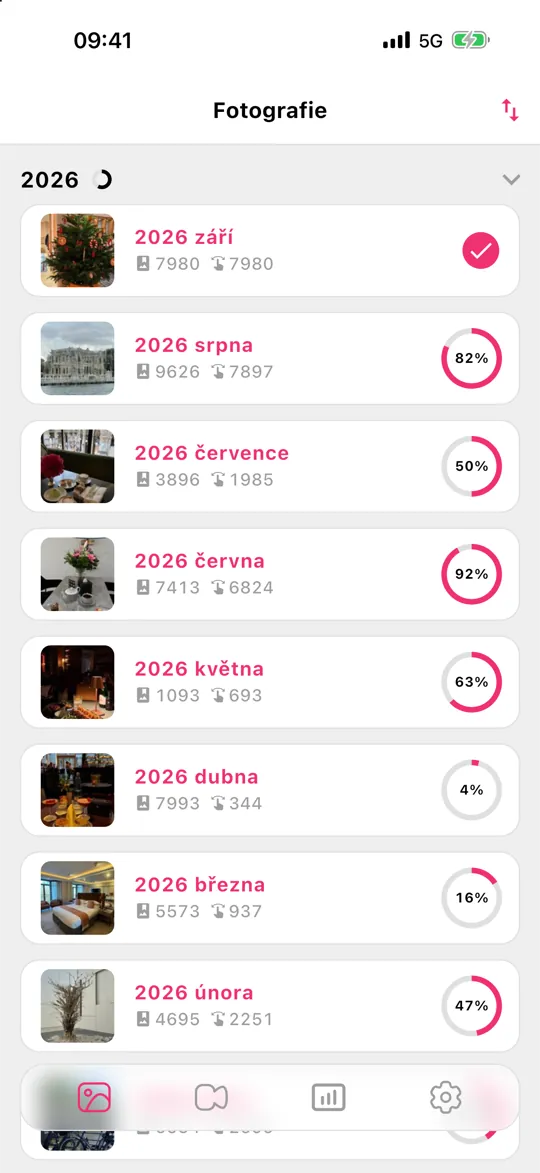
- Knihovna je rozdělená na měsíce, každý s kroužkem pokroku. Seřaď je podle data, počtu fotek nebo pokroku a začni tam, kde na tom záleží.
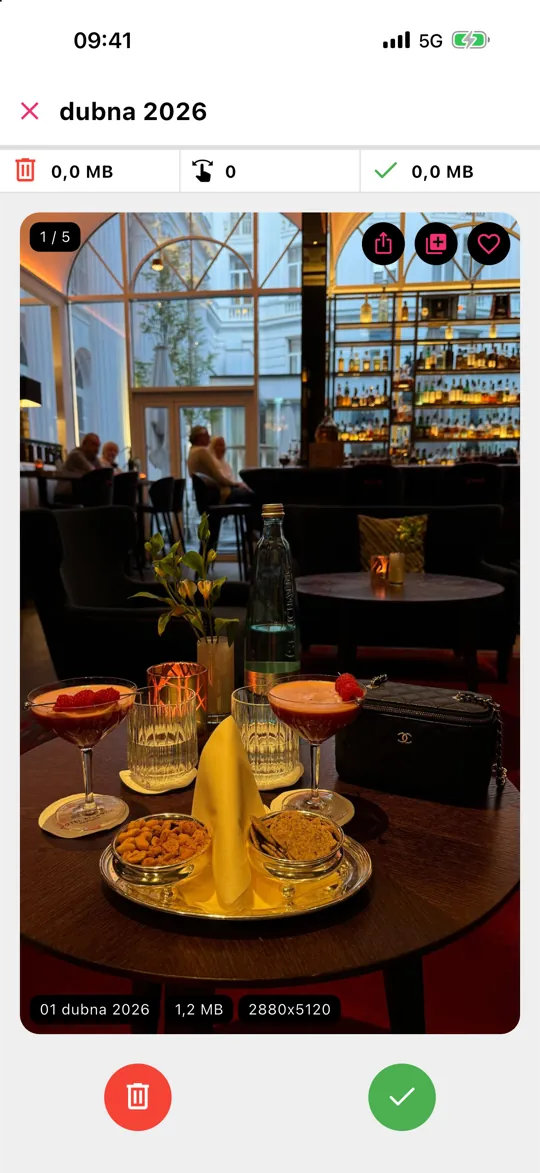
- Swipni doleva pro smazání, doprava pro ponechání. Každá karta ukazuje datum, velikost souboru a rozlišení.
- Vidíš fotku, kterou si necháš a která někam patří? Klepnutím na srdce ji označíš jako oblíbenou, tlačítkem alba ji přidáš do některého ze svých alb – třídíš a uklízíš najednou.
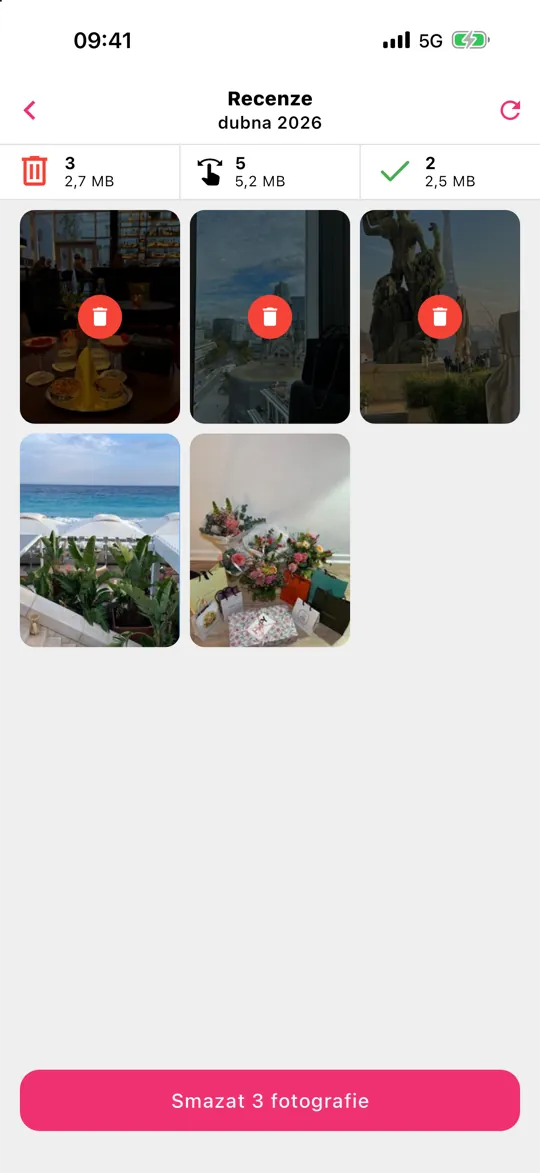
- Klepni na Kontrola, zachraň, co jsi omylem swipnul doleva, a pak všechno smaž najednou.
Nic se nenahrává – Gallery Guru funguje offline, v zařízení. Smazané položky jdou na 30 dní do „Nedávno smazané“. Je zdarma s 50 swipy denně; Pro limit odstraní.
Krok 2: Procházej podle let a měsíců
Fotky nemusíš řadit podle data – aplikace Fotky to dělá sama. Dole pod mřížkou knihovny přepínej mezi Roky, Měsíce a Vše. Měsíce seskupují fotky do událostí a výletů, což je nejrychlejší cesta, jak něco najít, když si zhruba pamatuješ, kdy se to stalo. Tlačítkem pro řazení a filtrování můžeš zobrazit jen oblíbené, upravené fotky, videa nebo screenshoty, nebo screenshoty z mřížky skrýt.
Krok 3: Oblíbené pro fotky, na kterých záleží
Klepnutím na srdce u kterékoli fotky ji přidáš do alba Oblíbené ve Sbírkách. Je to nejlehčí způsob, jak třídit: nemusíš vybírat album a celou knihovnu můžeš jedním klepnutím vyfiltrovat na oblíbené. Dobrý zvyk je při úklidu označit jako oblíbené dva tři nejlepší záběry z každé události.
Krok 4: Alba a složky pro témata
Alba jsou pro sbírky napříč daty: „Recepty“, „Dětské kresby“, „Auto“, „Dokumenty k bytu“.
- Nové album: Sbírky → Alba → + → Nové album, pojmenuj ho a vyber fotky.
- Přidání fotek později: v knihovně klepni na Vybrat, označ fotky, klepni na ••• → Přidat do alba.
- Složky: Sbírky → Alba → + → Nová složka seskupí alba, např. jedna složka na každý rok cestování.
Fotka v albu není kopie – nezabírá místo navíc a smazáním z knihovny zmizí ze všech alb.
Krok 5: Lidé, mazlíčci a místa – uspořádané za tebe
Aplikace Fotky rozpoznává tváře přímo v zařízení. Otevři Sbírky → Lidé a mazlíčci, klepni na tvář a přidej jméno; od té doby tam nové fotky dané osoby přibývají samy. Fotky s údaji o poloze se zobrazují na Mapě ve Sbírkách a Výlety a Vzpomínky shromažďují události automaticky. Pomáhá i hledání: napiš jméno, místo nebo věc jako „pláž“ nebo „pes“.
Krok 6: Skryj soukromé fotky
Označ fotky, klepni na ••• → Skrýt. Zmizí z knihovny a přesunou se do Sbírky → Skryté, které je zamčené pomocí Face ID nebo kódu. Skryté fotky pořád zabírají úložiště a synchronizují se s Fotkami na iCloudu.
Udržuj pořádek: měsíční rutina
Trik je nenechat to znovu nahromadit. Jednou za měsíc si vyhraď pět minut na měsíc, který právě skončil: smaž nepořádek, nejlepší záběry označ jako oblíbené, zbytek rozřaď do alb. V Gallery Guru má každý dokončený měsíc plný kroužek pokroku, takže vždycky víš, kde jsi skončil – a připomínky tě můžou postrčit.
Co Gallery Guru neumí
Gallery Guru automaticky nehledá duplicitní, podobné ani rozmazané fotky a samo fotky do alb netřídí – rozhoduješ ty, ono jen rozhodování zrychlí. Na přesné duplikáty použij bezplatné album Duplikáty ve Fotkách; na lidi a místa jsou nejlepším nástrojem vlastní sbírky Applu. Pořád vybíráš aplikaci? Podívej se na porovnání nejlepších aplikací na mazání fotek.
Časté otázky
Jak nejlépe uspořádat fotky v iPhonu?
Nejdřív smaž, co nepotřebuješ, pak použij Oblíbené pro nejlepší fotky, alba pro témata a Lidé a mazlíčci pro tváře. Data a místa se uspořádají automaticky. Když na to půjdeš po jednom měsíci, zůstane úkol dost malý na to, abys ho dokončil.
Jak rychle uklidit fotky v iPhonu?
Začni screenshoty a velkými videi (Sbírky → Typy médií), sluč přesné duplikáty (Sbírky → Duplikáty) a pak projdi zbytek měsíc po měsíci. Swipovací aplikace jako Gallery Guru udělá z každého rozhodnutí jediné gesto a před smazáním čehokoli ukáže mřížku ke kontrole.
Dají se fotky v iPhonu dát do složek?
Ano, ale složky obsahují alba, ne fotky. Vytvoř pro fotky alba a pak je seskup: Sbírky → Alba → + → Nová složka.
Vytvoří přidání fotky do alba duplikát?
Ne. Album jen odkazuje na fotku v knihovně, takže nezabírá místo navíc. Když fotku z knihovny smažeš, zmizí ze všech alb.
Dají se fotky v iPhonu seřadit podle data?
Knihovna je vždycky seřazená podle data. Dole v knihovně přepni na Roky nebo Měsíce a můžeš skákat v čase. V albu můžeš v možnostech řazení zvolit nejstarší nebo nejnovější jako první.
Synchronizují se alba a oblíbené do mých dalších zařízení?
Ano, se zapnutými Fotkami na iCloudu se alba, složky, oblíbené i skryté fotky synchronizují do iPhonu, iPadu, Macu a na iCloud.com.