iPhone-ൽ ഫോട്ടോകൾ എങ്ങനെ ക്രമീകരിക്കാം (ആദ്യം അവ വൃത്തിയാക്കി)
ചുരുക്കത്തിൽ
iPhone-ൽ ഫോട്ടോകൾ ക്രമീകരിക്കാൻ, ആദ്യം വൃത്തിയാക്കുക, പിന്നെ ബാക്കിയുള്ളവ തരംതിരിക്കുക. സ്ക്രീൻഷോട്ടുകൾ, മോശം ഷോട്ടുകൾ, പഴയ വീഡിയോകൾ എന്നിവ ഇല്ലാതാക്കി Apple-ന്റെ ബിൽറ്റ്-ഇൻ ടൂളുകൾ ഉപയോഗിക്കുക: മികച്ച ഫോട്ടോകൾക്ക് പ്രിയപ്പെട്ടവ, വിഷയങ്ങൾക്ക് ആൽബങ്ങൾ, മുഖങ്ങൾക്കും സ്ഥലങ്ങൾക്കും ആളുകളും വളർത്തുമൃഗങ്ങളും, മാപ്പും, സ്വകാര്യ ഫോട്ടോകൾക്ക് മറച്ചവ. Gallery Guru പോലുള്ള ഒരു സ്വൈപ്പ് ആപ്പ് ക്ലീനപ്പ് വേഗത്തിലാക്കുന്നു: ഒരു സമയം ഒരു മാസം, ഇല്ലാതാക്കാൻ ഇടത്തോട്ട്, സൂക്ഷിക്കാൻ വലത്തോട്ട് സ്വൈപ്പ് ചെയ്യുക, പോകുന്നതിനിടെ സൂക്ഷിക്കുന്നവ ഒരു ആൽബത്തിലേക്ക് ചേർക്കുക.
iPhone-ൽ ഫോട്ടോകൾ ക്രമീകരിക്കുക
- ആവശ്യമില്ലാത്തവ ഇല്ലാതാക്കുക. സ്ക്രീൻഷോട്ടുകൾ, മങ്ങിയതോ ആവർത്തിച്ചതോ ആയ ഷോട്ടുകൾ, പഴയ വീഡിയോകൾ എന്നിവ നീക്കം ചെയ്യുക – മാസം തോറും ചെയ്യുന്നതാണ് എളുപ്പം, ഉദാഹരണത്തിന് Gallery Guru പോലുള്ള ഒരു സ്വൈപ്പ് ആപ്പ് ഉപയോഗിച്ച്.
- മികച്ച ഫോട്ടോകൾ പ്രിയപ്പെട്ടവയാക്കുക. ഒരു ഫോട്ടോ പ്രിയപ്പെട്ടവയിലേക്ക് ചേർക്കാൻ അതിലെ ഹൃദയ ചിഹ്നം ടാപ്പ് ചെയ്യുക.
- വിഷയങ്ങൾക്കായി ആൽബങ്ങൾ സൃഷ്ടിക്കുക. ഫോട്ടോകൾ തിരഞ്ഞെടുത്ത്, കൂടുതൽ (•••) → ആൽബത്തിലേക്ക് ചേർക്കുക → പുതിയ ആൽബം ടാപ്പ് ചെയ്യുക, അല്ലെങ്കിൽ ശേഖരങ്ങൾ → ആൽബങ്ങൾ എന്നതിൽ ഒന്ന് സൃഷ്ടിക്കുക.
- ആളുകൾക്ക് പേര് നൽകി സ്ഥലങ്ങൾ പരിശോധിക്കുക. ശേഖരങ്ങൾ → ആളുകളും വളർത്തുമൃഗങ്ങളും എന്നതിൽ നിങ്ങൾക്ക് പ്രധാനപ്പെട്ട മുഖങ്ങൾക്ക് പേര് നൽകുക; മാപ്പ് ലൊക്കേഷൻ അനുസരിച്ച് ഫോട്ടോകൾ കാണിക്കുന്നു.
- സ്വകാര്യ ഫോട്ടോകൾ മറയ്ക്കുക. ഫോട്ടോകൾ തിരഞ്ഞെടുത്ത്, കൂടുതൽ (•••) → മറയ്ക്കുക ടാപ്പ് ചെയ്യുക. അവ ലോക്ക് ചെയ്ത മറച്ചവ ആൽബത്തിലേക്ക് മാറും.
ഘട്ടം 1: ക്രമീകരിക്കുന്നതിന് മുമ്പ് വൃത്തിയാക്കൂ
20,000 ഫോട്ടോകളിൽ പകുതിയും സ്ക്രീൻഷോട്ടുകളും ബേഴ്സ്റ്റ് ഷോട്ടുകളും ഒരേ സൂര്യാസ്തമയത്തിന്റെ അഞ്ച് ടേക്കുകളുമാണെങ്കിൽ, അവയെ ആൽബങ്ങളിലേക്ക് തരംതിരിക്കുന്നത് പ്രതീക്ഷയില്ലാത്ത കാര്യമാണ്. ആദ്യം ഇല്ലാതാക്കുന്നത് അതിനുശേഷമുള്ളതെല്ലാം വേഗത്തിലാക്കുന്നു – ഒപ്പം സ്റ്റോറേജും ഒഴിവാക്കുന്നു.
- സ്ക്രീൻഷോട്ടുകൾ: ഫോട്ടോകൾ → ശേഖരങ്ങൾ → മീഡിയ തരങ്ങൾ → സ്ക്രീൻഷോട്ടുകൾ, എന്നിട്ട് തിരഞ്ഞെടുക്കുക ടാപ്പ് ചെയ്ത് വിരൽ വലിക്കുക. എല്ലാ സ്ക്രീൻഷോട്ടുകളും ഇല്ലാതാക്കാം.
- കൃത്യമായ ഡ്യൂപ്ലിക്കേറ്റുകൾ: ശേഖരങ്ങൾ → ഡ്യൂപ്ലിക്കേറ്റുകൾ → ലയിപ്പിക്കുക (ഫോട്ടോസ് ആപ്പ് എന്തെങ്കിലും കണ്ടെത്തിയാൽ മാത്രമേ ആൽബം കാണൂ).
- വലിയ വീഡിയോകൾ: ഏറ്റവും വലിയ സ്റ്റോറേജ് തീനികൾ. വലിയ വീഡിയോകൾ കണ്ടെത്തി ഇല്ലാതാക്കാം.
- ബാക്കി എല്ലാം: മോശമായതും മങ്ങിയതും “ഇതെന്തിനാ എടുത്തത്?” എന്ന് തോന്നുന്നതുമായ ഷോട്ടുകൾ – ഇവയ്ക്ക് ഒരു മനുഷ്യന്റെ തീരുമാനം വേണം, ഒരു സമയം ഒരു ഫോട്ടോ.
Gallery Guru ഉപയോഗിച്ച് മാസം തോറും വൃത്തിയാക്കാം
ഓരോ ഫോട്ടോയും നോക്കേണ്ട ഭാഗത്തിന്, Gallery Guru ഗാലറിയെ തീർക്കാവുന്ന ചെറിയ ഭാഗങ്ങളാക്കി മാറ്റുന്നു:
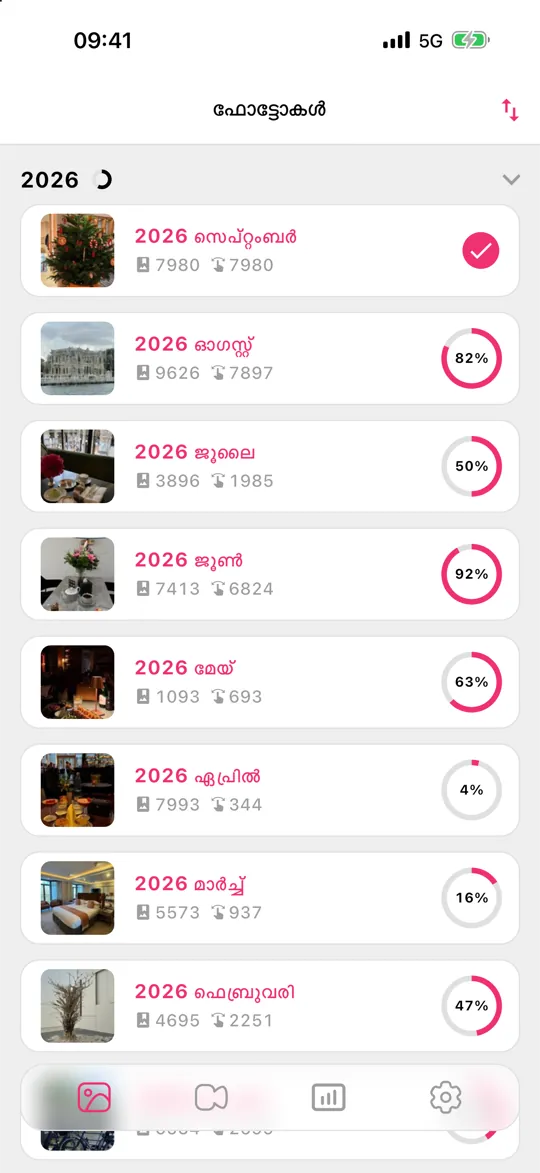
- നിങ്ങളുടെ ലൈബ്രറി മാസങ്ങളായി തിരിച്ചിരിക്കുന്നു, ഓരോന്നിനും ഒരു പുരോഗതി റിംഗോടെ. തീയതി, ഫോട്ടോകളുടെ എണ്ണം അല്ലെങ്കിൽ പുരോഗതി അനുസരിച്ച് ക്രമീകരിച്ച്, പ്രധാനപ്പെട്ടിടത്ത് തുടങ്ങുക.
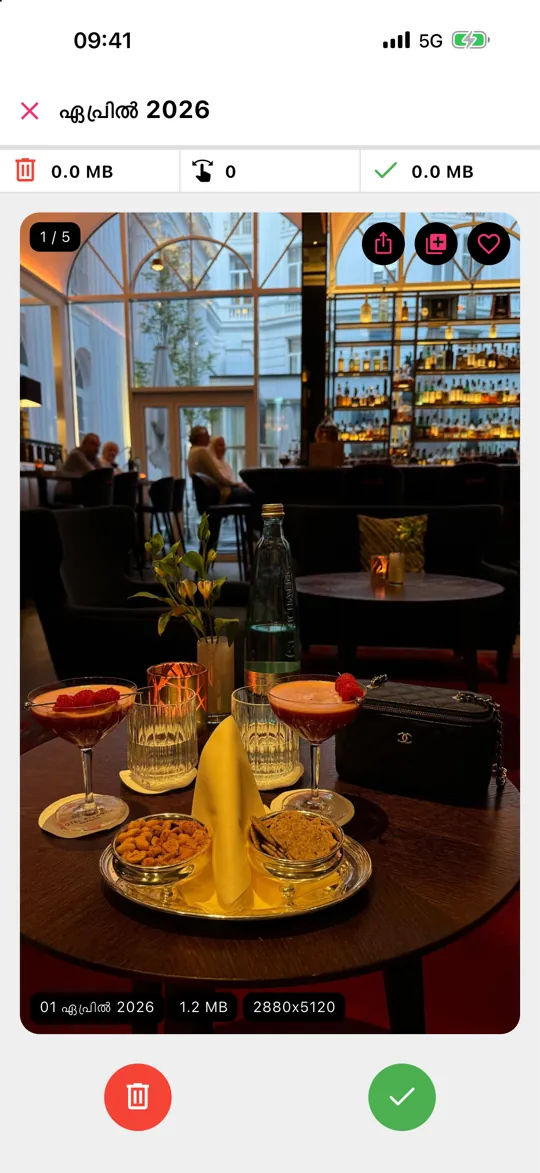
- ഇല്ലാതാക്കാൻ ഇടത്തോട്ട്, സൂക്ഷിക്കാൻ വലത്തോട്ട് സ്വൈപ്പ് ചെയ്യുക. ഓരോ കാർഡും തീയതി, ഫയൽ വലുപ്പം, റെസല്യൂഷൻ എന്നിവ കാണിക്കുന്നു.
- എവിടെയെങ്കിലും ചേരേണ്ട ഒരു നല്ല ഫോട്ടോ കണ്ടോ? അത് പ്രിയപ്പെട്ടതാക്കാൻ ഹൃദയം ടാപ്പ് ചെയ്യുക, അല്ലെങ്കിൽ നിങ്ങളുടെ ആൽബങ്ങളിലൊന്നിലേക്ക് ചേർക്കാൻ ആൽബം ബട്ടൺ – ക്രമീകരിക്കലും വൃത്തിയാക്കലും ഒരേ സമയം.
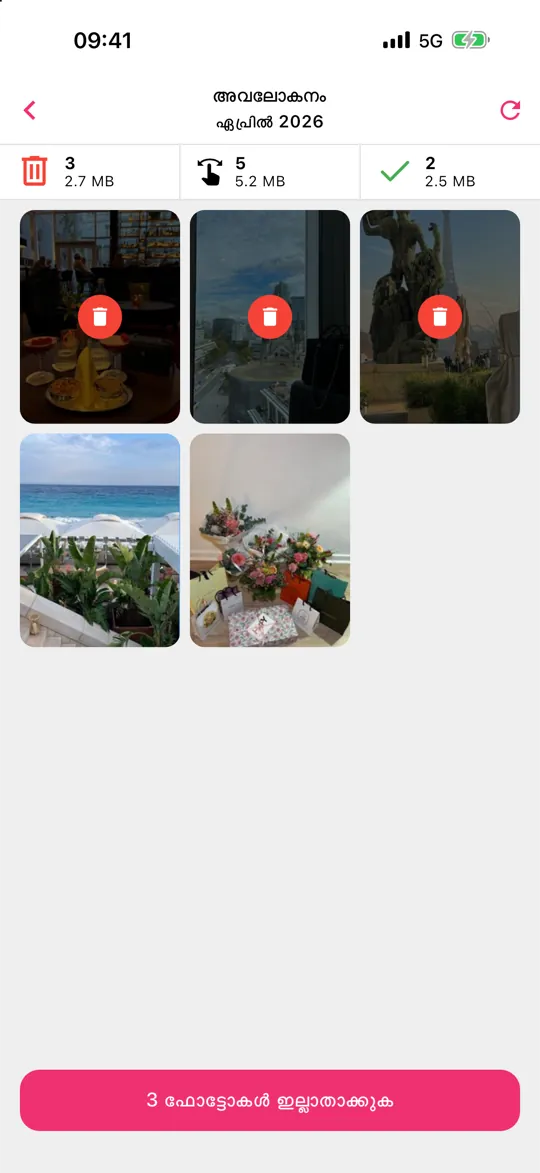
- അവലോകനം ടാപ്പ് ചെയ്ത്, അബദ്ധത്തിൽ ഇടത്തോട്ട് സ്വൈപ്പ് ചെയ്തവ രക്ഷിച്ച്, ബാക്കി എല്ലാം ഒറ്റയടിക്ക് ഇല്ലാതാക്കുക.
ഒന്നും അപ്ലോഡ് ചെയ്യുന്നില്ല – Gallery Guru ഉപകരണത്തിൽ, ഓഫ്ലൈനായി പ്രവർത്തിക്കുന്നു. ഇല്ലാതാക്കിയവ 30 ദിവസത്തേക്ക് “അടുത്തിടെ ഇല്ലാതാക്കിയവ”-യിലേക്ക് പോകും. ദിവസം 50 സ്വൈപ്പുകളോടെ ഇത് സൗജന്യമാണ്; Pro പരിധി നീക്കുന്നു.
ഘട്ടം 2: വർഷങ്ങളും മാസങ്ങളും അനുസരിച്ച് ബ്രൗസ് ചെയ്യൂ
ഫോട്ടോകൾ തീയതി അനുസരിച്ച് ക്രമീകരിക്കേണ്ടതില്ല – ഫോട്ടോസ് ആപ്പ് അത് ഇതിനകം ചെയ്യുന്നു. ലൈബ്രറി ഗ്രിഡിന്റെ താഴെ വർഷങ്ങൾ, മാസങ്ങൾ, എല്ലാം എന്നിവയ്ക്കിടയിൽ മാറുക. മാസങ്ങൾ നിങ്ങളുടെ ഫോട്ടോകളെ സംഭവങ്ങളും യാത്രകളുമായി ഗ്രൂപ്പ് ചെയ്യുന്നു – എപ്പോൾ നടന്നുവെന്ന് ഏകദേശം ഓർമ്മയുണ്ടെങ്കിൽ എന്തെങ്കിലും കണ്ടെത്താനുള്ള ഏറ്റവും വേഗമേറിയ വഴി. ക്രമീകരിക്കൽ, ഫിൽട്ടർ ബട്ടൺ ഉപയോഗിച്ച് പ്രിയപ്പെട്ടവ, എഡിറ്റ് ചെയ്ത ഫോട്ടോകൾ, വീഡിയോകൾ അല്ലെങ്കിൽ സ്ക്രീൻഷോട്ടുകൾ മാത്രം കാണിക്കാം, അല്ലെങ്കിൽ ഗ്രിഡിൽ നിന്ന് സ്ക്രീൻഷോട്ടുകൾ മറയ്ക്കാം.
ഘട്ടം 3: പ്രധാനപ്പെട്ട ഫോട്ടോകൾക്ക് പ്രിയപ്പെട്ടവ
ഏത് ഫോട്ടോയിലെയും ഹൃദയം ടാപ്പ് ചെയ്ത് അത് ശേഖരങ്ങളിലെ പ്രിയപ്പെട്ടവ ആൽബത്തിലേക്ക് ചേർക്കാം. ക്രമീകരിക്കാനുള്ള ഏറ്റവും ലഘുവായ വഴിയാണിത്: ആൽബം തിരഞ്ഞെടുക്കേണ്ട, ഒറ്റ ടാപ്പിൽ മുഴുവൻ ലൈബ്രറിയും പ്രിയപ്പെട്ടവയിലേക്ക് ഫിൽട്ടർ ചെയ്യാം. വൃത്തിയാക്കുന്നതിനിടെ ഓരോ സംഭവത്തിന്റെയും മികച്ച രണ്ടോ മൂന്നോ ഷോട്ടുകൾ പ്രിയപ്പെട്ടതാക്കുന്നത് നല്ല ശീലമാണ്.
ഘട്ടം 4: വിഷയങ്ങൾക്കായി ആൽബങ്ങളും ഫോൾഡറുകളും
തീയതികൾക്ക് കുറുകെ പോകുന്ന ശേഖരങ്ങൾക്കാണ് ആൽബങ്ങൾ: “പാചകക്കുറിപ്പുകൾ”, “കുട്ടികളുടെ ചിത്രങ്ങൾ”, “കാർ”, “ഫ്ലാറ്റ് രേഖകൾ”.
- പുതിയ ആൽബം: ശേഖരങ്ങൾ → ആൽബങ്ങൾ → + → പുതിയ ആൽബം, ഒരു പേര് നൽകി ഫോട്ടോകൾ തിരഞ്ഞെടുക്കുക.
- പിന്നീട് ഫോട്ടോകൾ ചേർക്കാൻ: ലൈബ്രറിയിൽ തിരഞ്ഞെടുക്കുക ടാപ്പ് ചെയ്ത്, ഫോട്ടോകൾ തിരഞ്ഞെടുത്ത്, ••• → ആൽബത്തിലേക്ക് ചേർക്കുക ടാപ്പ് ചെയ്യുക.
- ഫോൾഡറുകൾ: ശേഖരങ്ങൾ → ആൽബങ്ങൾ → + → പുതിയ ഫോൾഡർ ആൽബങ്ങളെ ഗ്രൂപ്പ് ചെയ്യുന്നു, ഉദാ. ഓരോ വർഷത്തെ യാത്രയ്ക്കും ഒരു ഫോൾഡർ.
ഒരു ആൽബത്തിലെ ഫോട്ടോ ഒരു പകർപ്പല്ല – അത് അധിക സ്റ്റോറേജ് എടുക്കുന്നില്ല, ലൈബ്രറിയിൽ നിന്ന് ഇല്ലാതാക്കിയാൽ എല്ലാ ആൽബങ്ങളിൽ നിന്നും അത് പോകും.
ഘട്ടം 5: ആളുകൾ, വളർത്തുമൃഗങ്ങൾ, സ്ഥലങ്ങൾ – നിങ്ങൾക്കായി ക്രമീകരിച്ചത്
ഫോട്ടോസ് ആപ്പ് ഉപകരണത്തിൽ തന്നെ മുഖങ്ങൾ തിരിച്ചറിയുന്നു. ശേഖരങ്ങൾ → ആളുകളും വളർത്തുമൃഗങ്ങളും തുറന്ന്, ഒരു മുഖം ടാപ്പ് ചെയ്ത് പേര് ചേർക്കുക; അതിനുശേഷം ആ വ്യക്തിയുടെ പുതിയ ഫോട്ടോകൾ സ്വയം അവിടെ എത്തും. ലൊക്കേഷൻ ഡാറ്റയുള്ള ഫോട്ടോകൾ ശേഖരങ്ങളിലെ മാപ്പിൽ കാണാം, യാത്രകൾ, ഓർമ്മകൾ എന്നിവ സംഭവങ്ങൾ സ്വയം ശേഖരിക്കുന്നു. തിരയലും സഹായിക്കും: ഒരു പേര്, ഒരു സ്ഥലം അല്ലെങ്കിൽ “ബീച്ച്”, “നായ” പോലുള്ള ഒരു വസ്തു ടൈപ്പ് ചെയ്യുക.
ഘട്ടം 6: സ്വകാര്യ ഫോട്ടോകൾ മറയ്ക്കൂ
ഫോട്ടോകൾ തിരഞ്ഞെടുത്ത്, ••• → മറയ്ക്കുക ടാപ്പ് ചെയ്യുക. അവ ലൈബ്രറിയിൽ നിന്ന് അപ്രത്യക്ഷമായി ശേഖരങ്ങൾ → മറച്ചവ എന്നതിൽ എത്തും, അത് Face ID അല്ലെങ്കിൽ പാസ്കോഡ് ഉപയോഗിച്ച് ലോക്ക് ചെയ്തതാണ്. മറച്ച ഫോട്ടോകളും സ്റ്റോറേജ് എടുക്കുകയും iCloud ഫോട്ടോകളുമായി സിങ്ക് ചെയ്യുകയും ചെയ്യുന്നു.
ക്രമം നിലനിർത്താം: ഒരു മാസ ശീലം
വീണ്ടും കുന്നുകൂടാൻ അനുവദിക്കാതിരിക്കുക എന്നതാണ് തന്ത്രം. മാസത്തിലൊരിക്കൽ, കഴിഞ്ഞുപോയ മാസത്തിനായി അഞ്ച് മിനിറ്റ് മാറ്റിവെക്കുക: അലങ്കോലം ഇല്ലാതാക്കുക, മികച്ച ഷോട്ടുകൾ പ്രിയപ്പെട്ടതാക്കുക, ബാക്കിയുള്ളവ ആൽബങ്ങളിലേക്ക് ഇടുക. Gallery Guru-ൽ പൂർത്തിയായ ഓരോ മാസവും ഒരു പൂർണ്ണ പുരോഗതി റിംഗ് കാണിക്കുന്നു, അതിനാൽ എവിടെ നിർത്തിയെന്ന് എപ്പോഴും അറിയാം – ഓർമ്മപ്പെടുത്തലുകൾ നിങ്ങളെ ഓർമ്മിപ്പിക്കുകയും ചെയ്യും.
Gallery Guru ചെയ്യാത്തത്
Gallery Guru ഡ്യൂപ്ലിക്കേറ്റുകളോ സമാനമോ മങ്ങിയതോ ആയ ഫോട്ടോകളോ സ്വയം കണ്ടെത്തുന്നില്ല, ഫോട്ടോകളെ സ്വയം ആൽബങ്ങളിലേക്ക് തരംതിരിക്കുന്നുമില്ല – നിങ്ങൾ തീരുമാനിക്കുന്നു, അത് തീരുമാനിക്കൽ വേഗത്തിലാക്കുന്നു. കൃത്യമായ ഡ്യൂപ്ലിക്കേറ്റുകൾക്ക് ഫോട്ടോകളിലെ സൗജന്യ ഡ്യൂപ്ലിക്കേറ്റുകൾ ആൽബം ഉപയോഗിക്കുക; ആളുകൾക്കും സ്ഥലങ്ങൾക്കും Apple-ന്റെ സ്വന്തം ശേഖരങ്ങളാണ് മികച്ച ടൂൾ. ഇപ്പോഴും ഒരു ആപ്പ് തിരഞ്ഞെടുക്കുകയാണോ? ഫോട്ടോകൾ ഇല്ലാതാക്കാനുള്ള മികച്ച ആപ്പുകൾ – താരതമ്യം കാണുക.
പതിവ് ചോദ്യങ്ങൾ
iPhone-ൽ ഫോട്ടോകൾ ക്രമീകരിക്കാനുള്ള ഏറ്റവും നല്ല വഴി ഏതാണ്?
ആദ്യം ആവശ്യമില്ലാത്തവ ഇല്ലാതാക്കുക, പിന്നെ മികച്ച ഫോട്ടോകൾക്ക് പ്രിയപ്പെട്ടവ, വിഷയങ്ങൾക്ക് ആൽബങ്ങൾ, മുഖങ്ങൾക്ക് ആളുകളും വളർത്തുമൃഗങ്ങളും എന്നിവ ഉപയോഗിക്കുക. തീയതികളും സ്ഥലങ്ങളും സ്വയം ക്രമീകരിക്കപ്പെടുന്നു. ഒരു സമയം ഒരു മാസം ചെയ്യുന്നത് ജോലി തീർക്കാവുന്നത്ര ചെറുതാക്കി നിർത്തുന്നു.
iPhone ഫോട്ടോകൾ വേഗത്തിൽ എങ്ങനെ വൃത്തിയാക്കാം?
സ്ക്രീൻഷോട്ടുകളിലും വലിയ വീഡിയോകളിലും തുടങ്ങുക (ശേഖരങ്ങൾ → മീഡിയ തരങ്ങൾ), കൃത്യമായ ഡ്യൂപ്ലിക്കേറ്റുകൾ ലയിപ്പിക്കുക (ശേഖരങ്ങൾ → ഡ്യൂപ്ലിക്കേറ്റുകൾ), എന്നിട്ട് ബാക്കിയുള്ളവ മാസം തോറും പരിശോധിക്കുക. Gallery Guru പോലുള്ള ഒരു സ്വൈപ്പ് ആപ്പ് ഓരോ തീരുമാനവും ഒരൊറ്റ ആംഗ്യമാക്കുകയും എന്തെങ്കിലും ഇല്ലാതാക്കുന്നതിന് മുമ്പ് ഒരു അവലോകന ഗ്രിഡ് കാണിക്കുകയും ചെയ്യുന്നു.
iPhone-ൽ ഫോട്ടോകൾ ഫോൾഡറുകളിൽ ഇടാമോ?
അതെ, പക്ഷേ ഫോൾഡറുകളിൽ ഫോട്ടോകളല്ല, ആൽബങ്ങളാണ് ഉണ്ടാകുക. നിങ്ങളുടെ ഫോട്ടോകൾക്കായി ആൽബങ്ങൾ സൃഷ്ടിച്ച്, അവയെ ഗ്രൂപ്പ് ചെയ്യുക: ശേഖരങ്ങൾ → ആൽബങ്ങൾ → + → പുതിയ ഫോൾഡർ.
ഒരു ഫോട്ടോ ആൽബത്തിലേക്ക് ചേർത്താൽ അതിന്റെ പകർപ്പ് ഉണ്ടാകുമോ?
ഇല്ല. ഒരു ആൽബം നിങ്ങളുടെ ലൈബ്രറിയിലെ ഫോട്ടോയിലേക്ക് ചൂണ്ടുക മാത്രം ചെയ്യുന്നു, അതിനാൽ അധിക സ്ഥലം എടുക്കില്ല. ലൈബ്രറിയിൽ നിന്ന് ഫോട്ടോ ഇല്ലാതാക്കിയാൽ, എല്ലാ ആൽബങ്ങളിൽ നിന്നും അത് അപ്രത്യക്ഷമാകും.
iPhone ഫോട്ടോകൾ തീയതി അനുസരിച്ച് ക്രമീകരിക്കാമോ?
ലൈബ്രറി എപ്പോഴും തീയതി ക്രമത്തിലാണ്. കാലത്തിലൂടെ ചാടാൻ ലൈബ്രറിയുടെ താഴെ വർഷങ്ങൾ അല്ലെങ്കിൽ മാസങ്ങൾ എന്നതിലേക്ക് മാറുക. ഒരു ആൽബത്തിനുള്ളിൽ, അതിന്റെ ക്രമീകരണ ഓപ്ഷനുകളിൽ പഴയത് ആദ്യം അല്ലെങ്കിൽ പുതിയത് ആദ്യം തിരഞ്ഞെടുക്കാം.
ആൽബങ്ങളും പ്രിയപ്പെട്ടവയും എന്റെ മറ്റ് ഉപകരണങ്ങളിലേക്ക് സിങ്ക് ചെയ്യുമോ?
അതെ, iCloud ഫോട്ടോകൾ ഓണാണെങ്കിൽ, ആൽബങ്ങൾ, ഫോൾഡറുകൾ, പ്രിയപ്പെട്ടവ, മറച്ച ഫോട്ടോകൾ എന്നിവ നിങ്ങളുടെ iPhone, iPad, Mac, iCloud.com എന്നിവയിലേക്ക് സിങ്ക് ചെയ്യും.