iPhone-ൽ നിന്ന് ഫോട്ടോകൾ എങ്ങനെ ഇല്ലാതാക്കാം: എല്ലാം ഒറ്റയടിക്ക് അല്ലെങ്കിൽ ഒരുപാട് ഒരുമിച്ച്
ചുരുക്കത്തിൽ
iPhone-ൽ ഒരുപാട് ഫോട്ടോകൾ അല്ലെങ്കിൽ എല്ലാ ഫോട്ടോകളും ഒറ്റയടിക്ക് ഇല്ലാതാക്കാൻ, ഫോട്ടോകൾ തുറന്ന് തിരഞ്ഞെടുക്കുക (Select) ടാപ്പ് ചെയ്യുക, ഒരു മുഴുവൻ ബ്ലോക്ക് തിരഞ്ഞെടുക്കാൻ ഫോട്ടോകൾക്ക് മുകളിലൂടെ വിരൽ വലിക്കുക, എന്നിട്ട് ട്രാഷ് ഐക്കൺ ടാപ്പ് ചെയ്ത് സ്ഥിരീകരിക്കുക. ഇത്രയും ടാപ്പിംഗ് ഇല്ലാതെ ഓരോ ഫോട്ടോയും നോക്കി തീരുമാനിക്കാൻ Gallery Guru പോലുള്ള ഒരു സ്വൈപ്പ് ആപ്പ് ഉപയോഗിക്കൂ: ഇല്ലാതാക്കാൻ ഇടത്തോട്ട്, സൂക്ഷിക്കാൻ വലത്തോട്ട് സ്വൈപ്പ് ചെയ്ത്, എല്ലാം ഒറ്റയടിക്ക് ഇല്ലാതാക്കൂ. ഇല്ലാതാക്കിയ ഫോട്ടോകൾ 30 ദിവസം “അടുത്തിടെ ഇല്ലാതാക്കിയവ” (Recently Deleted)-യിൽ ഉണ്ടാകും.
iPhone-ൽ ഒന്നിലധികം ഫോട്ടോകൾ ഒറ്റയടിക്ക് ഇല്ലാതാക്കുക
- ലൈബ്രറി തുറക്കുക. ഫോട്ടോകൾ ആപ്പ് തുറന്ന് ലൈബ്രറി ഗ്രിഡിലേക്ക് സ്ക്രോൾ ചെയ്യുക.
- തിരഞ്ഞെടുക്കുക ടാപ്പ് ചെയ്യുക. മുകളിൽ വലത് കോണിലുള്ള തിരഞ്ഞെടുക്കുക ടാപ്പ് ചെയ്യുക.
- വിരൽ വലിച്ച് തിരഞ്ഞെടുക്കുക. ആദ്യ ഫോട്ടോ ടാപ്പ് ചെയ്യുക, എന്നിട്ട് വിരൽ ഉയർത്താതെ വശത്തേക്കും താഴേക്കും വലിക്കുക – നിങ്ങൾ കടന്നുപോകുന്ന ഓരോ ഫോട്ടോയും തിരഞ്ഞെടുക്കപ്പെടും.
- ഇല്ലാതാക്കുക. ട്രാഷ് ഐക്കൺ ടാപ്പ് ചെയ്ത് ഫോട്ടോകൾ ഇല്ലാതാക്കുക എന്നതിലൂടെ സ്ഥിരീകരിക്കുക.
- അടുത്തിടെ ഇല്ലാതാക്കിയവ ശൂന്യമാക്കുക (ഓപ്ഷണൽ). സ്ഥലം ഉടൻ ഒഴിവാക്കാൻ, ശേഖരങ്ങൾ → അടുത്തിടെ ഇല്ലാതാക്കിയവ (യൂട്ടിലിറ്റികൾക്ക് കീഴിൽ) തുറന്ന്, തിരഞ്ഞെടുക്കുക → കൂടുതൽ (•••) → എല്ലാം ഇല്ലാതാക്കുക ടാപ്പ് ചെയ്യുക.
1. ഫോട്ടോസ് ആപ്പിൽ വിരൽ വലിച്ച് ഒരുപാട് ഫോട്ടോകൾ തിരഞ്ഞെടുക്കാം
ഫോട്ടോകളുടെ ഒരു വലിയ ബ്ലോക്ക് ഇല്ലാതാക്കാനുള്ള ഏറ്റവും വേഗമേറിയ ബിൽറ്റ്-ഇൻ മാർഗമാണിത് – ഉദാഹരണത്തിന്, മറ്റെവിടെയെങ്കിലും ബാക്കപ്പ് ചെയ്ത ഒരു മുഴുവൻ അവധിക്കാല യാത്ര.
- ഫോട്ടോകൾ തുറന്ന് ലൈബ്രറി ഗ്രിഡിലേക്ക് പോകുക.
- തിരഞ്ഞെടുക്കുക ടാപ്പ് ചെയ്യുക.
- ആദ്യ ഫോട്ടോ ടാപ്പ് ചെയ്ത്, വിരൽ ഉയർത്താതെ വശത്തേക്കും പിന്നെ താഴേക്കും വലിക്കുക. നിങ്ങൾ കടന്നുപോകുന്നതെല്ലാം തിരഞ്ഞെടുക്കപ്പെടും; സ്ക്രീൻ സ്വയം സ്ക്രോൾ ചെയ്യും.
- ട്രാഷ് ഐക്കൺ ടാപ്പ് ചെയ്ത് സ്ഥിരീകരിക്കുക.
ഇത് വേഗമാണ്, പക്ഷേ ഒരു മുഴുവൻ ബ്ലോക്കിനെക്കുറിച്ചാണ് നിങ്ങൾ ഒറ്റയടിക്ക് തീരുമാനിക്കുന്നത്. സൂക്ഷിക്കേണ്ട കുറച്ച് ഫോട്ടോകൾ ആ ബ്ലോക്കിലുണ്ടെങ്കിൽ, ഓരോന്നും ടാപ്പ് ചെയ്ത് തിരഞ്ഞെടുപ്പ് മാറ്റണം.
iPhone-ൽ നിന്ന് എല്ലാ ഫോട്ടോകളും എങ്ങനെ ഇല്ലാതാക്കാം
മുഴുവൻ ലൈബ്രറിക്കും “എല്ലാം ഇല്ലാതാക്കുക” ബട്ടണില്ല, പക്ഷേ വിരൽ വലിച്ചുള്ള തിരഞ്ഞെടുക്കൽ കൊണ്ട് അത് സാധിക്കും: തിരഞ്ഞെടുക്കുക ടാപ്പ് ചെയ്ത്, ഏറ്റവും പുതിയ ഫോട്ടോ ടാപ്പ് ചെയ്ത്, എല്ലാം തിരഞ്ഞെടുക്കപ്പെടുന്നതുവരെ ഗ്രിഡിലൂടെ മുകളിലേക്ക് വലിക്കുക, എന്നിട്ട് ട്രാഷ് ഐക്കൺ ടാപ്പ് ചെയ്യുക. ആയിരക്കണക്കിന് ഫോട്ടോകളുണ്ടെങ്കിൽ iCloud ഫോട്ടോകൾ ഓണാക്കിയ ഒരു Mac-ൽ ഇത് എളുപ്പമാണ്: ഫോട്ടോകൾ തുറന്ന് ⌘-A അമർത്തി Delete അമർത്തുക.
കൂട്ടത്തോടെ ഇല്ലാതാക്കുന്നതിന് മുമ്പ്: iCloud ഫോട്ടോകൾ ഓണാണെങ്കിൽ, iPhone-ൽ ഇല്ലാതാക്കുന്നത് iCloud-ൽ നിന്നും നിങ്ങളുടെ മറ്റെല്ലാ ഉപകരണങ്ങളിൽ നിന്നും ഇല്ലാതാക്കും. ഫോട്ടോകൾ എവിടെയെങ്കിലും സൂക്ഷിക്കണമെങ്കിൽ, ആദ്യം ഒരു കമ്പ്യൂട്ടറിലേക്കോ എക്സ്റ്റേണൽ ഡ്രൈവിലേക്കോ പകർത്തുക – അല്ലെങ്കിൽ iPhone-ൽ നിന്ന് ഫോട്ടോകൾ ഇല്ലാതാക്കി iCloud-ൽ സൂക്ഷിക്കുന്നത് എങ്ങനെ എന്ന് വായിക്കുക.
2. ഫോട്ടോകൾ ഓരോന്നായി സ്വൈപ്പ് ചെയ്യാം (ശരിക്കുള്ള ക്ലീനപ്പിന് ഏറ്റവും വേഗം)
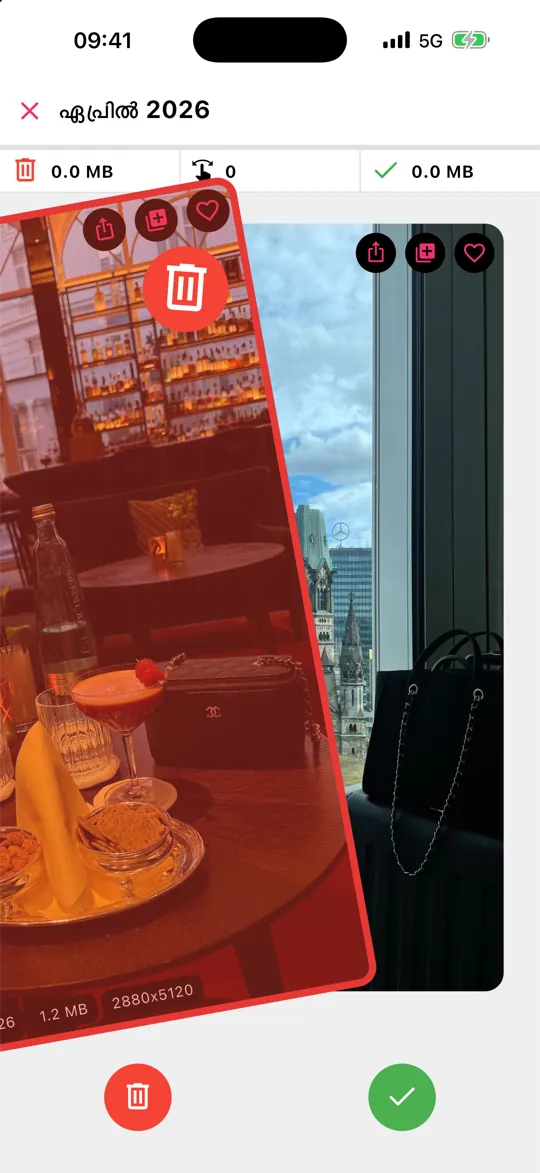
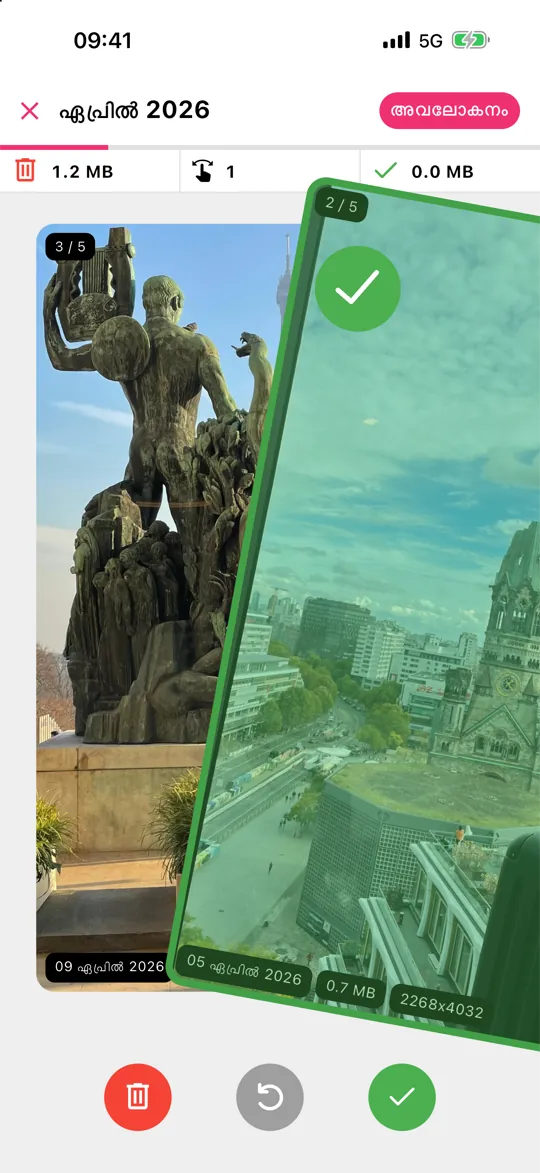
മിക്ക ഗാലറികളും ഒരു മിശ്രിതമാണ്: ഒരു മികച്ച ഫോട്ടോ, പിന്നെ ഏതാണ്ട് ഒരുപോലുള്ള മൂന്നെണ്ണം, ഒരു സ്ക്രീൻഷോട്ട്, ഒരു മങ്ങിയത്. ഫോട്ടോസ് ആപ്പിൽ ഓരോന്നിനെക്കുറിച്ചും തീരുമാനിക്കുക എന്നാൽ ടാപ്പ് ചെയ്യുക, നോക്കുക, തിരഞ്ഞെടുക്കുക, വീണ്ടും ടാപ്പ് ചെയ്യുക. ഒരു സ്വൈപ്പ് ആപ്പ് അതിനെ ഒരു ഫോട്ടോയ്ക്ക് ഒരു ആംഗ്യമാക്കി മാറ്റുന്നു.
Gallery Guru ഉപയോഗിച്ച് ഇത് ഇങ്ങനെയാണ്:
- ഒരു മാസം തിരഞ്ഞെടുക്കുക – നിങ്ങളുടെ ലൈബ്രറി മാസങ്ങളായി തിരിച്ചിരിക്കുന്നു, ഓരോന്നിനും ഒരു പുരോഗതി റിംഗുണ്ട്.
- ഇല്ലാതാക്കാൻ ഇടത്തോട്ട്, സൂക്ഷിക്കാൻ വലത്തോട്ട് സ്വൈപ്പ് ചെയ്യുക. ഓരോ കാർഡും തീയതി, ഫയൽ വലുപ്പം, റെസല്യൂഷൻ എന്നിവ കാണിക്കുന്നു, അതിനാൽ എന്താണ് ഇല്ലാതാക്കേണ്ടതെന്ന് കാണാം.
- അവലോകനം ടാപ്പ് ചെയ്ത്, ഇടത്തോട്ട് സ്വൈപ്പ് ചെയ്ത ഫോട്ടോകൾ പരിശോധിച്ച്, സൂക്ഷിക്കേണ്ടവ രക്ഷിച്ച്, ബാക്കി എല്ലാം ഒറ്റയടിക്ക് ഇല്ലാതാക്കുക.
സ്വൈപ്പ് ചെയ്യുമ്പോൾ ഒന്നും ഇല്ലാതാകില്ല, iPhone-ൽ നിങ്ങൾ ഇല്ലാതാക്കുന്നതെല്ലാം 30 ദിവസത്തേക്ക് “അടുത്തിടെ ഇല്ലാതാക്കിയവ”-യിലേക്ക് പോകും. ദിവസം 50 സ്വൈപ്പുകളോടെ Gallery Guru സൗജന്യമാണ്; Pro പരിധി നീക്കുന്നു.

3. തരം അനുസരിച്ച് ഇല്ലാതാക്കാം: സ്ക്രീൻഷോട്ടുകൾ, വീഡിയോകൾ, സെൽഫികൾ
ഫോട്ടോസ് ആപ്പ് നിങ്ങളുടെ ലൈബ്രറിയെ മീഡിയ തരം അനുസരിച്ച് ഗ്രൂപ്പ് ചെയ്യുന്നു. ഫോട്ടോകൾ തുറന്ന്, ശേഖരങ്ങൾ (Collections) ടാപ്പ് ചെയ്ത്, മീഡിയ തരങ്ങൾ (Media Types) വരെ സ്ക്രോൾ ചെയ്ത് സ്ക്രീൻഷോട്ടുകൾ, വീഡിയോകൾ, സെൽഫികൾ അല്ലെങ്കിൽ സ്ക്രീൻ റെക്കോർഡിംഗുകൾ തിരഞ്ഞെടുക്കുക. അതിനുള്ളിൽ മുകളിലെപ്പോലെ തിരഞ്ഞെടുക്കുക, വിരൽ വലിച്ചുള്ള തിരഞ്ഞെടുക്കൽ എന്നിവ ഉപയോഗിക്കുക.
സ്ക്രീൻഷോട്ടുകളാണ് ഏറ്റവും എളുപ്പമുള്ള നേട്ടം – മിക്കതും ഒരാഴ്ച കഴിഞ്ഞാൽ ഉപയോഗമില്ലാത്തവയാണ്. എല്ലാ സ്ക്രീൻഷോട്ടുകളും എങ്ങനെ ഇല്ലാതാക്കാം കാണുക. ഓരോന്നിനും ഏറ്റവും കൂടുതൽ സ്ഥലം ഒഴിവാക്കുന്നത് വീഡിയോകളാണ്: വലിയ വീഡിയോകൾ എങ്ങനെ കണ്ടെത്തി ഇല്ലാതാക്കാം.
4. കൃത്യമായ ഡ്യൂപ്ലിക്കേറ്റുകൾ ലയിപ്പിക്കാം
iOS 16 മുതൽ ഫോട്ടോസ് ആപ്പ് കൃത്യമായ ഡ്യൂപ്ലിക്കേറ്റുകൾ സ്വയം കണ്ടെത്തുന്നു. ഫോട്ടോകൾ → ശേഖരങ്ങൾ → ഡ്യൂപ്ലിക്കേറ്റുകൾ (Duplicates) തുറന്ന് ലയിപ്പിക്കുക (Merge) ടാപ്പ് ചെയ്യുക. ഡ്യൂപ്ലിക്കേറ്റുകൾ ഉണ്ടെങ്കിൽ മാത്രമേ ഈ ആൽബം കാണൂ. “ഏതാണ്ട് ഒരുപോലുള്ള” ഷോട്ടുകൾ ഇത് കണ്ടെത്തില്ല – അവയ്ക്ക് മാസം മുഴുവൻ സ്വൈപ്പ് ചെയ്യുന്നതാണ് വേഗം.
5. iCloud ഫോട്ടോകളുള്ള Mac-ൽ ഇല്ലാതാക്കാം
iCloud ഫോട്ടോകൾ ഓണാണെങ്കിൽ, Mac-ലെ ഫോട്ടോസ് ആപ്പിലും വൃത്തിയാക്കാം: Shift-ക്ലിക്ക് അല്ലെങ്കിൽ ⌘-A ഉപയോഗിച്ച് തിരഞ്ഞെടുത്ത് Delete അമർത്തുക. ഇല്ലാതാക്കലുകൾ നിങ്ങളുടെ iPhone-ലേക്ക് സിങ്ക് ചെയ്യും. വളരെ വലിയ ബ്ലോക്കുകൾക്ക് ഇത് സൗകര്യമാണ്, ഓരോ ഫോട്ടോയും നോക്കി തീരുമാനിക്കാൻ അത്ര പോരാ.
എന്തുകൊണ്ട് സ്റ്റോറേജ് ഇതുവരെ ഒഴിഞ്ഞില്ല
ഇല്ലാതാക്കിയ ഫോട്ടോകൾ 30 ദിവസം അടുത്തിടെ ഇല്ലാതാക്കിയവ-യിൽ സൂക്ഷിക്കും, അവ ഇപ്പോഴും സ്ഥലം എടുക്കുന്നു. സ്ഥലം ഉടൻ തിരികെ കിട്ടാൻ: ഫോട്ടോകൾ → ശേഖരങ്ങൾ → അടുത്തിടെ ഇല്ലാതാക്കിയവ → തിരഞ്ഞെടുക്കുക → ••• → എല്ലാം ഇല്ലാതാക്കുക. ഇത് പഴയപടിയാക്കാനാവില്ല. കൂടുതൽ അടുത്തിടെ ഇല്ലാതാക്കിയവ – വിശദീകരണം എന്നതിൽ.
പതിവ് ചോദ്യങ്ങൾ
iPhone-ൽ എല്ലാ ഫോട്ടോകളും എങ്ങനെ തിരഞ്ഞെടുക്കാം?
iPhone ലൈബ്രറിയിൽ “എല്ലാം തിരഞ്ഞെടുക്കുക” ബട്ടണില്ല. തിരഞ്ഞെടുക്കുക ടാപ്പ് ചെയ്ത്, ആദ്യ ഫോട്ടോ ടാപ്പ് ചെയ്ത്, സ്ക്രീനിലൂടെ വിരൽ താഴേക്ക് വലിക്കുക – ഗ്രിഡ് സ്ക്രോൾ ചെയ്ത് നിങ്ങൾ കടന്നുപോകുന്നതെല്ലാം തിരഞ്ഞെടുക്കും. ഒരു ആൽബത്തിനുള്ളിൽ തിരഞ്ഞെടുക്കുക → എല്ലാം തിരഞ്ഞെടുക്കുക ലഭ്യമാണ്. iCloud ഫോട്ടോകളുള്ള Mac-ൽ ⌘-A എല്ലാം തിരഞ്ഞെടുക്കും.
iPhone-ൽ നിന്ന് ഫോട്ടോകൾ ഇല്ലാതാക്കിയാൽ iCloud-ൽ നിന്നും ഇല്ലാതാകുമോ?
അതെ, iCloud ഫോട്ടോകൾ ഓണാണെങ്കിൽ: ഒരു ഉപകരണത്തിൽ ഫോട്ടോ ഇല്ലാതാക്കിയാൽ അത് iCloud-ൽ നിന്നും നിങ്ങളുടെ മറ്റെല്ലാ ഉപകരണങ്ങളിൽ നിന്നും നീക്കം ചെയ്യപ്പെടും. iCloud ഫോട്ടോകൾ ഓഫാണെങ്കിൽ, ഇല്ലാതാക്കൽ iPhone-നെ മാത്രമേ ബാധിക്കൂ.
ഫോട്ടോകൾ ഇല്ലാതാക്കിയിട്ടും സ്റ്റോറേജ് നിറഞ്ഞിരിക്കുന്നത് എന്തുകൊണ്ട്?
ഇല്ലാതാക്കിയ ഫോട്ടോകൾ 30 ദിവസം അടുത്തിടെ ഇല്ലാതാക്കിയവ-യിൽ ഉണ്ടാകും. സ്ഥലം ഉടൻ ഒഴിവാക്കാൻ ആ ആൽബം ശൂന്യമാക്കുക. ക്രമീകരണം → പൊതുവായവ → iPhone സ്റ്റോറേജ് കൂടി പരിശോധിക്കുക – ആപ്പുകൾ, സന്ദേശങ്ങൾ, സിസ്റ്റം ഡാറ്റ എന്നിവയും വലുതാകാം. iPhone സ്റ്റോറേജ് നിറഞ്ഞു: എന്ത് ചെയ്യണം.
iPhone-ൽ നിന്ന് ഫോട്ടോകൾ ശാശ്വതമായി എങ്ങനെ ഇല്ലാതാക്കാം?
പതിവുപോലെ ഇല്ലാതാക്കുക, എന്നിട്ട് ഫോട്ടോകൾ → ശേഖരങ്ങൾ → അടുത്തിടെ ഇല്ലാതാക്കിയവ തുറന്ന്, അൺലോക്ക് ചെയ്ത്, തിരഞ്ഞെടുക്കുക → കൂടുതൽ (•••) → എല്ലാം ഇല്ലാതാക്കുക ടാപ്പ് ചെയ്യുക (അല്ലെങ്കിൽ ഓരോ ഫോട്ടോയും തിരഞ്ഞെടുത്ത് ഇല്ലാതാക്കുക ടാപ്പ് ചെയ്യുക). അപ്പോൾ മാത്രമേ അവ എന്നേക്കുമായി ഇല്ലാതാകുകയും സ്റ്റോറേജ് ഒഴിയുകയും ചെയ്യൂ. അടുത്തിടെ ഇല്ലാതാക്കിയവ – വിശദീകരണം.
ചില ഫോട്ടോകൾ ഇല്ലാതാക്കാൻ iPhone അനുവദിക്കാത്തത് എന്തുകൊണ്ട്?
സാധാരണയായി ഫോട്ടോകൾ ഒരു കമ്പ്യൂട്ടറിൽ നിന്ന് സിങ്ക് ചെയ്തതായതുകൊണ്ടോ, മറ്റൊരാളുടെ പങ്കിട്ട ആൽബത്തിലുള്ളതുകൊണ്ടോ, ലൈബ്രറി ഇപ്പോഴും സിങ്ക് ചെയ്യുന്നതുകൊണ്ടോ ആണ്. എല്ലാ കാരണങ്ങളും പരിഹാരങ്ങളും.
ഫോട്ടോകൾ ഇല്ലാതാക്കാൻ ഏറ്റവും വേഗമുള്ള ആപ്പ് ഏതാണ്?
ഓരോ ഫോട്ടോയും നോക്കി തീരുമാനിക്കാൻ സ്വൈപ്പ് ആപ്പുകളാണ് ഏറ്റവും വേഗം, കാരണം ഓരോ തീരുമാനവും ഒരു ആംഗ്യമാണ്. Gallery Guru മാസം തോറുമുള്ള പുരോഗതിയും ഒന്നും ഇല്ലാതാക്കുന്നതിന് മുമ്പ് ഒരു അവലോകന ഘട്ടവും ചേർക്കുന്നു, ഫോട്ടോകൾ അപ്ലോഡ് ചെയ്യാതെ ഓഫ്ലൈനായി പ്രവർത്തിക്കുന്നു.