Cách xóa ảnh trên iPhone: xóa hết một lần hoặc nhiều ảnh cùng lúc
Trả lời ngắn
Để xóa nhiều hoặc toàn bộ ảnh trên iPhone cùng lúc, hãy mở Ảnh, chạm vào Chọn, kéo ngón tay qua các ảnh để chọn cả một khối, rồi chạm vào biểu tượng thùng rác và xác nhận. Nếu muốn quyết định từng ảnh mà không phải chạm liên tục, hãy dùng một ứng dụng vuốt như Gallery Guru: vuốt trái để xóa, vuốt phải để giữ, rồi xóa tất cả một lần. Ảnh đã xóa nằm trong “Đã xóa gần đây” 30 ngày.
Xóa nhiều ảnh trên iPhone cùng lúc
- Mở thư viện. Mở ứng dụng Ảnh và cuộn đến lưới thư viện.
- Chạm vào Chọn. Chạm vào Chọn ở góc trên bên phải.
- Kéo để chọn. Chạm vào ảnh đầu tiên, rồi kéo ngón tay sang ngang và xuống dưới mà không nhấc lên – mọi ảnh bạn lướt qua đều được chọn.
- Xóa. Chạm vào biểu tượng thùng rác và xác nhận bằng Xóa ảnh.
- Dọn sạch Đã xóa gần đây (tùy chọn). Để giải phóng dung lượng ngay, hãy mở Bộ sưu tập → Đã xóa gần đây (trong mục Tiện ích), chạm vào Chọn → Thêm (•••) → Xóa tất cả.
1. Kéo để chọn nhiều ảnh trong ứng dụng Ảnh
Đây là cách có sẵn nhanh nhất để xóa một khối ảnh lớn – ví dụ cả một chuyến du lịch mà bạn đã sao lưu ở nơi khác.
- Mở Ảnh và vào lưới thư viện.
- Chạm vào Chọn.
- Chạm vào ảnh đầu tiên và, không nhấc ngón tay, kéo sang ngang rồi xuống dưới. Mọi ảnh bạn lướt qua đều được chọn; màn hình tự cuộn.
- Chạm vào biểu tượng thùng rác và xác nhận.
Cách này nhanh, nhưng bạn quyết định cho cả một khối cùng lúc. Nếu trong khối có vài ảnh muốn giữ, bạn phải chạm vào từng ảnh để bỏ chọn.
Cách xóa toàn bộ ảnh trên iPhone
Không có nút “Xóa tất cả” cho cả thư viện, nhưng thao tác kéo chọn vẫn giúp bạn làm được: chạm vào Chọn, chạm vào ảnh mới nhất và kéo lên qua lưới cho đến khi mọi thứ được chọn, rồi chạm vào biểu tượng thùng rác. Với hàng nghìn ảnh, làm trên máy Mac có bật Ảnh iCloud sẽ dễ hơn: mở Ảnh, nhấn ⌘-A rồi nhấn Delete.
Trước khi xóa hàng loạt: khi Ảnh iCloud đang bật, xóa trên iPhone cũng sẽ xóa khỏi iCloud và mọi thiết bị khác của bạn. Nếu muốn giữ ảnh ở đâu đó, hãy sao chép chúng sang máy tính hoặc ổ cứng ngoài trước – hoặc đọc cách xóa ảnh trên iPhone mà vẫn giữ trên iCloud.
2. Vuốt qua từng ảnh một (nhanh nhất khi dọn dẹp thật sự)
Hầu hết thư viện ảnh đều lẫn lộn: một bức đẹp, rồi ba bức gần giống hệt, một ảnh màn hình, một ảnh bị mờ. Quyết định từng ảnh trong ứng dụng Ảnh nghĩa là chạm, xem, chọn, rồi lại chạm. Ứng dụng vuốt biến tất cả thành một cử chỉ cho mỗi ảnh.
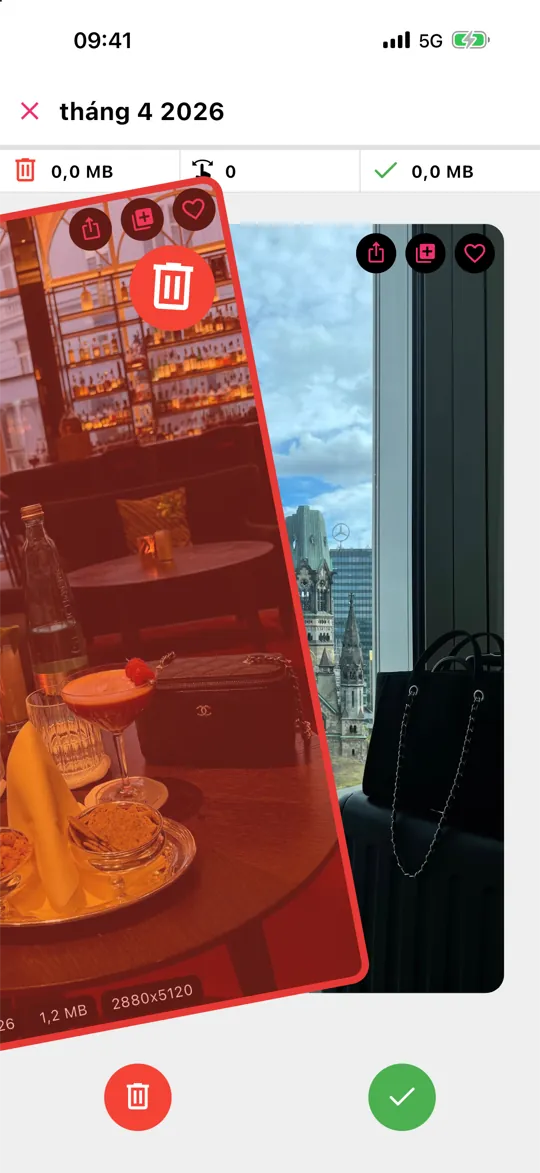
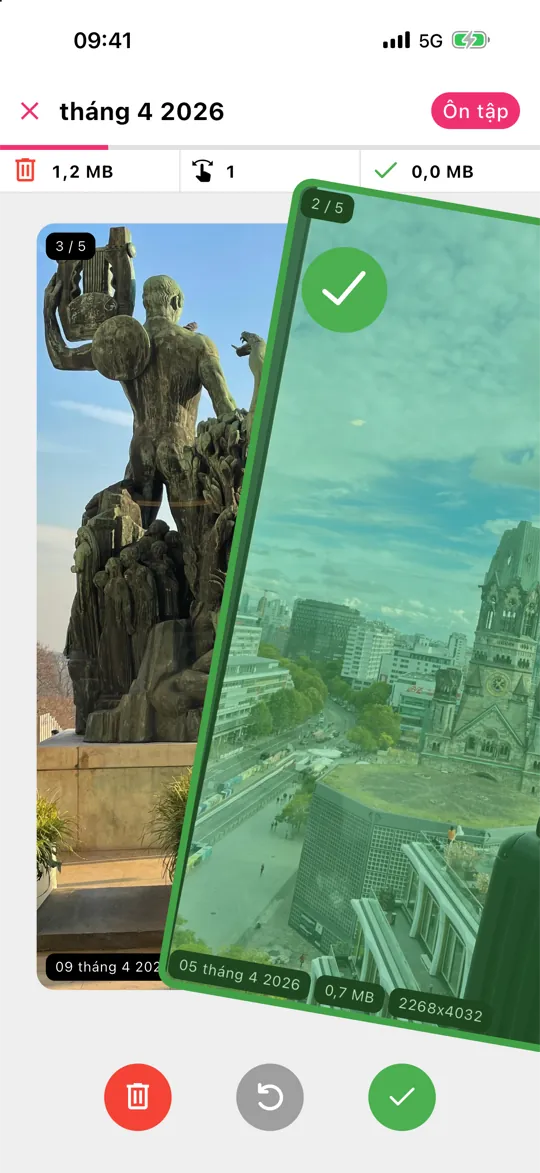
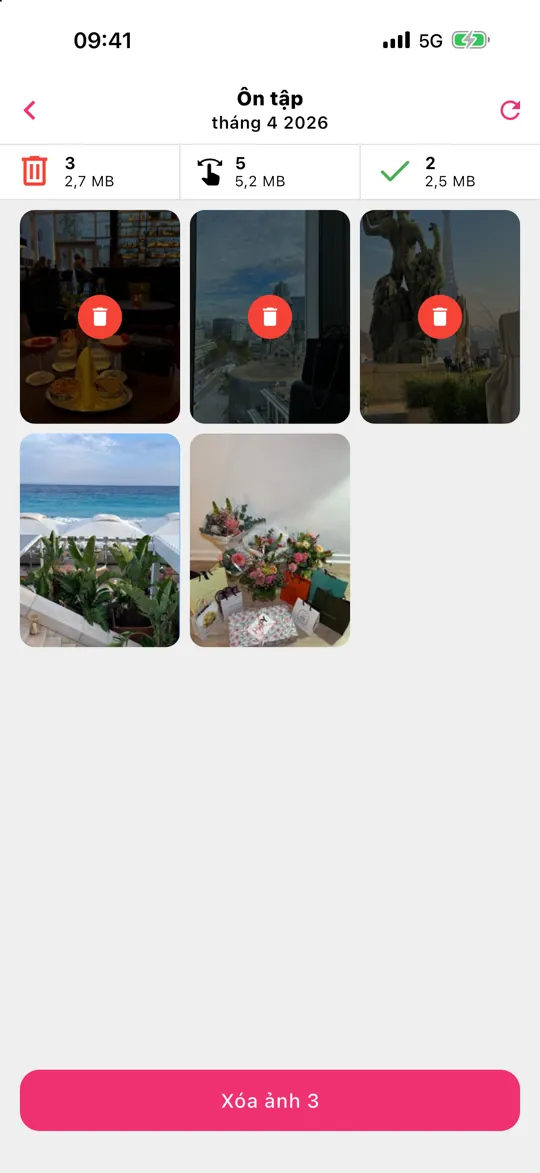
Với Gallery Guru, mọi thứ diễn ra như sau:
- Chọn một tháng – thư viện của bạn được chia theo tháng, mỗi tháng có một vòng tiến độ.
- Vuốt trái để xóa, vuốt phải để giữ. Mỗi thẻ hiển thị ngày, dung lượng tệp và độ phân giải, nên bạn thấy ngay ảnh nào đáng xóa.
- Chạm vào Xem lại, kiểm tra những ảnh đã vuốt sang trái, giữ lại ảnh nào bạn đổi ý, rồi xóa tất cả một lần.
Không có gì bị xóa trong lúc bạn vuốt, và trên iPhone mọi thứ bạn xóa sẽ vào “Đã xóa gần đây” trong 30 ngày. Gallery Guru miễn phí với 50 lượt vuốt mỗi ngày; Pro gỡ bỏ giới hạn.
3. Xóa theo loại: ảnh màn hình, video, ảnh selfie
Ứng dụng Ảnh nhóm thư viện của bạn theo loại phương tiện. Mở Ảnh, chạm vào Bộ sưu tập, cuộn đến Loại phương tiện và chọn Ảnh màn hình, Video, Ảnh selfie hoặc Bản ghi màn hình. Bên trong, dùng Chọn và kéo chọn như trên.
Ảnh màn hình là chỗ dễ dọn nhất – phần lớn chúng đã vô dụng sau một tuần. Xem cách xóa tất cả ảnh màn hình. Video giải phóng nhiều dung lượng nhất trên mỗi tệp: cách tìm và xóa video dung lượng lớn.
4. Hợp nhất ảnh trùng lặp hoàn toàn
Từ iOS 16, ứng dụng Ảnh tự tìm các ảnh trùng lặp hoàn toàn. Mở Ảnh → Bộ sưu tập → Mục trùng lặp và chạm vào Hợp nhất. Album này chỉ xuất hiện khi có ảnh trùng lặp. Nó không bắt được những ảnh “gần giống nhau” – với những ảnh đó, vuốt qua từng tháng sẽ nhanh hơn.
5. Xóa trên máy Mac với Ảnh iCloud
Nếu Ảnh iCloud đang bật, bạn cũng có thể dọn dẹp trong ứng dụng Ảnh trên máy Mac: chọn bằng Shift-click hoặc ⌘-A rồi nhấn Delete. Thao tác xóa sẽ được đồng bộ sang iPhone. Cách này tiện cho các khối ảnh rất lớn, nhưng không tiện bằng khi phải quyết định từng ảnh.
Vì sao dung lượng vẫn chưa được giải phóng
Ảnh đã xóa được giữ trong Đã xóa gần đây 30 ngày và vẫn chiếm dung lượng. Để lấy lại dung lượng ngay: Ảnh → Bộ sưu tập → Đã xóa gần đây → Chọn → ••• → Xóa tất cả. Thao tác này không thể hoàn tác. Xem thêm trong giải thích về Đã xóa gần đây.
Câu hỏi thường gặp
Làm sao để chọn tất cả ảnh trên iPhone?
Thư viện iPhone không có nút “Chọn tất cả”. Hãy chạm vào Chọn, chạm vào ảnh đầu tiên và kéo ngón tay xuống dưới màn hình – lưới sẽ tự cuộn và chọn mọi ảnh bạn lướt qua. Trong một album thì có Chọn → Chọn tất cả. Trên máy Mac có Ảnh iCloud, ⌘-A sẽ chọn tất cả.
Xóa ảnh trên iPhone có xóa luôn trên iCloud không?
Có, nếu Ảnh iCloud đang bật: xóa ảnh trên một thiết bị sẽ xóa ảnh đó khỏi iCloud và mọi thiết bị khác của bạn. Nếu Ảnh iCloud đang tắt, thao tác xóa chỉ ảnh hưởng đến iPhone.
Vì sao bộ nhớ vẫn đầy sau khi xóa ảnh?
Ảnh đã xóa nằm trong Đã xóa gần đây 30 ngày. Hãy dọn sạch album đó để giải phóng dung lượng ngay. Bạn cũng nên kiểm tra Cài đặt → Cài đặt chung → Dung lượng iPhone – ứng dụng, tin nhắn và dữ liệu hệ thống cũng có thể rất lớn. Bộ nhớ iPhone đầy: phải làm gì.
Làm sao để xóa vĩnh viễn ảnh trên iPhone?
Xóa ảnh như bình thường, rồi mở Ảnh → Bộ sưu tập → Đã xóa gần đây, mở khóa và chạm vào Chọn → Thêm (•••) → Xóa tất cả (hoặc chọn từng ảnh và chạm vào Xóa). Chỉ khi đó ảnh mới biến mất hẳn và dung lượng được giải phóng. Giải thích về Đã xóa gần đây.
Vì sao iPhone không cho tôi xóa một số ảnh?
Thường là vì ảnh được đồng bộ từ máy tính, thuộc album được chia sẻ của người khác, hoặc thư viện vẫn đang đồng bộ. Mọi nguyên nhân và cách khắc phục.
Ứng dụng nào xóa ảnh nhanh nhất?
Khi cần quyết định từng ảnh, ứng dụng vuốt là nhanh nhất vì mỗi quyết định chỉ là một cử chỉ. Gallery Guru có thêm tiến độ theo từng tháng và bước xem lại trước khi xóa bất cứ thứ gì, đồng thời hoạt động ngoại tuyến mà không tải ảnh của bạn lên.