Foto's verwijderen van je iPhone: allemaal of veel tegelijk
Kort antwoord
Om veel of alle foto's op een iPhone tegelijk te verwijderen, open je Foto's, tik je op Selecteer, sleep je met je vinger over de foto's om een heel blok te selecteren en tik je op het prullenmandsymbool en bevestig je. Wil je per foto beslissen zonder al dat getik, gebruik dan een swipe-app zoals Gallery Guru: veeg naar links om te verwijderen, naar rechts om te bewaren en verwijder daarna alles in één keer. Verwijderde foto's blijven 30 dagen in “Recent verwijderd”.
Meerdere foto's tegelijk verwijderen op de iPhone
- Open de bibliotheek. Open de Foto's-app en scrol naar het raster van je bibliotheek.
- Tik op Selecteer. Tik rechtsboven op Selecteer.
- Sleep om te selecteren. Tik op de eerste foto en sleep je vinger zonder los te laten opzij en omlaag – elke foto waar je overheen gaat, wordt geselecteerd.
- Verwijder. Tik op het prullenmandsymbool en bevestig met Verwijder foto's.
- Leeg Recent verwijderd (optioneel). Om de ruimte meteen vrij te maken, open je Collecties → Recent verwijderd (onder Hulpmiddelen) en tik je op Selecteer → Meer (•••) → Verwijder alles.
1. Veel foto's selecteren door te slepen in de Foto's-app
Dit is de snelste ingebouwde manier om een groot blok foto's te verwijderen – bijvoorbeeld een hele vakantie die je al ergens anders hebt opgeslagen.
- Open Foto's en ga naar het raster van je bibliotheek.
- Tik op Selecteer.
- Tik op de eerste foto en sleep, zonder je vinger op te tillen, opzij en daarna omlaag. Alles waar je overheen gaat, wordt geselecteerd; het scherm scrolt vanzelf mee.
- Tik op het prullenmandsymbool en bevestig.
Het gaat snel, maar je beslist over een heel blok tegelijk. Zitten er een paar foto's in die je wilt houden, dan moet je op elk daarvan tikken om ze te deselecteren.
Alle foto's van je iPhone verwijderen
Er is geen knop “Verwijder alles” voor de hele bibliotheek, maar met slepen kom je er ook: tik op Selecteer, tik op de nieuwste foto en sleep omhoog door het raster tot alles geselecteerd is; tik dan op het prullenmandsymbool. Met duizenden foto's gaat het makkelijker op een Mac met iCloud-foto's ingeschakeld: open Foto's, druk op ⌘-A en daarna op Delete.
Voordat je massaal verwijdert: met iCloud-foto's ingeschakeld verwijdert verwijderen op de iPhone de foto's ook uit iCloud en van al je andere apparaten. Wil je de foto's ergens bewaren, kopieer ze dan eerst naar een computer of externe schijf – of lees hoe je foto's van je iPhone verwijdert maar in iCloud houdt.
2. Swipe één voor één door je foto's (het snelst voor echt opruimen)
De meeste filmrollen zijn een mix: een prachtige foto, dan drie bijna identieke, een screenshot, een wazige. In de Foto's-app betekent per foto beslissen: tikken, kijken, selecteren, weer tikken. Een swipe-app maakt daar één gebaar per foto van.
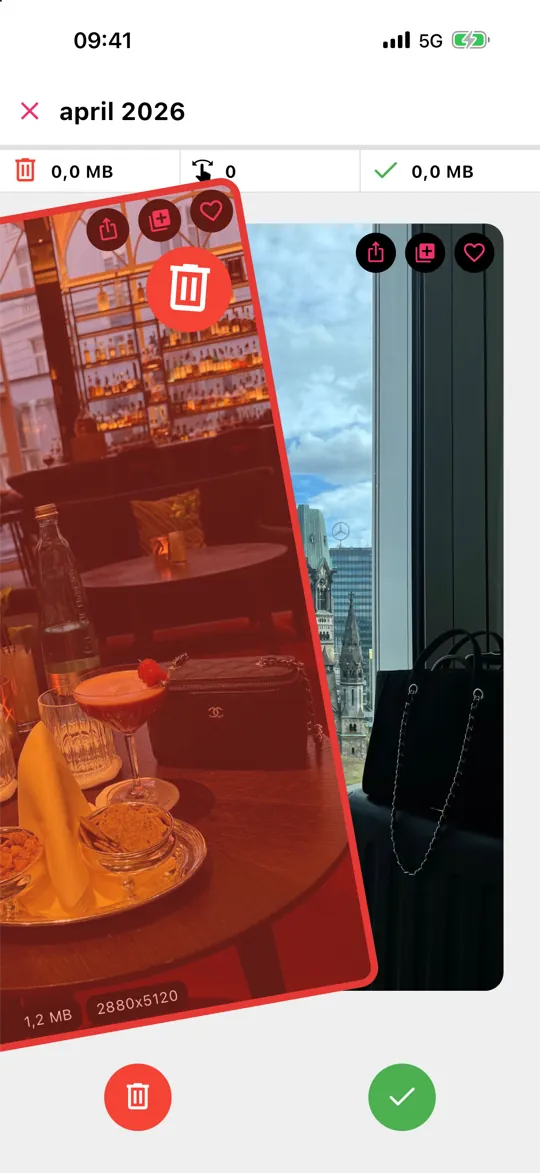
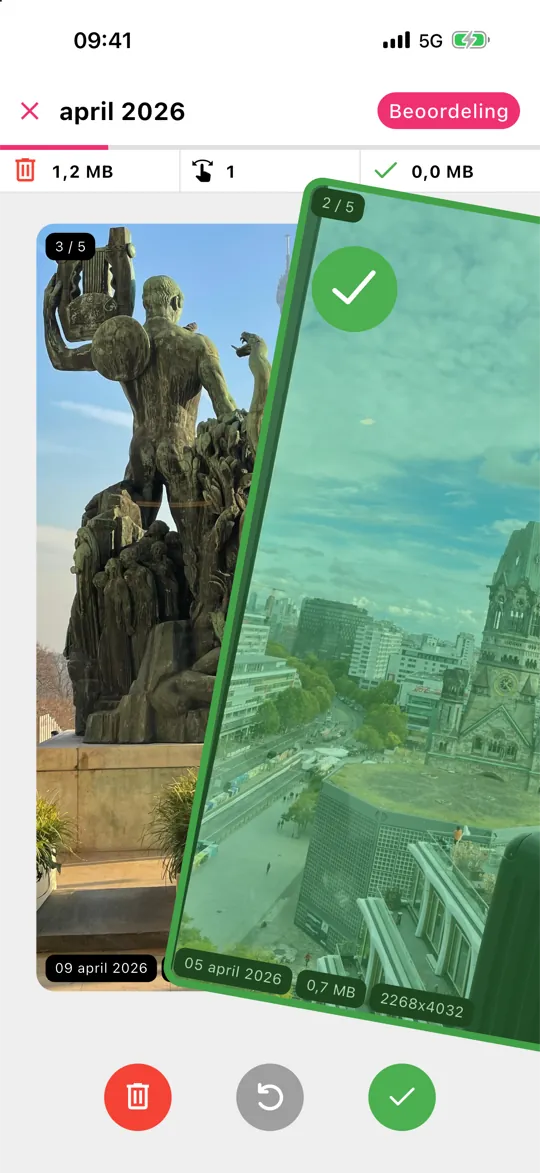
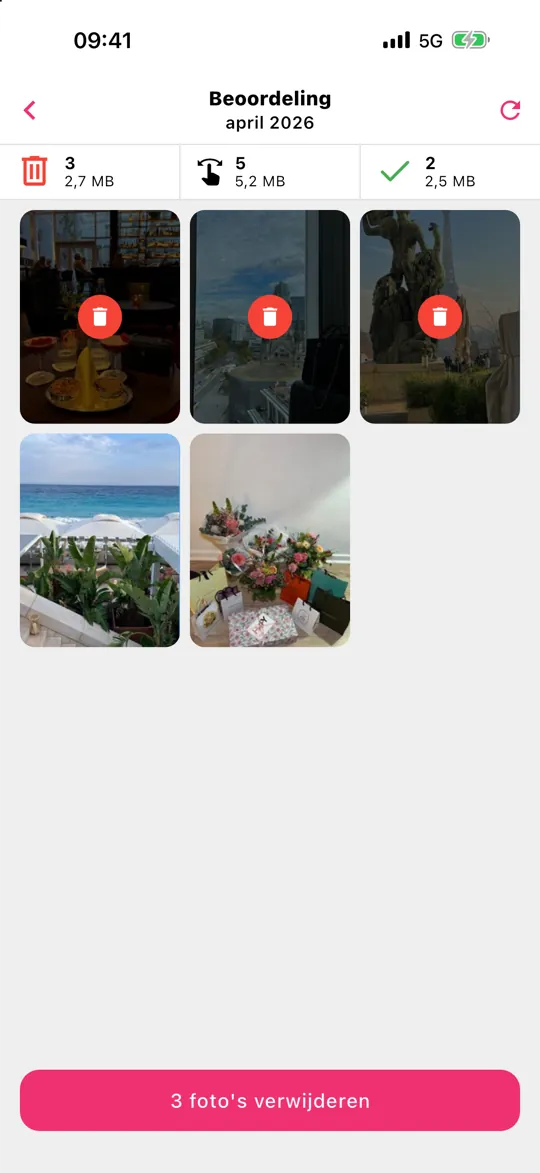
Met Gallery Guru gaat het zo:
- Kies een maand – je bibliotheek is verdeeld in maanden, elk met een voortgangsring.
- Veeg naar links om te verwijderen, naar rechts om te bewaren. Elke kaart toont datum, bestandsgrootte en resolutie, zodat je ziet wat het verwijderen waard is.
- Tik op Beoordeling, bekijk de foto's die je naar links hebt geveegd, red wat je toch wilt houden en verwijder de rest in één keer.
Tijdens het swipen wordt niets verwijderd, en op de iPhone gaat alles wat je verwijdert 30 dagen naar “Recent verwijderd”. Gallery Guru is gratis met 50 swipes per dag; Pro haalt de limiet weg.
3. Verwijderen per type: screenshots, video's, selfies
De Foto's-app groepeert je bibliotheek per mediatype. Open Foto's, tik op Collecties, scrol naar Mediatypen en kies Schermafbeeldingen, Video's, Selfies of Schermopnamen. Gebruik daarbinnen Selecteer en sleepselectie zoals hierboven.
Screenshots zijn de makkelijkste winst – de meeste zijn een week later nutteloos. Lees hoe je alle screenshots verwijdert. Video's maken per stuk de meeste ruimte vrij: zo vind en verwijder je grote video's.
4. Exacte duplicaten samenvoegen
Sinds iOS 16 vindt de Foto's-app zelf exacte duplicaten. Open Foto's → Collecties → Dubbele onderdelen en tik op Voeg samen. Het album verschijnt alleen als er duplicaten zijn. “Bijna dezelfde” foto's vindt het niet – daarvoor is door de maand swipen sneller.
5. Verwijderen op een Mac met iCloud-foto's
Staat iCloud-foto's aan, dan kun je ook opruimen in de Foto's-app op een Mac: selecteer met Shift-klik of ⌘-A en druk op Delete. De verwijderingen worden gesynchroniseerd met je iPhone. Handig voor heel grote blokken, minder voor per foto beslissen.
Waarom de opslag nog niet vrij is
Verwijderde foto's blijven 30 dagen in Recent verwijderd en nemen nog steeds ruimte in. Zo krijg je de ruimte meteen terug: Foto's → Collecties → Recent verwijderd → Selecteer → ••• → Verwijder alles. Dit kan niet ongedaan worden gemaakt. Meer in Recent verwijderd uitgelegd.
Veelgestelde vragen
Hoe selecteer ik alle foto's op mijn iPhone?
In de iPhone-bibliotheek is er geen knop “Selecteer alles”. Tik op Selecteer, tik op de eerste foto en sleep je vinger omlaag over het scherm – het raster scrolt mee en selecteert alles waar je overheen gaat. In een album is Selecteer → Selecteer alles wel beschikbaar. Op een Mac met iCloud-foto's selecteert ⌘-A alles.
Worden foto's die ik van mijn iPhone verwijder ook uit iCloud verwijderd?
Ja, als iCloud-foto's aan staat: een foto die je op één apparaat verwijdert, verdwijnt uit iCloud en van al je andere apparaten. Staat iCloud-foto's uit, dan geldt het verwijderen alleen voor de iPhone.
Waarom is mijn opslag nog vol na het verwijderen van foto's?
Verwijderde foto's blijven 30 dagen in Recent verwijderd. Leeg dat album om de ruimte meteen vrij te maken. Kijk ook bij Instellingen → Algemeen → iPhone-opslag – apps, berichten en systeemgegevens kunnen ook veel ruimte innemen. iPhone-opslag vol: wat nu?
Hoe verwijder ik foto's definitief van mijn iPhone?
Verwijder ze zoals gewoonlijk, open dan Foto's → Collecties → Recent verwijderd, ontgrendel het album en tik op Selecteer → Meer (•••) → Verwijder alles (of selecteer losse foto's en tik op Verwijder). Pas dan zijn ze echt weg en is de opslag vrij. Recent verwijderd uitgelegd.
Waarom kan ik sommige foto's niet verwijderen op mijn iPhone?
Meestal omdat de foto's vanaf een computer zijn gesynchroniseerd, in het gedeelde album van iemand anders staan, of omdat de bibliotheek nog aan het synchroniseren is. Alle oorzaken en oplossingen.
Wat is de snelste app om foto's te verwijderen?
Om per foto te beslissen zijn swipe-apps het snelst, omdat elke beslissing één gebaar is. Gallery Guru voegt voortgang per maand en een controlestap toe voordat er iets wordt verwijderd, en werkt offline zonder je foto's te uploaden.