Come eliminare foto da iPhone: tutte insieme o tante alla volta
Risposta breve
Per eliminare tante o tutte le foto di un iPhone in una volta, apri Foto, tocca Seleziona, trascina il dito sulle foto per selezionarne un intero blocco, poi tocca l’icona del cestino e conferma. Per decidere foto per foto senza tutti quei tocchi, usa un’app di swipe come Gallery Guru: swipe a sinistra per eliminare, a destra per tenere, poi elimini tutto in una volta. Le foto eliminate restano in “Eliminati di recente” per 30 giorni.
Eliminare più foto insieme su iPhone
- Apri la libreria. Apri l’app Foto e scorri fino alla griglia della libreria.
- Tocca Seleziona. Tocca Seleziona in alto a destra.
- Trascina per selezionare. Tocca la prima foto, poi trascina il dito di lato e verso il basso senza sollevarlo – ogni foto su cui passi viene selezionata.
- Elimina. Tocca l’icona del cestino e conferma con Elimina foto.
- Svuota Eliminati di recente (facoltativo). Per liberare subito lo spazio, apri Raccolte → Eliminati di recente (sotto Utility), tocca Seleziona → Altro (•••) → Elimina tutto.
1. Seleziona tante foto trascinando il dito nell’app Foto
È il metodo integrato più rapido per eliminare un grosso blocco di foto – per esempio un’intera vacanza di cui hai già una copia altrove.
- Apri Foto e vai alla griglia della libreria.
- Tocca Seleziona.
- Tocca la prima foto e, senza sollevare il dito, trascina di lato e poi verso il basso. Tutto ciò su cui passi viene selezionato; lo schermo scorre da solo.
- Tocca l’icona del cestino e conferma.
È veloce, ma decidi su un intero blocco in una volta. Se nel blocco ci sono alcune foto che vuoi tenere, devi toccarle una per una per deselezionarle.
Come eliminare tutte le foto da iPhone
Non esiste un pulsante “Elimina tutto” per l’intera libreria, ma con la selezione a trascinamento ci arrivi: tocca Seleziona, tocca la foto più recente e trascina verso l’alto nella griglia finché è tutto selezionato, poi tocca l’icona del cestino. Con migliaia di foto è più semplice su un Mac con Foto di iCloud attivo: apri Foto, premi ⌘-A e poi Elimina.
Prima di eliminare in massa: con Foto di iCloud attivo, eliminare sull’iPhone elimina anche da iCloud e da tutti gli altri tuoi dispositivi. Se vuoi conservare le foto da qualche parte, copiale prima su un computer o un disco esterno – oppure leggi come eliminare foto da iPhone ma tenerle su iCloud.
2. Scorri le foto una per una con uno swipe (il modo più rapido per una vera pulizia)
La maggior parte dei rullini è un miscuglio: una bella foto, poi tre quasi identiche, uno screenshot, una sfocata. Decidere su ognuna nell’app Foto significa toccare, guardare, selezionare, toccare di nuovo. Un’app di swipe lo riduce a un solo gesto per foto.
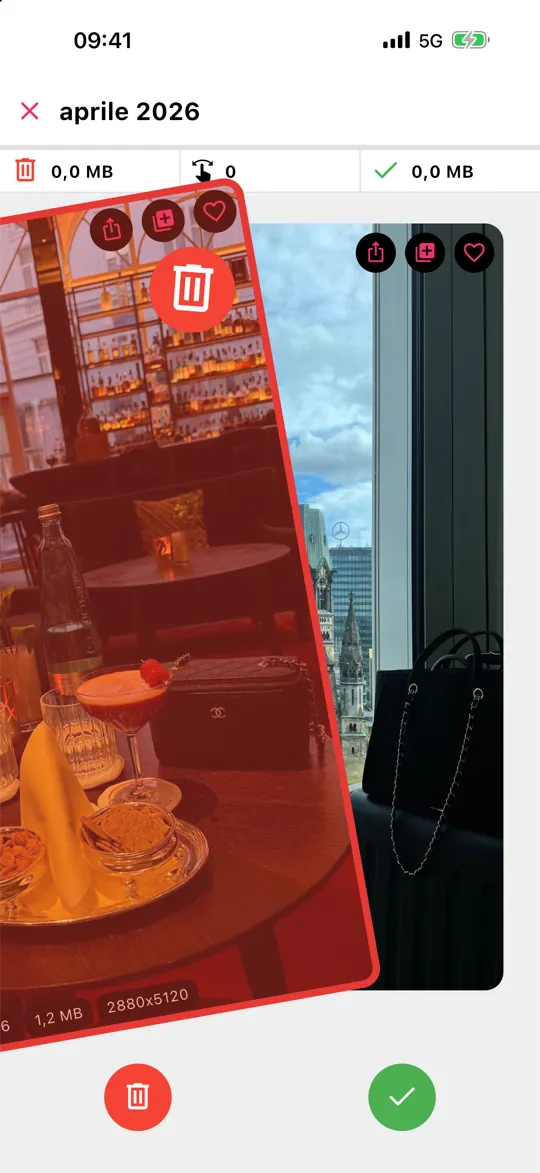
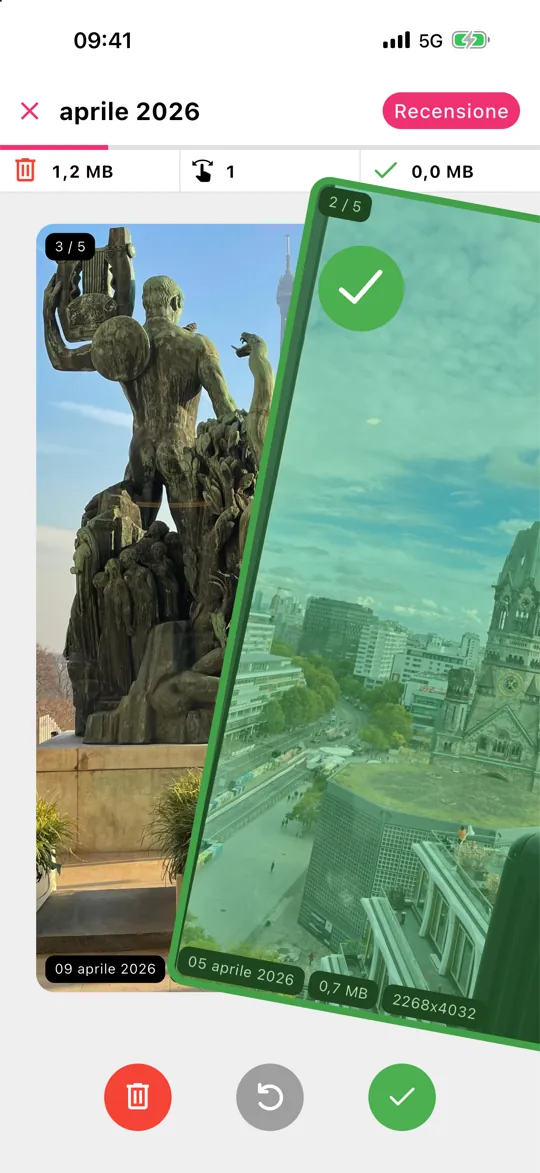
Con Gallery Guru funziona così:
- Scegli un mese – la tua libreria è divisa in mesi, ognuno con un anello di avanzamento.
- Swipe a sinistra per eliminare, a destra per tenere. Ogni scheda mostra data, dimensione del file e risoluzione, così vedi cosa vale la pena eliminare.
- Tocca Recensione, controlla le foto che hai spostato a sinistra, salva quelle che vuoi tenere, poi eliminale tutte in una volta.
Mentre fai swipe non viene eliminato nulla, e su iPhone tutto ciò che elimini finisce in “Eliminati di recente” per 30 giorni. Gallery Guru è gratis con 50 swipe al giorno; Pro elimina il limite.

3. Elimina per tipo: screenshot, video, selfie
L’app Foto raggruppa la libreria per tipologia. Apri Foto, tocca Raccolte, scorri fino a Tipologie media e scegli Istantanee schermo, Video, Selfie o Registrazioni schermo. Al loro interno usa Seleziona e la selezione a trascinamento come sopra.
Gli screenshot sono la vittoria più facile – quasi tutti sono inutili dopo una settimana. Vedi come eliminare tutti gli screenshot. I video liberano più spazio per elemento: come trovare ed eliminare i video pesanti.
4. Unisci i duplicati esatti
Da iOS 16 l’app Foto trova da sola i duplicati esatti. Apri Foto → Raccolte → Duplicati e tocca Unisci. L’album compare solo se ci sono duplicati. Non riconosce gli scatti “quasi uguali” – per quelli è più veloce scorrere il mese con uno swipe.
5. Elimina su un Mac con Foto di iCloud
Se Foto di iCloud è attivo, puoi fare pulizia anche nell’app Foto del Mac: seleziona con Maiusc-clic o ⌘-A e premi Elimina. Le eliminazioni si sincronizzano sul tuo iPhone. È comodo per blocchi molto grandi, meno per decidere foto per foto.
Perché lo spazio non è ancora libero
Le foto eliminate restano in Eliminati di recente per 30 giorni e occupano ancora spazio. Per recuperare subito lo spazio: Foto → Raccolte → Eliminati di recente → Seleziona → ••• → Elimina tutto. Non si può annullare. Maggiori dettagli in Eliminati di recente spiegato.
Domande frequenti
Come seleziono tutte le foto su iPhone?
Nella libreria dell’iPhone non c’è un pulsante “Seleziona tutto”. Tocca Seleziona, tocca la prima foto e trascina il dito verso il basso – la griglia scorre e seleziona tutto ciò su cui passi. In un album invece è disponibile Seleziona → Seleziona tutto. Su un Mac con Foto di iCloud, ⌘-A seleziona tutto.
Se elimino le foto dall’iPhone vengono eliminate anche da iCloud?
Sì, se Foto di iCloud è attivo: eliminare una foto su un dispositivo la rimuove da iCloud e da tutti gli altri tuoi dispositivi. Se Foto di iCloud è disattivato, l’eliminazione riguarda solo l’iPhone.
Perché la memoria è ancora piena dopo aver eliminato le foto?
Le foto eliminate restano in Eliminati di recente per 30 giorni. Svuota quell’album per liberare subito lo spazio. Controlla anche Impostazioni → Generali → Spazio iPhone – anche app, messaggi e dati di sistema possono essere pesanti. Memoria iPhone piena: cosa fare.
Come elimino definitivamente le foto dall’iPhone?
Eliminale come al solito, poi apri Foto → Raccolte → Eliminati di recente, sblocca l’album e tocca Seleziona → Altro (•••) → Elimina tutto (oppure seleziona singole foto e tocca Elimina). Solo allora spariscono per sempre e lo spazio si libera. Eliminati di recente spiegato.
Perché l’iPhone non mi fa eliminare alcune foto?
Di solito perché le foto sono state sincronizzate da un computer, appartengono all’album condiviso di qualcun altro o la libreria è ancora in sincronizzazione. Tutte le cause e le soluzioni.
Qual è l’app più veloce per eliminare le foto?
Per decidere foto per foto, le app di swipe sono le più veloci perché ogni decisione è un solo gesto. Gallery Guru aggiunge i progressi mese per mese e un passaggio di revisione prima di eliminare qualsiasi cosa, e funziona offline senza caricare le tue foto.