iPhone मधील फोटो कसे डिलीट करायचे: सगळे एकदम किंवा अनेक एकाच वेळी
थोडक्यात उत्तर
iPhone वरील अनेक किंवा सगळे फोटो एकदम डिलीट करण्यासाठी फोटो ॲप उघडा, निवडा वर टॅप करा, फोटोंवरून बोट फिरवून संपूर्ण ब्लॉक निवडा, मग कचरापेटीच्या आयकॉनवर टॅप करून पुष्टी करा. इतके टॅप न करता प्रत्येक फोटोबद्दल ठरवायचे असल्यास Gallery Guru सारखे स्वाइप ॲप वापरा: डिलीटसाठी डावीकडे, ठेवण्यासाठी उजवीकडे स्वाइप करा, आणि मग सगळे एकाच वेळी डिलीट करा. डिलीट केलेले फोटो 30 दिवस “अलीकडे डिलीट केलेले” मध्ये राहतात.
iPhone वर अनेक फोटो एकाच वेळी डिलीट करा
- लायब्ररी उघडा. फोटो ॲप उघडा आणि तुमच्या लायब्ररी ग्रिडवर स्क्रोल करा.
- निवडा वर टॅप करा. वरच्या उजव्या कोपऱ्यातील निवडा वर टॅप करा.
- ड्रॅग करून निवडा. पहिल्या फोटोवर टॅप करा, मग बोट न उचलता आडवे आणि खाली ओढा – ज्या फोटोंवरून बोट जाईल ते सगळे निवडले जातात.
- डिलीट करा. कचरापेटीच्या आयकॉनवर टॅप करा आणि फोटो डिलीट करा ने पुष्टी करा.
- अलीकडे डिलीट केलेले रिकामे करा (पर्यायी). जागा लगेच मोकळी करण्यासाठी संग्रह → अलीकडे डिलीट केलेले (युटिलिटीज अंतर्गत) उघडा, निवडा → अधिक (•••) → सर्व डिलीट करा वर टॅप करा.
1. फोटो ॲपमध्ये ड्रॅग करून अनेक फोटो निवडा
फोटोंचा मोठा ब्लॉक डिलीट करण्याचा हा सर्वात जलद अंगभूत मार्ग आहे – उदाहरणार्थ, ज्याचा तुम्ही आधीच दुसरीकडे बॅकअप घेतला आहे अशी संपूर्ण सुट्टी.
- फोटो उघडा आणि लायब्ररी ग्रिडवर जा.
- निवडा वर टॅप करा.
- पहिल्या फोटोवर टॅप करा आणि बोट न उचलता आधी आडवे, मग खाली ओढा. ज्यावरून बोट जाईल ते सगळे निवडले जाते; स्क्रीन आपोआप स्क्रोल होते.
- कचरापेटीच्या आयकॉनवर टॅप करा आणि पुष्टी करा.
हे जलद आहे, पण तुम्ही एकाच वेळी संपूर्ण ब्लॉकबद्दल निर्णय घेता. त्या ब्लॉकमध्ये ठेवायचे असलेले काही फोटो असतील, तर प्रत्येकावर टॅप करून ते निवडीतून काढावे लागतात.
iPhone मधील सगळे फोटो कसे डिलीट करायचे
संपूर्ण लायब्ररीसाठी “सर्व डिलीट करा” असे बटण नाही, पण ड्रॅग करून निवडल्याने ते जमते: निवडा वर टॅप करा, सर्वात नवीन फोटोवर टॅप करा आणि सगळे निवडले जाईपर्यंत ग्रिडमधून वर ओढा, मग कचरापेटीच्या आयकॉनवर टॅप करा. हजारो फोटो असतील तर iCloud फोटो सुरू असलेल्या Mac वर हे सोपे जाते: फोटो उघडा, ⌘-A दाबा आणि मग Delete.
मोठ्या प्रमाणात डिलीट करण्यापूर्वी: iCloud फोटो सुरू असल्यास iPhone वर डिलीट केल्याने ते iCloud मधून आणि तुमच्या इतर सर्व डिव्हाइसेसवरूनही डिलीट होतात. फोटो कुठेतरी ठेवायचे असतील तर आधी ते कॉम्प्युटर किंवा एक्सटर्नल ड्राइव्हवर कॉपी करा – किंवा वाचा iPhone मधून फोटो डिलीट करून ते iCloud मध्ये कसे ठेवायचे.
2. फोटो एक-एक करून स्वाइप करा (खऱ्या साफसफाईसाठी सर्वात जलद)
बहुतेक कॅमेरा रोल म्हणजे मिश्रण असते: एक छान फोटो, मग जवळपास सारखे तीन, एक स्क्रीनशॉट, एक धूसर फोटो. फोटो ॲपमध्ये प्रत्येकाबद्दल ठरवणे म्हणजे टॅप करा, पाहा, निवडा, पुन्हा टॅप करा. स्वाइप ॲपमध्ये प्रत्येक फोटोसाठी एकच हालचाल लागते.
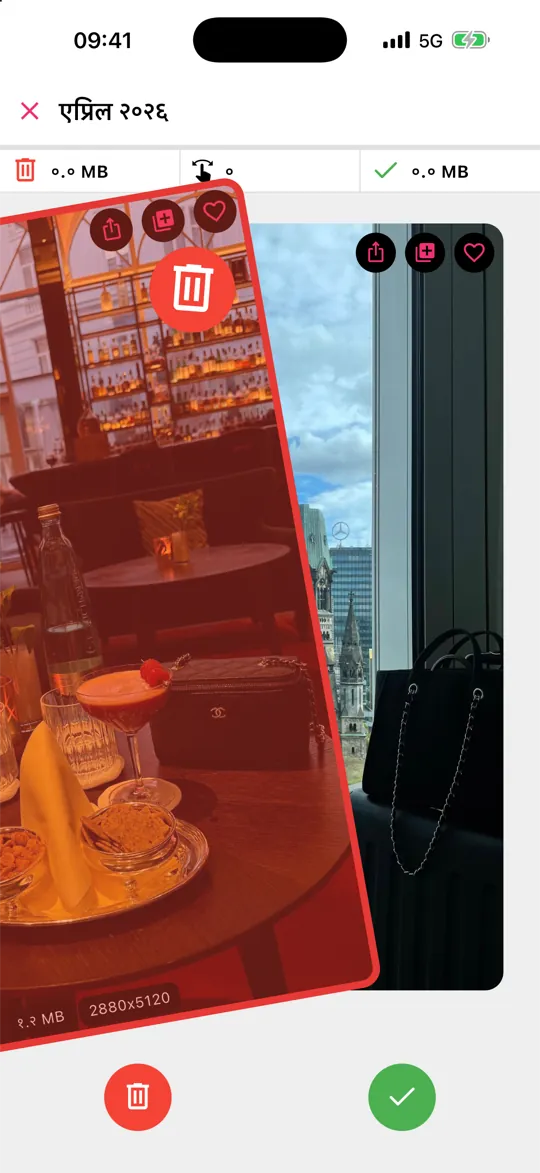
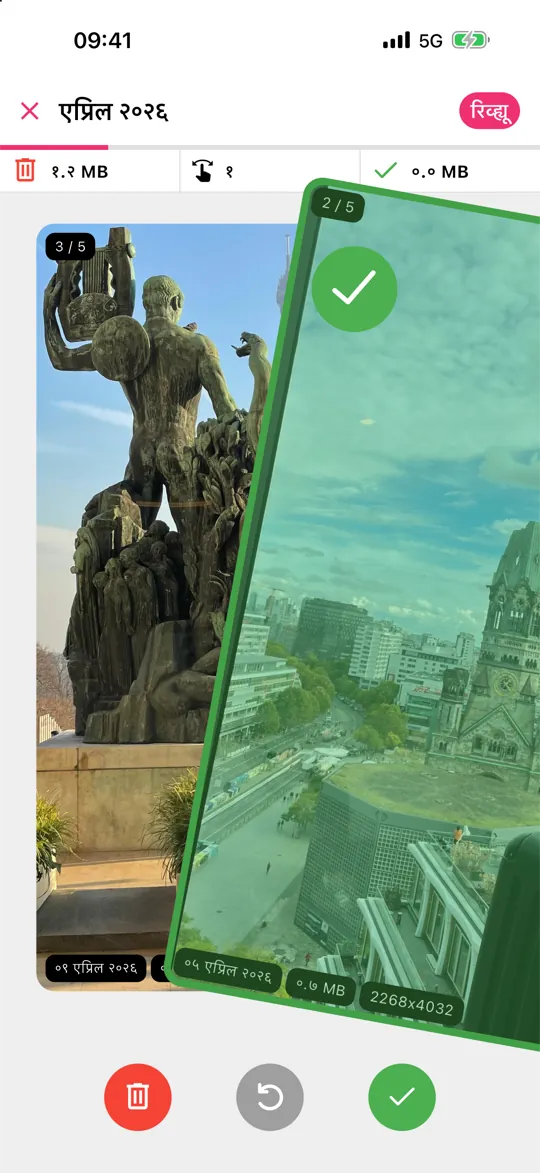
Gallery Guru मध्ये हे असे चालते:
- महिना निवडा – तुमची लायब्ररी महिन्यांमध्ये विभागलेली आहे, प्रत्येकासाठी एक प्रगती रिंग.
- डिलीटसाठी डावीकडे, ठेवण्यासाठी उजवीकडे स्वाइप करा. प्रत्येक कार्डवर तारीख, फाइल साइझ आणि रिझोल्यूशन दिसते, त्यामुळे काय डिलीट करण्यासारखे आहे ते कळते.
- रिव्ह्यू वर टॅप करा, डावीकडे स्वाइप केलेले फोटो तपासा, ठेवायचे असलेले वाचवा, आणि मग सगळे एकाच वेळी डिलीट करा.
स्वाइप करताना काहीही डिलीट होत नाही, आणि iPhone वर तुम्ही डिलीट केलेले सगळे 30 दिवसांसाठी “अलीकडे डिलीट केलेले” मध्ये जाते. Gallery Guru दररोज 50 स्वाइपसह मोफत आहे; Pro मर्यादा काढून टाकते.

3. प्रकारानुसार डिलीट करा: स्क्रीनशॉट्स, व्हिडिओ, सेल्फी
फोटो ॲप तुमची लायब्ररी मीडिया प्रकारानुसार गटबद्ध करते. फोटो उघडा, संग्रह वर टॅप करा, मीडिया प्रकार पर्यंत स्क्रोल करा आणि स्क्रीनशॉट्स, व्हिडिओ, सेल्फी किंवा स्क्रीन रेकॉर्डिंग्ज निवडा. आत वरीलप्रमाणे निवडा आणि ड्रॅग करून निवड वापरा.
स्क्रीनशॉट्स हा सर्वात सोपा विजय आहे – त्यातले बहुतेक आठवड्याभरानंतर निरुपयोगी असतात. पाहा सगळे स्क्रीनशॉट्स कसे डिलीट करायचे. व्हिडिओ प्रति आयटम सर्वाधिक जागा मोकळी करतात: मोठे व्हिडिओ कसे शोधायचे आणि डिलीट करायचे.
4. अगदी सारखे डुप्लिकेट्स मर्ज करा
iOS 16 पासून फोटो ॲप अगदी सारखे डुप्लिकेट्स स्वतः शोधते. फोटो → संग्रह → डुप्लिकेट्स उघडा आणि मर्ज करा वर टॅप करा. डुप्लिकेट्स असतील तरच हा अल्बम दिसतो. “जवळपास सारखे” फोटो तो पकडत नाही – त्यांच्यासाठी महिना स्वाइप करणे जलद असते.
5. iCloud फोटोसह Mac वर डिलीट करा
iCloud फोटो सुरू असल्यास तुम्ही Mac वरील फोटो ॲपमध्येही साफसफाई करू शकता: Shift-क्लिक किंवा ⌘-A ने निवडा आणि Delete दाबा. डिलीट केलेले तुमच्या iPhone वर सिंक होते. फोटोंच्या खूप मोठ्या ब्लॉकसाठी हे उपयोगी आहे, प्रत्येक फोटोबद्दल ठरवण्यासाठी तितके नाही.
स्टोरेज अजून मोकळे का झाले नाही
डिलीट केलेले फोटो 30 दिवस अलीकडे डिलीट केलेले मध्ये राहतात आणि तरीही जागा घेतात. जागा लगेच परत मिळवण्यासाठी: फोटो → संग्रह → अलीकडे डिलीट केलेले → निवडा → ••• → सर्व डिलीट करा. हे परत करता येत नाही. अधिक माहिती अलीकडे डिलीट केलेले – सविस्तर मध्ये.
वारंवार विचारले जाणारे प्रश्न
iPhone वर सगळे फोटो कसे निवडायचे?
iPhone लायब्ररीमध्ये “सर्व निवडा” बटण नाही. निवडा वर टॅप करा, पहिल्या फोटोवर टॅप करा आणि बोट स्क्रीनवरून खाली ओढा – ग्रिड स्क्रोल होतो आणि ज्यावरून बोट जाईल ते सगळे निवडले जाते. अल्बममध्ये निवडा → सर्व निवडा उपलब्ध आहे. iCloud फोटो असलेल्या Mac वर ⌘-A ने सगळे निवडले जाते.
iPhone मधून फोटो डिलीट केल्यावर ते iCloud मधूनही डिलीट होतात का?
हो, iCloud फोटो सुरू असल्यास: एका डिव्हाइसवर फोटो डिलीट केल्याने तो iCloud मधून आणि तुमच्या इतर सर्व डिव्हाइसेसवरून निघून जातो. iCloud फोटो बंद असल्यास डिलीट करण्याचा परिणाम फक्त iPhone वर होतो.
फोटो डिलीट केल्यानंतरही स्टोरेज भरलेले का दिसते?
डिलीट केलेले फोटो 30 दिवस अलीकडे डिलीट केलेले मध्ये राहतात. जागा लगेच मोकळी करण्यासाठी तो अल्बम रिकामा करा. सेटिंग्ज → सामान्य → iPhone स्टोरेज सुद्धा तपासा – ॲप्स, मेसेजेस आणि सिस्टम डेटाही मोठे असू शकतात. iPhone स्टोरेज भरले: काय करायचे.
iPhone मधून फोटो कायमचे कसे डिलीट करायचे?
ते नेहमीप्रमाणे डिलीट करा, मग फोटो → संग्रह → अलीकडे डिलीट केलेले उघडा, अनलॉक करा आणि निवडा → अधिक (•••) → सर्व डिलीट करा वर टॅप करा (किंवा काही फोटो निवडून डिलीट करा वर टॅप करा). तेव्हाच ते कायमचे जातात आणि स्टोरेज मोकळे होते. अलीकडे डिलीट केलेले – सविस्तर.
माझा iPhone काही फोटो डिलीट का करू देत नाही?
सहसा कारण असे असते की फोटो कॉम्प्युटरवरून सिंक केलेले आहेत, दुसऱ्या कोणाच्या शेअर केलेल्या अल्बममधील आहेत, किंवा लायब्ररी अजून सिंक होत आहे. सर्व कारणे आणि उपाय.
फोटो डिलीट करण्यासाठी सर्वात जलद ॲप कोणते?
प्रत्येक फोटोबद्दल ठरवण्यासाठी स्वाइप ॲप्स सर्वात जलद असतात, कारण प्रत्येक निर्णय एकच हालचाल असतो. Gallery Guru मध्ये महिन्यानुसार प्रगती आणि काहीही डिलीट होण्यापूर्वी रिव्ह्यूची पायरी आहे, आणि ते तुमचे फोटो अपलोड न करता ऑफलाइन चालते.