كيف تحذف الصور من iPhone: كلها دفعة واحدة أو عددًا كبيرًا في كل مرة
الإجابة المختصرة
لحذف عدد كبير من الصور أو كلها على iPhone دفعة واحدة، افتح الصور، واضغط على تحديد، ومرّر إصبعك فوق الصور لتحديد مجموعة كاملة، ثم اضغط على أيقونة سلة المهملات وأكّد. ولتقرّر صورة بصورة دون كل هذا اللمس، استخدم تطبيق سحب مثل Gallery Guru: اسحب لليسار للحذف ولليمين للاحتفاظ، ثم احذف كل شيء دفعة واحدة. تبقى الصور المحذوفة في «المحذوفة مؤخرًا» لمدة 30 يومًا.
حذف عدة صور من iPhone دفعة واحدة
- افتح المكتبة. افتح تطبيق الصور وانتقل إلى شبكة المكتبة.
- اضغط على تحديد. اضغط على تحديد في الزاوية العلوية.
- اسحب للتحديد. اضغط على الصورة الأولى، ثم مرّر إصبعك أفقيًا ثم إلى الأسفل دون رفعه – كل صورة تمرّ عليها تُحدَّد.
- احذف. اضغط على أيقونة سلة المهملات وأكّد بـ «حذف الصور».
- أفرغ المحذوفة مؤخرًا (اختياري). لتحرير المساحة فورًا، افتح المجموعات ← المحذوفة مؤخرًا (ضمن الأدوات المساعدة)، واضغط على تحديد ← المزيد (•••) ← حذف الكل.
1. حدّد صورًا كثيرة بالسحب في تطبيق الصور
هذه أسرع طريقة مدمجة لحذف مجموعة كبيرة من الصور – مثلًا رحلة كاملة سبق أن نسختها احتياطيًا في مكان آخر.
- افتح الصور وانتقل إلى شبكة المكتبة.
- اضغط على تحديد.
- اضغط على الصورة الأولى، ودون رفع إصبعك، اسحب أفقيًا ثم إلى الأسفل. كل ما تمرّ عليه يُحدَّد، والشاشة تتمرّر تلقائيًا.
- اضغط على أيقونة سلة المهملات وأكّد.
الطريقة سريعة، لكنك تقرّر بشأن مجموعة كاملة دفعة واحدة. وإن كانت المجموعة تضم بعض الصور التي تريد الاحتفاظ بها، فعليك الضغط على كل منها لإلغاء تحديدها.
كيف تحذف كل الصور من iPhone
لا يوجد زر «حذف الكل» للمكتبة بأكملها، لكن التحديد بالسحب يوصلك إلى ذلك: اضغط على تحديد، ثم على أحدث صورة، واسحب إلى الأعلى عبر الشبكة حتى يُحدَّد كل شيء، ثم اضغط على أيقونة سلة المهملات. ومع آلاف الصور يكون الأمر أسهل على Mac مع تفعيل صور iCloud: افتح الصور، واضغط ⌘-A ثم حذف.
قبل الحذف الجماعي: مع تفعيل صور iCloud، الحذف على iPhone يحذف أيضًا من iCloud ومن كل أجهزتك الأخرى. إن أردت الاحتفاظ بالصور في مكان ما، فانسخها أولًا إلى كمبيوتر أو قرص خارجي – أو اقرأ كيف تحذف الصور من iPhone مع إبقائها في iCloud.
2. اسحب صورك واحدة تلو الأخرى (الأسرع للتنظيف الحقيقي)
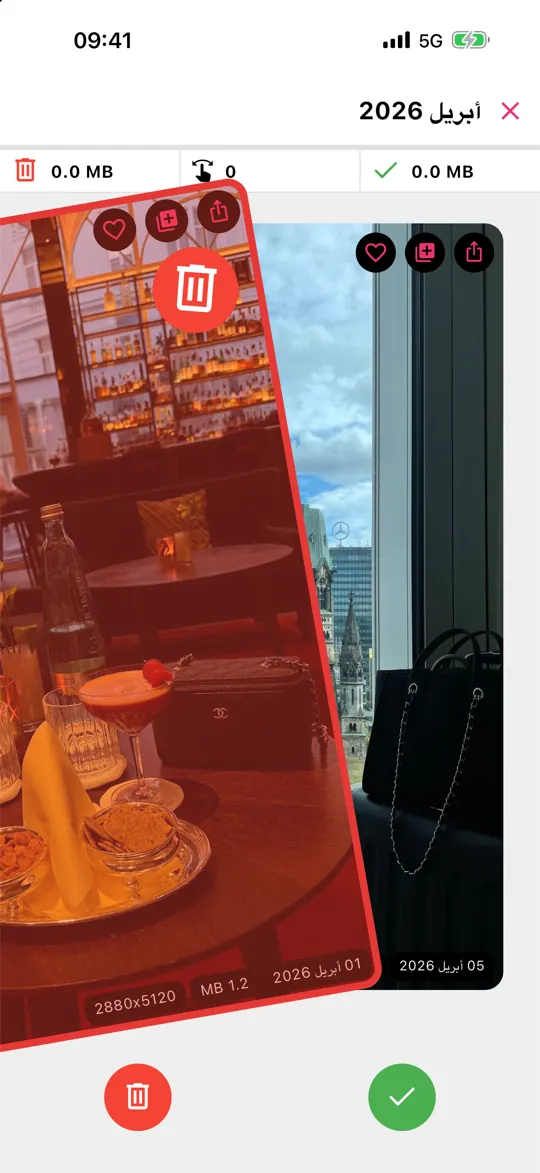
معظم ألبومات الكاميرا خليط: صورة رائعة، ثم ثلاث شبه متطابقة، ولقطة شاشة، وصورة مشوشة. أن تقرّر بشأن كل واحدة في تطبيق الصور يعني: لمس، نظر، تحديد، لمس مجددًا. أما تطبيق السحب فيحوّل ذلك إلى إيماءة واحدة لكل صورة.
مع Gallery Guru تسير الأمور هكذا:
- اختر شهرًا – مكتبتك مقسّمة إلى أشهر، ولكل شهر حلقة تقدّم.
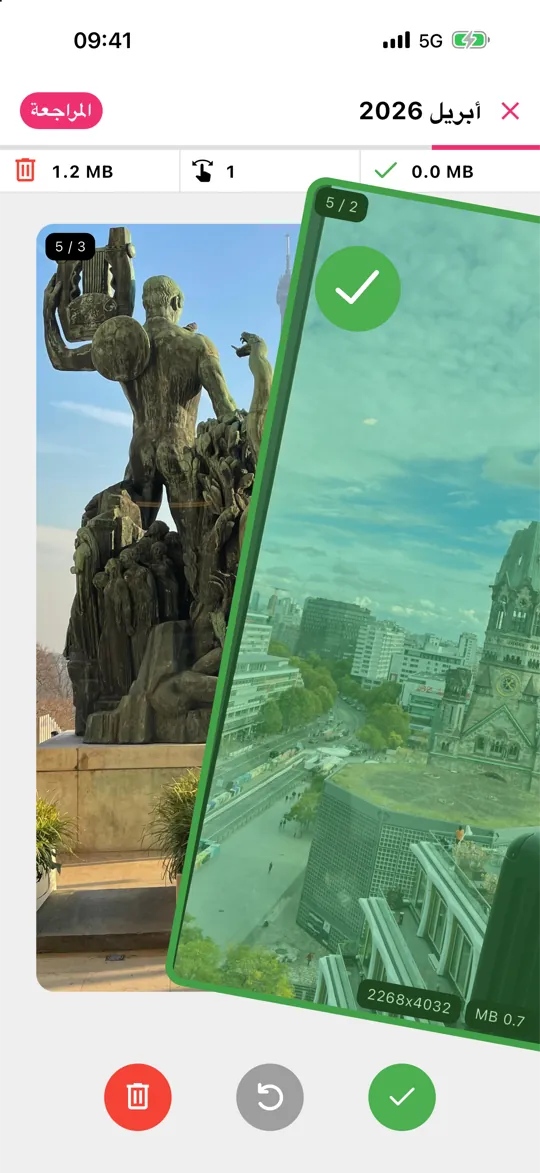
- اسحب لليسار للحذف، ولليمين للاحتفاظ. كل بطاقة تعرض التاريخ وحجم الملف والدقة، فترى ما يستحق الحذف.
- اضغط على المراجعة، وتحقّق من الصور التي سحبتها لليسار، وأنقذ ما تريد الاحتفاظ به، ثم احذفها كلها دفعة واحدة.
لا يُحذف شيء أثناء السحب، وعلى iPhone ينتقل كل ما تحذفه إلى «المحذوفة مؤخرًا» لمدة 30 يومًا. Gallery Guru مجاني مع 50 سحبة يوميًا؛ ويزيل Pro هذا الحد.

3. الحذف حسب النوع: لقطات الشاشة، الفيديوهات، صور السيلفي
يجمّع تطبيق الصور مكتبتك حسب نوع الوسائط. افتح الصور، واضغط على المجموعات، ثم مرّر إلى أنواع الوسائط واختر لقطات الشاشة أو الفيديوهات أو صور السيلفي أو تسجيلات الشاشة. وفي الداخل، استخدم تحديد والتحديد بالسحب كما سبق.
لقطات الشاشة هي أسهل مكسب – معظمها بلا فائدة بعد أسبوع. اطّلع على كيف تحذف كل لقطات الشاشة. أما الفيديوهات فتحرّر أكبر مساحة لكل عنصر: كيف تعثر على الفيديوهات الكبيرة وتحذفها.
4. ادمج النسخ المكررة تمامًا
منذ iOS 16 يعثر تطبيق الصور بنفسه على النسخ المكررة تمامًا. افتح الصور ← المجموعات ← المكررة واضغط على دمج. لا يظهر الألبوم إلا إذا وُجدت مكررات. ولا يلتقط اللقطات «شبه المتطابقة» – وهذه يكون سحبها ضمن الشهر أسرع.
5. الحذف على Mac مع صور iCloud
إن كانت صور iCloud مفعّلة، يمكنك أيضًا التنظيف في تطبيق الصور على Mac: حدّد بالنقر مع Shift أو بـ ⌘-A واضغط حذف. تتم مزامنة الحذف مع iPhone. هذا مفيد للمجموعات الكبيرة جدًا، وأقل فائدة للقرار صورة بصورة.
لماذا لم تتحرّر المساحة بعد
تُحفظ الصور المحذوفة في المحذوفة مؤخرًا لمدة 30 يومًا وتظل تشغل مساحة. لاستعادة المساحة فورًا: الصور ← المجموعات ← المحذوفة مؤخرًا ← تحديد ← ••• ← حذف الكل. لا يمكن التراجع عن ذلك. المزيد في شرح «المحذوفة مؤخرًا».
الأسئلة الشائعة
كيف أحدد كل الصور على iPhone؟
لا يوجد زر «تحديد الكل» في مكتبة iPhone. اضغط على تحديد، ثم على الصورة الأولى، ومرّر إصبعك إلى أسفل الشاشة – تتمرّر الشبكة وتحدّد كل ما تمرّ عليه. أما داخل ألبوم، فيتوفر تحديد ← تحديد الكل. وعلى Mac مع صور iCloud، يحدّد ⌘-A كل شيء.
هل حذف الصور من iPhone يحذفها من iCloud؟
نعم، إذا كانت صور iCloud مفعّلة: حذف صورة على جهاز واحد يزيلها من iCloud ومن كل أجهزتك الأخرى. وإن كانت صور iCloud متوقفة، فالحذف يؤثر على iPhone فقط.
لماذا ما زالت المساحة ممتلئة بعد حذف الصور؟
تبقى الصور المحذوفة في المحذوفة مؤخرًا لمدة 30 يومًا. أفرغ هذا الألبوم لتحرير المساحة فورًا. وتحقّق أيضًا من الإعدادات ← عام ← سعة تخزين iPhone – فالتطبيقات والرسائل وبيانات النظام قد تكون كبيرة أيضًا. مساحة تخزين iPhone ممتلئة: ماذا تفعل.
كيف أحذف الصور نهائيًا من iPhone؟
احذفها كالمعتاد، ثم افتح الصور ← المجموعات ← المحذوفة مؤخرًا، وافتح قفله، واضغط على تحديد ← المزيد (•••) ← حذف الكل (أو حدّد صورًا بعينها واضغط على حذف). عندها فقط تختفي نهائيًا وتتحرّر المساحة. شرح «المحذوفة مؤخرًا».
لماذا لا يسمح لي iPhone بحذف بعض الصور؟
غالبًا لأن الصور تمت مزامنتها من كمبيوتر، أو تنتمي إلى ألبوم مشترك لشخص آخر، أو لأن المكتبة ما زالت قيد المزامنة. كل الأسباب والحلول.
ما أسرع تطبيق لحذف الصور؟
للقرار صورة بصورة، تطبيقات السحب هي الأسرع لأن كل قرار إيماءة واحدة. ويضيف Gallery Guru تقدّمًا شهرًا بعد شهر وخطوة مراجعة قبل حذف أي شيء، ويعمل بدون إنترنت دون رفع صورك.