Slik sletter du bilder på iPhone: alle på én gang eller mange om gangen
Kort svar
For å slette mange eller alle bilder på en iPhone på én gang åpner du Bilder, trykker på Velg, drar fingeren over bildene for å markere en hel blokk, trykker på søppelbøtten og bekrefter. Vil du bestemme bilde for bilde uten all trykkingen, kan du bruke en sveipeapp som Gallery Guru: sveip til venstre for å slette, til høyre for å beholde, og slett så alt på én gang. Slettede bilder blir liggende i «Nylig slettet» i 30 dager.
Slett flere bilder på iPhone på én gang
- Åpne biblioteket. Åpne Bilder-appen og bla til rutenettet i biblioteket.
- Trykk på Velg. Trykk på Velg øverst til høyre.
- Dra for å markere. Trykk på det første bildet, og dra så fingeren bortover og nedover uten å løfte den – alle bilder du passerer, blir markert.
- Slett. Trykk på søppelbøtten og bekreft med Slett bilder.
- Tøm Nylig slettet (valgfritt). For å frigjøre plassen med en gang åpner du Samlinger → Nylig slettet (under Verktøy) og trykker på Velg → Mer (•••) → Slett alle.
1. Marker mange bilder ved å dra i Bilder-appen
Dette er den raskeste innebygde måten å slette en stor blokk med bilder på – for eksempel en hel ferie du allerede har tatt vare på et annet sted.
- Åpne Bilder og gå til rutenettet i biblioteket.
- Trykk på Velg.
- Trykk på det første bildet, og dra sidelengs og så nedover uten å løfte fingeren. Alt du passerer, blir markert; skjermen ruller av seg selv.
- Trykk på søppelbøtten og bekreft.
Det går raskt, men du bestemmer over en hel blokk på én gang. Er det noen bilder i blokken du vil beholde, må du trykke på hvert av dem for å fjerne markeringen.
Slik sletter du alle bildene på iPhone
Det finnes ingen «Slett alle»-knapp for hele biblioteket, men med dra-markering kommer du dit: trykk på Velg, trykk på det nyeste bildet og dra oppover gjennom rutenettet til alt er markert, og trykk så på søppelbøtten. Med tusenvis av bilder er det enklere på en Mac med iCloud-bilder slått på: åpne Bilder, trykk ⌘-A og så Delete.
Før du massesletter: med iCloud-bilder slått på sletter du også fra iCloud og alle de andre enhetene dine når du sletter på iPhonen. Vil du ta vare på bildene et sted, kopierer du dem først til en datamaskin eller en ekstern disk – eller les hvordan du sletter bilder fra iPhone, men beholder dem i iCloud.
2. Sveip gjennom bildene ett og ett (raskest for en skikkelig opprydding)
De fleste kamerarullene er en blanding: et flott bilde, så tre nesten like, et skjermbilde, et uskarpt. Å bestemme over hvert av dem i Bilder-appen betyr trykk, se, velg, trykk igjen. En sveipeapp gjør det til én bevegelse per bilde.
Med Gallery Guru fungerer det slik:
- Velg en måned – biblioteket er delt inn i måneder, med en fremdriftsring for hver.
- Sveip til venstre for å slette, til høyre for å beholde. Hvert kort viser dato, filstørrelse og oppløsning, så du ser hva som er verdt å slette.
- Trykk på Se over, sjekk bildene du sveipet til venstre, redd dem du vil beholde, og slett resten på én gang.
Ingenting slettes mens du sveiper, og på iPhone havner alt du sletter, i «Nylig slettet» i 30 dager. Gallery Guru er gratis med 50 sveip om dagen; Pro fjerner grensen.
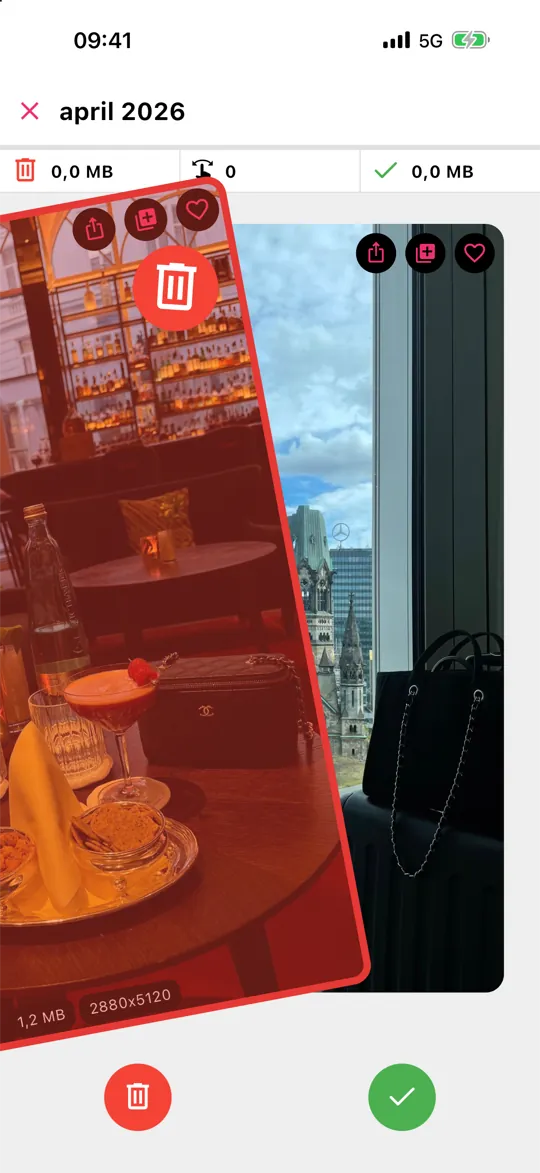
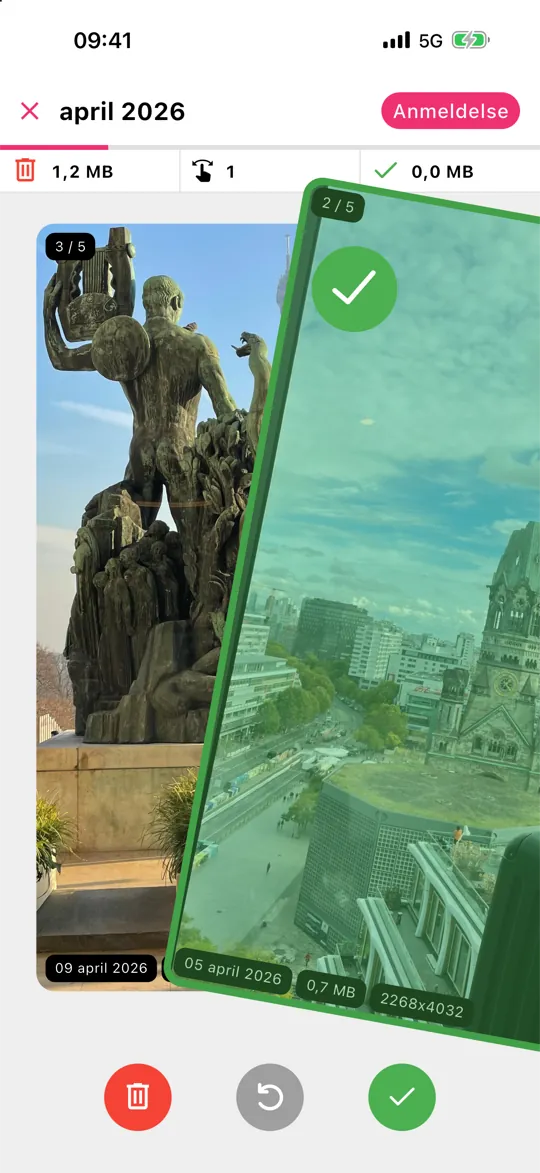
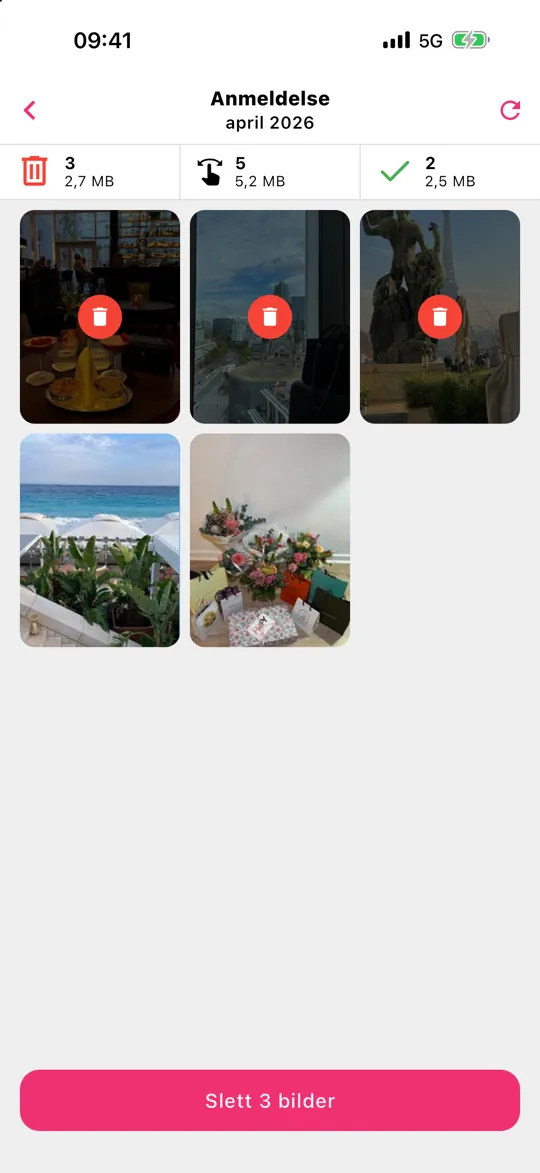
3. Slett etter type: skjermbilder, videoer, selfier
Bilder-appen grupperer biblioteket etter medietype. Åpne Bilder, trykk på Samlinger, bla til Medietyper og velg Skjermbilder, Videoer, Selfier eller Skjermopptak. Der inne bruker du Velg og dra-markering som over.
Skjermbilder er den enkleste gevinsten – de fleste er ubrukelige en uke senere. Se hvordan du sletter alle skjermbilder. Videoer frigjør mest plass per stykk: slik finner og sletter du store videoer.
4. Slå sammen helt like duplikater
Siden iOS 16 finner Bilder-appen helt like duplikater av seg selv. Åpne Bilder → Samlinger → Duplikater og trykk på Slå sammen. Albumet vises bare hvis det finnes duplikater. Det fanger ikke opp bilder som er «nesten like» – for dem går det raskere å sveipe gjennom måneden.
5. Slett på en Mac med iCloud-bilder
Hvis iCloud-bilder er slått på, kan du også rydde i Bilder-appen på en Mac: marker med Skift-klikk eller ⌘-A og trykk på Delete. Slettingene synkroniseres til iPhonen. Det er praktisk for svært store blokker, mindre for å bestemme bilde for bilde.
Derfor er lagringsplassen ikke frigjort ennå
Slettede bilder blir liggende i Nylig slettet i 30 dager og tar fortsatt plass. Slik får du plassen tilbake med en gang: Bilder → Samlinger → Nylig slettet → Velg → ••• → Slett alle. Dette kan ikke angres. Mer i Nylig slettet forklart.
Ofte stilte spørsmål
Hvordan markerer jeg alle bildene på iPhone?
Det finnes ingen «Velg alle»-knapp i iPhone-biblioteket. Trykk på Velg, trykk på det første bildet og dra fingeren nedover skjermen – rutenettet ruller og markerer alt du passerer. I et album finnes Velg → Velg alle. På en Mac med iCloud-bilder markerer ⌘-A alt.
Blir bildene slettet fra iCloud når jeg sletter dem fra iPhonen?
Ja, hvis iCloud-bilder er slått på: sletter du et bilde på én enhet, fjernes det fra iCloud og alle de andre enhetene dine. Er iCloud-bilder slått av, gjelder slettingen bare iPhonen.
Hvorfor er lagringen fortsatt full etter at jeg har slettet bilder?
Slettede bilder blir liggende i Nylig slettet i 30 dager. Tøm albumet for å frigjøre plassen med en gang. Sjekk også Innstillinger → Generelt → iPhone-lagring – apper, meldinger og systemdata kan også ta mye plass. Full lagring på iPhone: dette kan du gjøre.
Hvordan sletter jeg bilder permanent fra iPhonen?
Slett dem som vanlig, åpne så Bilder → Samlinger → Nylig slettet, lås opp albumet og trykk på Velg → Mer (•••) → Slett alle (eller marker enkeltbilder og trykk på Slett). Først da er de borte for godt, og plassen er frigjort. Nylig slettet forklart.
Hvorfor får jeg ikke slettet noen bilder på iPhonen?
Som regel fordi bildene er synkronisert fra en datamaskin, hører til et delt album som tilhører noen andre, eller fordi biblioteket fortsatt synkroniseres. Alle årsaker og løsninger.
Hva er den raskeste appen for å slette bilder?
Når du skal bestemme bilde for bilde, er sveipeapper raskest fordi hver avgjørelse er én bevegelse. Gallery Guru gir deg i tillegg fremgang måned for måned og en gjennomgang før noe slettes, og den fungerer offline uten å laste opp bildene dine.