Як видалити фото з iPhone: усі одразу або багато за раз
Коротка відповідь
Щоб видалити багато чи всі фото на iPhone одразу, відкрий «Фотографії», торкнися «Вибрати», проведи пальцем по фото, щоб виділити цілий блок, потім торкнися значка смітника й підтвердь. Щоб вирішувати фото за фото без зайвих дотиків, скористайся свайп-застосунком, як-от Gallery Guru: свайп ліворуч – видалити, праворуч – залишити, а потім видалити все разом. Видалені фото ще 30 днів зберігаються в «Нещодавно видалених».
Видалити кілька фото на iPhone одразу
- Відкрий медіатеку. Відкрий застосунок «Фотографії» й прокрути до сітки медіатеки.
- Торкнися «Вибрати». Торкнися «Вибрати» у верхньому правому куті.
- Виділи пальцем. Торкнися першого фото й, не відриваючи пальця, проведи вбік і вниз – кожне фото на шляху буде вибрано.
- Видали. Торкнися значка смітника й підтвердь, вибравши «Видалити фотографії».
- Очисти «Нещодавно видалені» (за бажанням). Щоб одразу звільнити місце, відкрий Колекції → Нещодавно видалені (у розділі «Утиліти»), торкнися Вибрати → Більше (•••) → Видалити все.
1. Виділи багато фото пальцем у «Фотографіях»
Це найшвидший вбудований спосіб видалити великий блок фото – наприклад, цілу відпустку, яку ти вже зберіг деінде.
- Відкрий Фотографії й перейди до сітки медіатеки.
- Торкнися Вибрати.
- Торкнися першого фото й, не відриваючи пальця, проведи вбік, а потім униз. Усе, через що ти проводиш, вибирається; екран прокручується сам.
- Торкнися значка смітника й підтвердь.
Це швидко, але ти вирішуєш одразу щодо цілого блоку. Якщо в ньому є кілька фото, які хочеш залишити, доведеться торкнутися кожного, щоб зняти вибір.
Як видалити всі фото з iPhone
Кнопки «Видалити все» для всієї медіатеки немає, але виділення пальцем допоможе: торкнися Вибрати, торкнися найновішого фото й веди пальцем угору по сітці, доки не буде вибрано все, потім торкнися значка смітника. Коли фото тисячі, простіше на Mac з увімкненими Фото iCloud: відкрий «Фотографії», натисни ⌘-A, а потім Delete.
Перш ніж масово видаляти: якщо Фото iCloud увімкнено, видалення на iPhone видаляє фото також з iCloud і з усіх інших твоїх пристроїв. Якщо хочеш десь зберегти фото, спершу скопіюй їх на комп’ютер чи зовнішній диск – або прочитай, як видалити фото з iPhone, але залишити їх в iCloud.
2. Свайпай фото по одному (найшвидше для справжнього прибирання)
Більшість галерей – це суміш: чудове фото, потім три майже однакові, скриншот, розмитий кадр. Вирішувати щодо кожного в «Фотографіях» означає торкнутися, подивитися, вибрати, знову торкнутися. Свайп-застосунок перетворює це на один жест на фото.
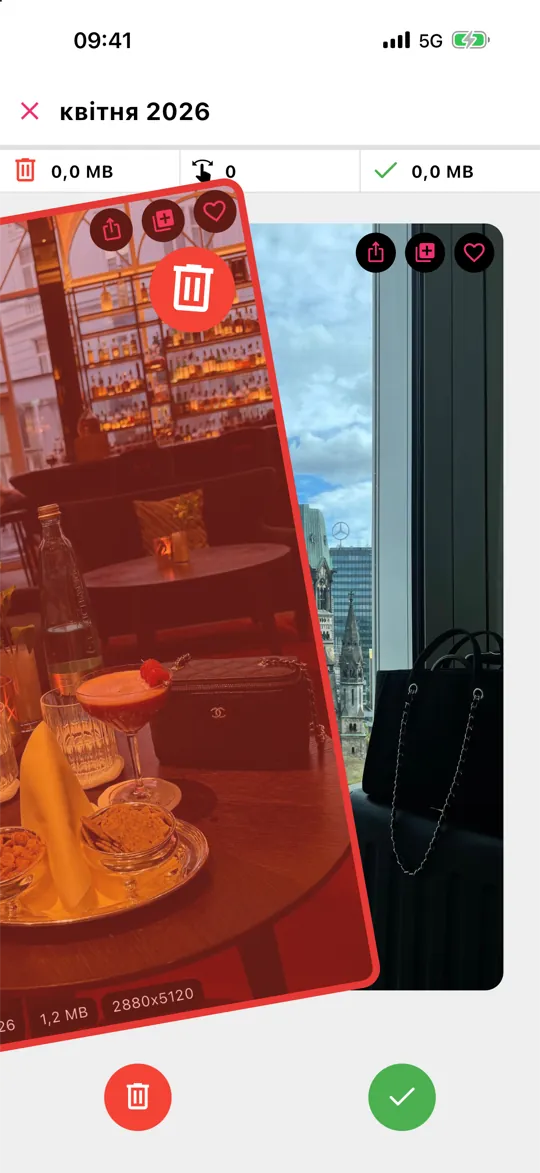
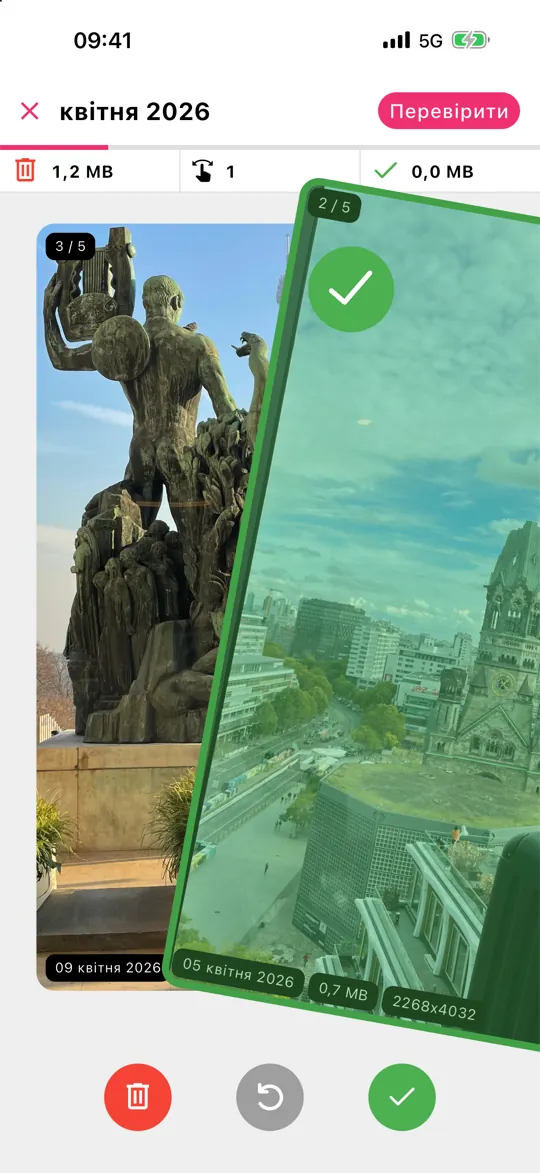
У Gallery Guru це працює так:
- Вибери місяць – медіатека поділена на місяці, у кожного є кільце прогресу.
- Свайп ліворуч – видалити, праворуч – залишити. На кожній картці видно дату, розмір файлу й роздільність, тож одразу зрозуміло, що варто видалити.
- Торкнися Перевірити, переглянь фото, які ти свайпнув ліворуч, врятуй ті, що хочеш залишити, і видали решту разом.
Поки ти свайпаєш, нічого не видаляється, а на iPhone усе видалене ще 30 днів лежить у «Нещодавно видалених». Gallery Guru безкоштовний із 50 свайпами на день; Pro знімає ліміт.

3. Видаляй за типом: скриншоти, відео, селфі
«Фотографії» групують медіатеку за типами медіа. Відкрий Фотографії, торкнися Колекції, прокрути до Типи медіа й вибери Знімки екрана, Відео, Селфі або Записи екрана. Усередині скористайся «Вибрати» й виділенням пальцем, як описано вище.
Скриншоти – найпростіша перемога: більшість із них уже за тиждень нікому не потрібні. Дивись, як видалити всі скриншоти. Відео звільняють найбільше місця на один файл: як знайти й видалити великі відео.
4. Об’єднай точні дублікати
Починаючи з iOS 16, «Фотографії» самі знаходять точні дублікати. Відкрий Фотографії → Колекції → Дублікати й торкнися Об’єднати. Альбом з’являється лише тоді, коли дублікати є. «Майже однакові» кадри він не ловить – для них швидше просвайпати місяць.
5. Видаляй на Mac із Фото iCloud
Якщо Фото iCloud увімкнено, прибирати можна й у «Фотографіях» на Mac: виділи через Shift-клік або ⌘-A й натисни Delete. Видалення синхронізуються з iPhone. Це зручно для дуже великих блоків, але не для рішень фото за фото.
Чому місце ще не звільнилося
Видалені фото 30 днів зберігаються в Нещодавно видалених і досі займають місце. Щоб повернути місце одразу: Фотографії → Колекції → Нещодавно видалені → Вибрати → ••• → Видалити все. Цю дію не можна скасувати. Детальніше – у статті «Нещодавно видалені»: усе, що треба знати.
Часті запитання
Як вибрати всі фото на iPhone?
У медіатеці iPhone немає кнопки «Вибрати все». Торкнися «Вибрати», торкнися першого фото й веди пальцем униз по екрану – сітка прокручується й вибирає все, через що ти проводиш. В альбомі є Вибрати → Вибрати все. На Mac із Фото iCloud ⌘-A вибирає все.
Якщо видалити фото з iPhone, вони зникнуть з iCloud?
Так, якщо Фото iCloud увімкнено: видалення фото на одному пристрої прибирає його з iCloud і з усіх інших твоїх пристроїв. Якщо Фото iCloud вимкнено, видалення стосується лише iPhone.
Чому пам’ять досі заповнена після видалення фото?
Видалені фото 30 днів лежать у «Нещодавно видалених». Очисти цей альбом, щоб одразу звільнити місце. Також перевір Параметри → Загальні → Сховище iPhone – програми, повідомлення й системні дані теж можуть займати багато. Пам’ять iPhone заповнена: що робити.
Як остаточно видалити фото з iPhone?
Видали їх як завжди, потім відкрий Фотографії → Колекції → Нещодавно видалені, розблокуй альбом і торкнися Вибрати → Більше (•••) → Видалити все (або вибери окремі фото й торкнися «Видалити»). Лише тоді вони зникнуть назавжди, а місце звільниться. Усе про «Нещодавно видалені».
Чому iPhone не дає видалити деякі фото?
Зазвичай тому, що фото синхронізовано з комп’ютера, вони належать до чужого спільного альбому або медіатека ще синхронізується. Усі причини й рішення.
Який застосунок найшвидше видаляє фото?
Щоб вирішувати фото за фото, найшвидші – свайп-застосунки, бо кожне рішення – це один жест. Gallery Guru додає прогрес за місяцями й крок перевірки перед будь-яким видаленням, а ще працює офлайн і не вивантажує твої фото.