วิธีลบรูปใน iPhone: ลบทั้งหมดในครั้งเดียวหรือทีละหลายรูป
คำตอบสั้นๆ
หากต้องการลบรูปจำนวนมากหรือทั้งหมดใน iPhone ในครั้งเดียว ให้เปิดแอปรูปภาพ แตะ เลือก แล้วลากนิ้วผ่านรูปเพื่อเลือกทั้งชุด จากนั้นแตะไอคอนถังขยะและยืนยัน หากอยากตัดสินใจทีละรูปโดยไม่ต้องแตะเยอะ ให้ใช้แอปปัดอย่าง Gallery Guru: ปัดซ้ายเพื่อลบ ปัดขวาเพื่อเก็บ แล้วลบทั้งหมดในครั้งเดียว รูปที่ลบจะอยู่ใน “ที่เพิ่งลบ” อีก 30 วัน
ลบรูปหลายรูปใน iPhone พร้อมกัน
- เปิดคลังรูปภาพ. เปิดแอปรูปภาพแล้วเลื่อนไปที่ตารางคลังรูปภาพ
- แตะ เลือก. แตะ เลือก ที่มุมขวาบน
- ลากเพื่อเลือก. แตะรูปแรก แล้วลากนิ้วไปด้านข้างและลงล่างโดยไม่ยกนิ้ว – ทุกรูปที่ลากผ่านจะถูกเลือก
- ลบ. แตะไอคอนถังขยะแล้วยืนยันด้วย ลบรูปภาพ
- ล้าง ที่เพิ่งลบ (ไม่บังคับ). หากต้องการคืนพื้นที่ทันที ให้เปิด คอลเลกชัน → ที่เพิ่งลบ (ใต้ ยูทิลิตี้) แล้วแตะ เลือก → เพิ่มเติม (•••) → ลบทั้งหมด
1. ลากเลือกหลายรูปในแอปรูปภาพ
นี่คือวิธีในตัวที่เร็วที่สุดสำหรับลบรูปเป็นชุดใหญ่ – เช่น รูปทริปทั้งทริปที่คุณสำรองไว้ที่อื่นแล้ว
- เปิด รูปภาพ แล้วไปที่ตารางคลังรูปภาพ
- แตะ เลือก
- แตะรูปแรก แล้วลากไปด้านข้างและลงล่างโดยไม่ยกนิ้ว ทุกรูปที่ลากผ่านจะถูกเลือก และหน้าจอจะเลื่อนเอง
- แตะไอคอนถังขยะแล้วยืนยัน
วิธีนี้เร็ว แต่คุณต้องตัดสินใจทั้งชุดในครั้งเดียว หากในชุดนั้นมีบางรูปที่อยากเก็บ คุณต้องแตะทีละรูปเพื่อยกเลิกการเลือก
วิธีลบรูปทั้งหมดใน iPhone
ไม่มีปุ่ม “ลบทั้งหมด” สำหรับทั้งคลังรูปภาพ แต่การลากเลือกช่วยได้: แตะ เลือก แตะรูปล่าสุด แล้วลากขึ้นไปตามตารางจนทุกรูปถูกเลือก จากนั้นแตะไอคอนถังขยะ หากมีรูปหลายพันรูป ทำบน Mac ที่เปิดรูปภาพ iCloud ไว้จะง่ายกว่า: เปิดแอปรูปภาพ กด ⌘-A แล้วกด Delete
ก่อนลบจำนวนมาก: หากเปิดรูปภาพ iCloud ไว้ การลบบน iPhone จะลบออกจาก iCloud และอุปกรณ์อื่นๆ ทั้งหมดของคุณด้วย หากอยากเก็บรูปไว้ที่ไหนสักแห่ง ให้คัดลอกไปยังคอมพิวเตอร์หรือไดรฟ์ภายนอกก่อน – หรืออ่านวิธีลบรูปจาก iPhone แต่ยังเก็บไว้ใน iCloud
2. ปัดดูรูปทีละรูป (เร็วที่สุดสำหรับการเคลียร์จริงจัง)
คลังรูปภาพส่วนใหญ่ปนกันไปหมด: รูปสวยหนึ่งรูป ตามด้วยรูปที่เกือบเหมือนกันอีกสามรูป ภาพหน้าจอ และรูปเบลอ การตัดสินใจทีละรูปในแอปรูปภาพต้องแตะ ดู เลือก แล้วแตะอีก แอปปัดเปลี่ยนทั้งหมดนั้นให้เหลือท่าทางเดียวต่อรูป
กับ Gallery Guru ทำแบบนี้:
- เลือกเดือน – คลังรูปภาพของคุณแบ่งเป็นรายเดือน แต่ละเดือนมีวงแหวนความคืบหน้า
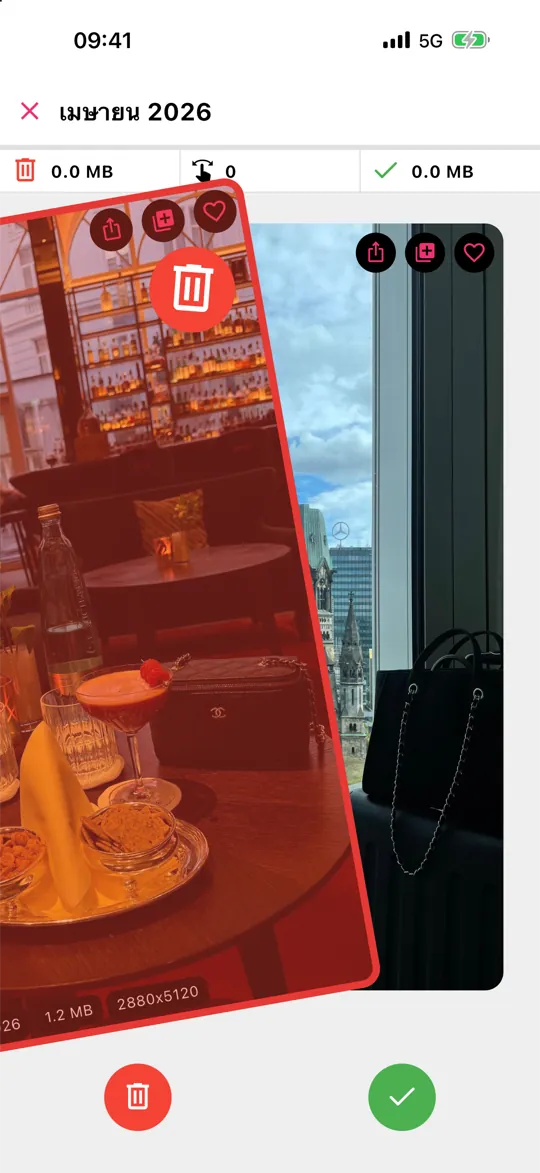
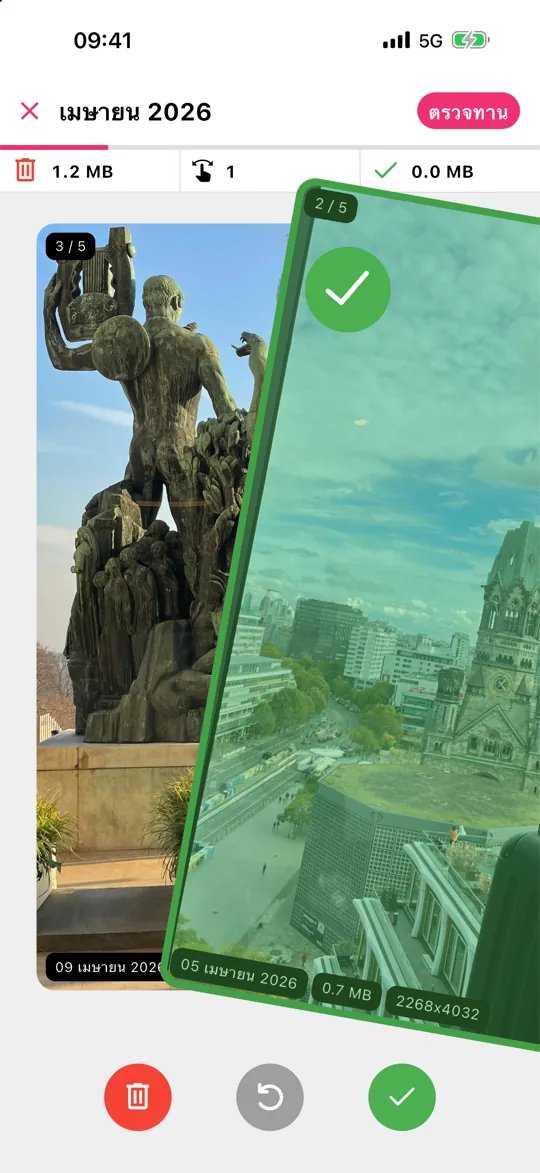
- ปัดซ้ายเพื่อลบ ปัดขวาเพื่อเก็บ ทุกการ์ดแสดงวันที่ ขนาดไฟล์ และความละเอียด คุณจึงเห็นว่ารูปไหนคุ้มที่จะลบ
- แตะ ตรวจทาน ตรวจดูรูปที่ปัดซ้ายไว้ เก็บรูปที่อยากเก็บกลับมา แล้วลบทั้งหมดในครั้งเดียว
ระหว่างปัดจะยังไม่มีอะไรถูกลบ และบน iPhone ทุกอย่างที่คุณลบจะไปอยู่ใน “ที่เพิ่งลบ” เป็นเวลา 30 วัน Gallery Guru ใช้ได้ฟรีวันละ 50 ครั้ง ส่วน Pro ไม่มีขีดจำกัด

3. ลบตามประเภท: ภาพหน้าจอ วิดีโอ เซลฟี่
แอปรูปภาพจัดกลุ่มคลังรูปภาพตามประเภทสื่อ เปิด รูปภาพ แตะ คอลเลกชัน เลื่อนไปที่ ประเภทสื่อ แล้วเลือก ภาพหน้าจอ, วิดีโอ, เซลฟี่ หรือ การบันทึกหน้าจอ จากนั้นใช้ เลือก และลากเลือกเหมือนข้างต้น
ภาพหน้าจอคือจุดที่เคลียร์ง่ายที่สุด – ส่วนใหญ่ไม่มีประโยชน์แล้วหลังผ่านไปหนึ่งสัปดาห์ ดูวิธีลบภาพหน้าจอทั้งหมด วิดีโอช่วยคืนพื้นที่ได้มากที่สุดต่อไฟล์: วิธีหาและลบวิดีโอขนาดใหญ่
4. รวมรูปที่ซ้ำกันทุกประการ
ตั้งแต่ iOS 16 แอปรูปภาพหารูปที่ซ้ำกันทุกประการได้เอง เปิด รูปภาพ → คอลเลกชัน → รายการซ้ำ แล้วแตะ รวม อัลบั้มนี้จะแสดงก็ต่อเมื่อมีรูปซ้ำเท่านั้น และจะไม่จับรูปที่ “เกือบเหมือนกัน” – สำหรับรูปเหล่านั้น การปัดดูทีละเดือนเร็วกว่า
5. ลบบน Mac ด้วยรูปภาพ iCloud
หากเปิดรูปภาพ iCloud ไว้ คุณเคลียร์ในแอปรูปภาพบน Mac ได้ด้วย: เลือกด้วย Shift-คลิก หรือ ⌘-A แล้วกด Delete การลบจะซิงค์ไปยัง iPhone ของคุณ วิธีนี้สะดวกสำหรับชุดใหญ่มากๆ แต่ไม่เหมาะกับการตัดสินใจทีละรูป
ทำไมพื้นที่ยังไม่ว่าง
รูปที่ลบจะถูกเก็บไว้ใน ที่เพิ่งลบ เป็นเวลา 30 วันและยังกินพื้นที่อยู่ หากต้องการคืนพื้นที่ทันที: รูปภาพ → คอลเลกชัน → ที่เพิ่งลบ → เลือก → ••• → ลบทั้งหมด ขั้นตอนนี้ย้อนกลับไม่ได้ อ่านเพิ่มเติมในอธิบายเรื่อง ที่เพิ่งลบ
คำถามที่พบบ่อย
จะเลือกรูปทั้งหมดใน iPhone ได้อย่างไร?
ในคลังรูปภาพของ iPhone ไม่มีปุ่ม “เลือกทั้งหมด” ให้แตะ เลือก แตะรูปแรก แล้วลากนิ้วลงตามหน้าจอ – ตารางจะเลื่อนและเลือกทุกรูปที่ลากผ่าน ในอัลบั้มจะมี เลือก → เลือกทั้งหมด ให้ใช้ ส่วนบน Mac ที่ใช้รูปภาพ iCloud กด ⌘-A เพื่อเลือกทั้งหมด
ลบรูปใน iPhone แล้วจะลบออกจาก iCloud ด้วยไหม?
ใช่ หากเปิดรูปภาพ iCloud ไว้: การลบรูปบนอุปกรณ์หนึ่งจะลบออกจาก iCloud และอุปกรณ์อื่นๆ ทั้งหมดของคุณ หากปิดรูปภาพ iCloud การลบจะมีผลกับ iPhone เท่านั้น
ทำไมลบรูปแล้วพื้นที่ยังเต็มอยู่?
รูปที่ลบจะอยู่ใน ที่เพิ่งลบ อีก 30 วัน ล้างอัลบั้มนี้เพื่อคืนพื้นที่ทันที และตรวจดู การตั้งค่า → ทั่วไป → พื้นที่จัดเก็บข้อมูล iPhone ด้วย – แอป ข้อความ และข้อมูลระบบก็อาจใช้พื้นที่มากเช่นกัน พื้นที่ iPhone เต็ม: ทำอย่างไรดี
จะลบรูปออกจาก iPhone อย่างถาวรได้อย่างไร?
ลบตามปกติ แล้วเปิด รูปภาพ → คอลเลกชัน → ที่เพิ่งลบ ปลดล็อก แล้วแตะ เลือก → เพิ่มเติม (•••) → ลบทั้งหมด (หรือเลือกบางรูปแล้วแตะ ลบ) เมื่อนั้นรูปจึงหายไปถาวรและพื้นที่จะว่าง อธิบายเรื่อง ที่เพิ่งลบ
ทำไม iPhone ไม่ยอมให้ลบบางรูป?
ส่วนใหญ่เป็นเพราะรูปถูกซิงค์มาจากคอมพิวเตอร์ อยู่ในอัลบั้มที่แชร์ของคนอื่น หรือคลังรูปภาพยังซิงค์อยู่ สาเหตุและวิธีแก้ทั้งหมด
แอปลบรูปที่เร็วที่สุดคือแอปไหน?
สำหรับการตัดสินใจทีละรูป แอปปัดเร็วที่สุด เพราะแต่ละการตัดสินใจคือท่าทางเดียว Gallery Guru เพิ่มความคืบหน้าแบบรายเดือนและขั้นตอนตรวจทานก่อนลบ และทำงานออฟไลน์โดยไม่อัปโหลดรูปภาพของคุณ