iPhone నుండి ఫోటోలు తొలగించడం ఎలా: అన్నీ ఒకేసారి లేదా చాలా ఒకేసారి
చిన్న సమాధానం
iPhoneలో చాలా లేదా అన్ని ఫోటోలను ఒకేసారి తొలగించడానికి, ఫోటోలు (Photos) తెరిచి, ఎంచుకోండి (Select) ట్యాప్ చేసి, ఫోటోలపై వేలిని లాగి మొత్తం బ్లాక్ను ఎంచుకోండి, తర్వాత ట్రాష్ ఐకాన్ ట్యాప్ చేసి నిర్ధారించండి. ఇంత ట్యాపింగ్ లేకుండా ఫోటో తర్వాత ఫోటో నిర్ణయించాలంటే, Gallery Guru లాంటి స్వైప్ యాప్ వాడండి: తొలగించడానికి ఎడమకు, ఉంచడానికి కుడికి స్వైప్ చేసి, చివర్లో అన్నీ ఒకేసారి తొలగించండి. తొలగించిన ఫోటోలు 30 రోజుల పాటు “ఇటీవల తొలగించినవి (Recently Deleted)”లో ఉంటాయి.
iPhoneలో చాలా ఫోటోలను ఒకేసారి తొలగించండి
- లైబ్రరీ తెరవండి. ఫోటోలు (Photos) యాప్ తెరిచి, మీ లైబ్రరీ గ్రిడ్కు స్క్రోల్ చేయండి.
- ఎంచుకోండి ట్యాప్ చేయండి. కుడి పై మూలలో ఎంచుకోండి (Select) ట్యాప్ చేయండి.
- లాగి ఎంచుకోండి. మొదటి ఫోటోను ట్యాప్ చేసి, వేలిని ఎత్తకుండా పక్కకు, కిందకు లాగండి – మీరు దాటే ప్రతి ఫోటో ఎంపిక అవుతుంది.
- తొలగించండి. ట్రాష్ ఐకాన్ ట్యాప్ చేసి, ఫోటోలను తొలగించండి (Delete Photos)తో నిర్ధారించండి.
- ఇటీవల తొలగించినవి ఖాళీ చేయండి (ఐచ్ఛికం). స్థలాన్ని వెంటనే ఖాళీ చేయడానికి, సేకరణలు (Collections) → ఇటీవల తొలగించినవి (యుటిలిటీలు కింద) తెరిచి, ఎంచుకోండి → మరిన్ని (•••) → అన్నీ తొలగించండి (Delete All) ట్యాప్ చేయండి.
1. ఫోటోల యాప్లో చాలా ఫోటోలను లాగి ఎంచుకోండి
ఫోటోల పెద్ద బ్లాక్ను తొలగించడానికి ఇది అంతర్నిర్మితంగా ఉన్న అత్యంత వేగవంతమైన మార్గం – ఉదాహరణకు, ఇప్పటికే వేరే చోట బ్యాకప్ చేసిన మొత్తం హాలిడే ఫోటోలు.
- ఫోటోలు తెరిచి, లైబ్రరీ గ్రిడ్కు వెళ్లండి.
- ఎంచుకోండి ట్యాప్ చేయండి.
- మొదటి ఫోటోను ట్యాప్ చేసి, వేలిని ఎత్తకుండా పక్కకు, తర్వాత కిందకు లాగండి. మీరు దాటేవన్నీ ఎంపికవుతాయి; స్క్రీన్ దానంతట అదే స్క్రోల్ అవుతుంది.
- ట్రాష్ ఐకాన్ ట్యాప్ చేసి నిర్ధారించండి.
ఇది వేగంగా ఉంటుంది, కానీ మొత్తం బ్లాక్ గురించి ఒకేసారి నిర్ణయిస్తున్నారు. ఆ బ్లాక్లో మీరు ఉంచాలనుకునే కొన్ని ఫోటోలు ఉంటే, ప్రతి దాన్నీ ట్యాప్ చేసి ఎంపిక తీసేయాలి.
iPhone నుండి అన్ని ఫోటోలను ఎలా తొలగించాలి
మొత్తం లైబ్రరీకి “అన్నీ తొలగించండి” బటన్ లేదు, కానీ డ్రాగ్-సెలెక్ట్తో అక్కడికి చేరుకోవచ్చు: ఎంచుకోండి ట్యాప్ చేసి, కొత్త ఫోటోను ట్యాప్ చేసి, అంతా ఎంపికయ్యే వరకు గ్రిడ్లో పైకి లాగండి, తర్వాత ట్రాష్ ఐకాన్ ట్యాప్ చేయండి. వేలకొద్దీ ఫోటోలు ఉంటే, iCloud ఫోటోలు ఆన్లో ఉన్న Macలో చేయడం సులభం: ఫోటోలు తెరిచి, ⌘-A నొక్కి, తర్వాత Delete నొక్కండి.
పెద్ద ఎత్తున తొలగించే ముందు: iCloud ఫోటోలు ఆన్లో ఉంటే, iPhoneలో తొలగించడం iCloud నుండి, మీ ఇతర అన్ని పరికరాల నుండి కూడా తొలగిస్తుంది. ఫోటోలను ఎక్కడైనా ఉంచుకోవాలనుకుంటే, ముందుగా వాటిని కంప్యూటర్ లేదా ఎక్స్టర్నల్ డ్రైవ్కు కాపీ చేయండి – లేదా iPhone నుండి ఫోటోలు తొలగించి, iCloudలో ఎలా ఉంచుకోవాలి చదవండి.
2. మీ ఫోటోలను ఒక్కొక్కటిగా స్వైప్ చేయండి (నిజమైన క్లీనప్కు అత్యంత వేగం)
చాలా గ్యాలరీలు ఒక మిశ్రమం: ఒక మంచి ఫోటో, తర్వాత దాదాపు ఒకేలాంటి మూడు, ఒక స్క్రీన్షాట్, ఒక బ్లర్ ఫోటో. ఫోటోల యాప్లో ప్రతి దాని గురించి నిర్ణయించడం అంటే ట్యాప్ చేయడం, చూడటం, ఎంచుకోవడం, మళ్లీ ట్యాప్ చేయడం. స్వైప్ యాప్ దాన్ని ఫోటోకు ఒక సంజ్ఞగా మారుస్తుంది.
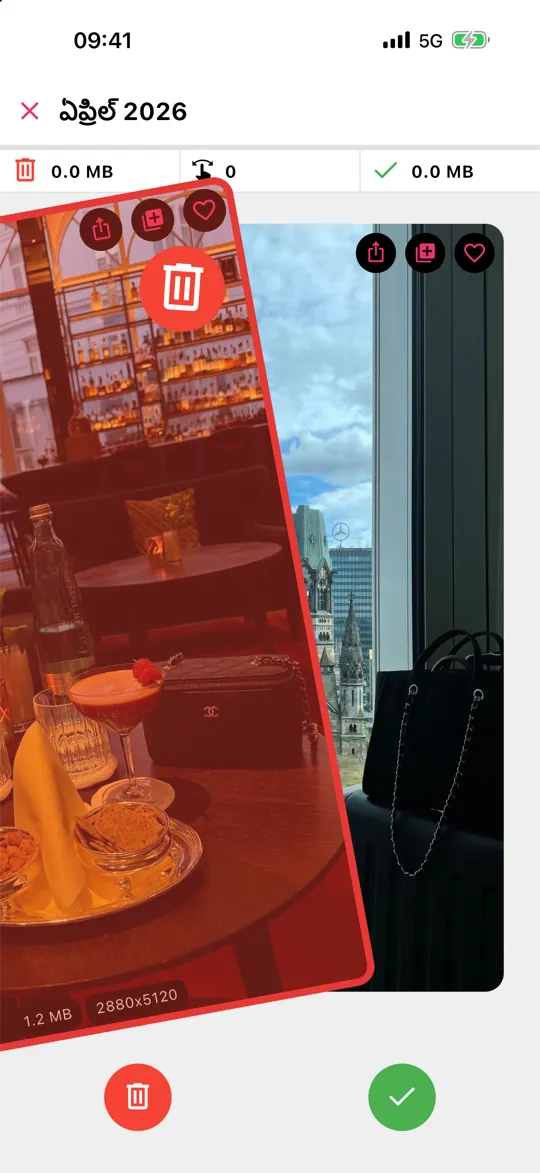
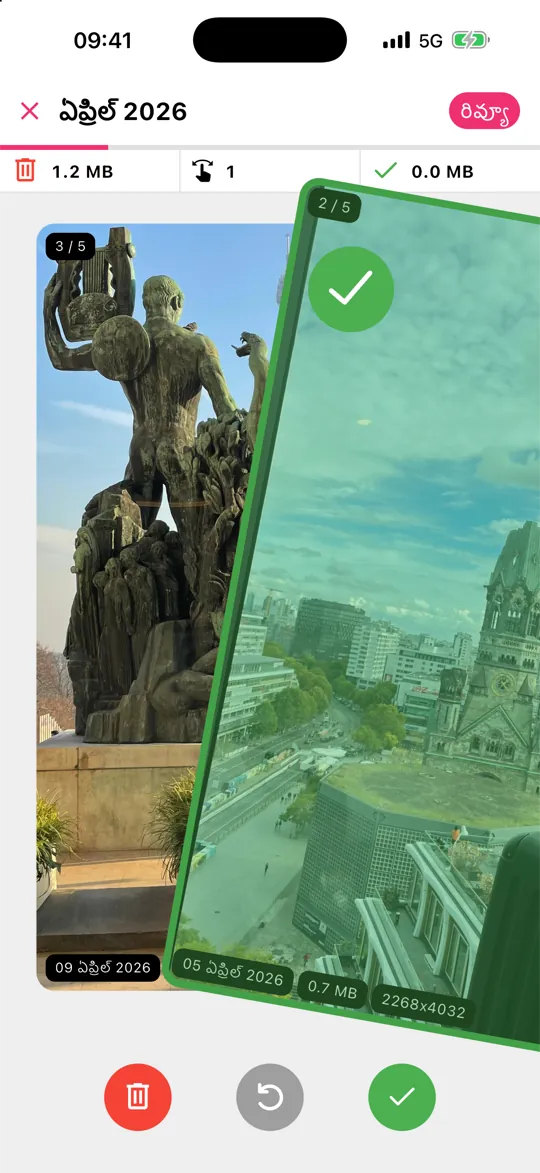
Gallery Guruతో ఇది ఇలా పనిచేస్తుంది:
- ఒక నెల ఎంచుకోండి – మీ లైబ్రరీ నెలలుగా విభజించబడింది, ప్రతి దానికీ ఒక పురోగతి రింగ్ ఉంటుంది.
- తొలగించడానికి ఎడమకు, ఉంచడానికి కుడికి స్వైప్ చేయండి. ప్రతి కార్డు తేదీ, ఫైల్ సైజ్, రిజల్యూషన్ చూపిస్తుంది, కాబట్టి ఏది తొలగించదగినదో మీకు కనిపిస్తుంది.
- రివ్యూ ట్యాప్ చేసి, ఎడమకు స్వైప్ చేసిన ఫోటోలను చూసి, ఉంచాలనుకున్నవాటిని కాపాడి, మిగతావన్నీ ఒకేసారి తొలగించండి.
మీరు స్వైప్ చేస్తున్నప్పుడు ఏదీ తొలగించబడదు, iPhoneలో మీరు తొలగించేవన్నీ 30 రోజుల పాటు “ఇటీవల తొలగించినవి”కి వెళ్తాయి. Gallery Guru రోజుకు 50 స్వైప్లతో ఉచితం; Pro పరిమితిని తొలగిస్తుంది.

3. రకం ప్రకారం తొలగించండి: స్క్రీన్షాట్లు, వీడియోలు, సెల్ఫీలు
ఫోటోల యాప్ మీ లైబ్రరీని మీడియా రకం ప్రకారం గ్రూప్ చేస్తుంది. ఫోటోలు తెరిచి, సేకరణలు (Collections) ట్యాప్ చేసి, మీడియా రకాలు (Media Types)కు స్క్రోల్ చేసి, స్క్రీన్షాట్లు, వీడియోలు, సెల్ఫీలు లేదా స్క్రీన్ రికార్డింగ్లు ఎంచుకోండి. లోపల, పైన చెప్పినట్లు ఎంచుకోండి, డ్రాగ్-సెలెక్ట్ వాడండి.
స్క్రీన్షాట్లు అత్యంత సులభమైన విజయం – వాటిలో చాలా వరకు ఒక వారం తర్వాత పనికిరావు. అన్ని స్క్రీన్షాట్లను ఎలా తొలగించాలి చూడండి. వీడియోలు ఒక్కోటి ఎక్కువ స్థలాన్ని ఖాళీ చేస్తాయి: పెద్ద వీడియోలను ఎలా కనుగొని తొలగించాలి.
4. సరిగ్గా ఒకేలాంటి డూప్లికేట్లను విలీనం చేయండి
iOS 16 నుండి ఫోటోల యాప్ సరిగ్గా ఒకేలాంటి డూప్లికేట్లను తనంతట తానే కనుగొంటుంది. ఫోటోలు → సేకరణలు → డూప్లికేట్లు (Duplicates) తెరిచి, విలీనం చేయండి (Merge) ట్యాప్ చేయండి. డూప్లికేట్లు ఉంటేనే ఈ ఆల్బమ్ కనిపిస్తుంది. ఇది “దాదాపు ఒకేలాంటి” షాట్లను పట్టుకోదు – వాటి కోసం, నెలను స్వైప్ చేయడం వేగంగా ఉంటుంది.
5. iCloud ఫోటోలతో Macలో తొలగించండి
iCloud ఫోటోలు ఆన్లో ఉంటే, Macలోని ఫోటోల యాప్లో కూడా శుభ్రం చేయవచ్చు: Shift-క్లిక్ లేదా ⌘-Aతో ఎంచుకుని Delete నొక్కండి. తొలగింపులు మీ iPhoneకు సింక్ అవుతాయి. చాలా పెద్ద బ్లాక్లకు ఇది ఉపయోగకరం, ఫోటో తర్వాత ఫోటో నిర్ణయించడానికి అంతగా కాదు.
స్టోరేజ్ ఇంకా ఎందుకు ఖాళీ కాలేదు
తొలగించిన ఫోటోలు 30 రోజుల పాటు ఇటీవల తొలగించినవిలో ఉంటాయి, ఇంకా స్థలాన్ని ఆక్రమిస్తాయి. స్థలాన్ని వెంటనే తిరిగి పొందడానికి: ఫోటోలు → సేకరణలు → ఇటీవల తొలగించినవి → ఎంచుకోండి → ••• → అన్నీ తొలగించండి. దీన్ని వెనక్కి తీసుకోలేరు. మరింత సమాచారం ఇటీవల తొలగించినవి – వివరణలో.
తరచుగా అడిగే ప్రశ్నలు
iPhoneలో అన్ని ఫోటోలను ఎలా ఎంచుకోవాలి?
iPhone లైబ్రరీలో “అన్నీ ఎంచుకోండి” బటన్ లేదు. ఎంచుకోండి ట్యాప్ చేసి, మొదటి ఫోటోను ట్యాప్ చేసి, వేలిని స్క్రీన్పై కిందకు లాగండి – గ్రిడ్ స్క్రోల్ అవుతూ మీరు దాటేవన్నీ ఎంచుకుంటుంది. ఆల్బమ్లో అయితే ఎంచుకోండి → అన్నీ ఎంచుకోండి (Select All) అందుబాటులో ఉంటుంది. iCloud ఫోటోలు ఉన్న Macలో ⌘-A అన్నింటినీ ఎంచుకుంటుంది.
నా iPhone నుండి ఫోటోలు తొలగిస్తే iCloud నుండి కూడా తొలగిపోతాయా?
అవును, iCloud ఫోటోలు ఆన్లో ఉంటే: ఒక పరికరంలో ఫోటో తొలగిస్తే అది iCloud నుండి, మీ ఇతర అన్ని పరికరాల నుండి తొలగిపోతుంది. iCloud ఫోటోలు ఆఫ్లో ఉంటే, తొలగింపు iPhoneపై మాత్రమే ప్రభావం చూపుతుంది.
ఫోటోలు తొలగించిన తర్వాత కూడా నా స్టోరేజ్ ఎందుకు ఫుల్గా ఉంది?
తొలగించిన ఫోటోలు 30 రోజుల పాటు ఇటీవల తొలగించినవిలో ఉంటాయి. స్థలాన్ని వెంటనే ఖాళీ చేయడానికి ఆ ఆల్బమ్ను ఖాళీ చేయండి. సెట్టింగ్లు → సాధారణం → iPhone స్టోరేజ్ (Settings → General → iPhone Storage) కూడా చూడండి – యాప్లు, సందేశాలు, సిస్టమ్ డేటా కూడా పెద్దవిగా ఉండవచ్చు. iPhone స్టోరేజ్ ఫుల్: ఏమి చేయాలి.
నా iPhone నుండి ఫోటోలను శాశ్వతంగా ఎలా తొలగించాలి?
వాటిని మామూలుగా తొలగించి, ఆ తర్వాత ఫోటోలు → సేకరణలు → ఇటీవల తొలగించినవి తెరిచి, అన్లాక్ చేసి, ఎంచుకోండి → మరిన్ని (•••) → అన్నీ తొలగించండి ట్యాప్ చేయండి (లేదా ఒక్కో ఫోటోను ఎంచుకుని తొలగించండి ట్యాప్ చేయండి). అప్పుడే అవి శాశ్వతంగా పోతాయి, స్టోరేజ్ ఖాళీ అవుతుంది. ఇటీవల తొలగించినవి – వివరణ.
నా iPhone కొన్ని ఫోటోలను ఎందుకు తొలగించనివ్వడం లేదు?
సాధారణంగా ఆ ఫోటోలు కంప్యూటర్ నుండి సింక్ చేయబడినందువల్ల, వేరొకరి షేర్ చేసిన ఆల్బమ్కు చెందినందువల్ల, లేదా లైబ్రరీ ఇంకా సింక్ అవుతున్నందువల్ల. అన్ని కారణాలు, పరిష్కారాలు.
ఫోటోలు తొలగించడానికి అత్యంత వేగవంతమైన యాప్ ఏది?
ఫోటో తర్వాత ఫోటో నిర్ణయించడానికి స్వైప్ యాప్లు అత్యంత వేగవంతమైనవి, ఎందుకంటే ప్రతి నిర్ణయం ఒక్క సంజ్ఞ. Gallery Guru నెలవారీ పురోగతిని, ఏదైనా తొలగించే ముందు రివ్యూ దశను జోడిస్తుంది, మీ ఫోటోలను అప్లోడ్ చేయకుండా ఆఫ్లైన్లో పనిచేస్తుంది.