iPhone থেকে ফটো ডিলিট করবেন কীভাবে: সব একসাথে বা অনেকগুলো একবারে
সংক্ষিপ্ত উত্তর
iPhone-এ একসাথে অনেক বা সব ফটো মুছতে ফটো অ্যাপ খুলুন, নির্বাচন করুন (Select) ট্যাপ করুন, পুরো একটা ব্লক নির্বাচন করতে ফটোগুলোর উপর আঙুল টানুন, তারপর ট্র্যাশ আইকনে ট্যাপ করে নিশ্চিত করুন। এত ট্যাপ ছাড়া ফটো ধরে ধরে সিদ্ধান্ত নিতে চাইলে Gallery Guru-র মতো সোয়াইপ অ্যাপ ব্যবহার করুন: মুছতে বাঁয়ে, রাখতে ডানে সোয়াইপ করুন, তারপর একবারে সব মুছে ফেলুন। মোছা ফটো 30 দিন “সম্প্রতি মুছে ফেলা”-তে থাকে।
iPhone-এ একসাথে অনেক ফটো ডিলিট করুন
- লাইব্রেরি খুলুন. ফটো অ্যাপ খুলে লাইব্রেরির গ্রিডে যান।
- নির্বাচন করুন ট্যাপ করুন. উপরে ডান কোণে নির্বাচন করুন (Select) ট্যাপ করুন।
- টেনে নির্বাচন করুন. প্রথম ফটোতে ট্যাপ করুন, তারপর আঙুল না তুলে পাশে ও নিচে টানুন – যে ফটোর উপর দিয়ে যাবেন, সেটাই নির্বাচিত হবে।
- মুছুন. ট্র্যাশ আইকনে ট্যাপ করে ফটো মুছুন দিয়ে নিশ্চিত করুন।
- সম্প্রতি মুছে ফেলা খালি করুন (ঐচ্ছিক). সঙ্গে সঙ্গে জায়গা খালি করতে সংগ্রহ → সম্প্রতি মুছে ফেলা (ইউটিলিটির নিচে) খুলুন, নির্বাচন করুন → আরও (•••) → সব মুছুন ট্যাপ করুন।
1. ফটো অ্যাপে টেনে অনেক ফটো নির্বাচন করুন
ফটোর একটা বড় ব্লক মোছার এটাই সবচেয়ে দ্রুত বিল্ট-ইন উপায় – যেমন পুরো একটা ছুটির ফটো, যা আপনি আগেই অন্য কোথাও ব্যাকআপ করেছেন।
- ফটো খুলে লাইব্রেরির গ্রিডে যান।
- নির্বাচন করুন ট্যাপ করুন।
- প্রথম ফটোতে ট্যাপ করুন এবং আঙুল না তুলে পাশে, তারপর নিচে টানুন। যার উপর দিয়ে যাবেন সব নির্বাচিত হবে; স্ক্রিন নিজে থেকেই স্ক্রল হয়।
- ট্র্যাশ আইকনে ট্যাপ করে নিশ্চিত করুন।
এটা দ্রুত, কিন্তু আপনি পুরো একটা ব্লকের ব্যাপারে একসাথে সিদ্ধান্ত নিচ্ছেন। ব্লকে যদি এমন কয়েকটা ফটো থাকে যা রাখতে চান, সেগুলোর প্রতিটিতে ট্যাপ করে নির্বাচন তুলে নিতে হবে।
iPhone থেকে সব ফটো কীভাবে ডিলিট করবেন
পুরো লাইব্রেরির জন্য কোনো “সব মুছুন” বাটন নেই, তবে টেনে নির্বাচন করেই সেখানে পৌঁছানো যায়: নির্বাচন করুন ট্যাপ করুন, সবচেয়ে নতুন ফটোতে ট্যাপ করুন এবং সব নির্বাচিত না হওয়া পর্যন্ত গ্রিড ধরে উপরে টানুন, তারপর ট্র্যাশ আইকনে ট্যাপ করুন। হাজার হাজার ফটো থাকলে iCloud ফটো চালু করা Mac-এ কাজটা সহজ: ফটো খুলুন, ⌘-A চাপুন, তারপর Delete।
একসাথে সব মোছার আগে: iCloud ফটো চালু থাকলে iPhone-এ মুছলে iCloud আর আপনার অন্য সব ডিভাইস থেকেও মুছে যায়। ফটোগুলো কোথাও রেখে দিতে চাইলে আগে কম্পিউটার বা এক্সটার্নাল ড্রাইভে কপি করুন – অথবা পড়ুন কীভাবে iPhone থেকে ফটো মুছবেন কিন্তু iCloud-এ রাখবেন।
2. একটা একটা করে ফটো সোয়াইপ করুন (আসল সাফাইয়ের জন্য সবচেয়ে দ্রুত)
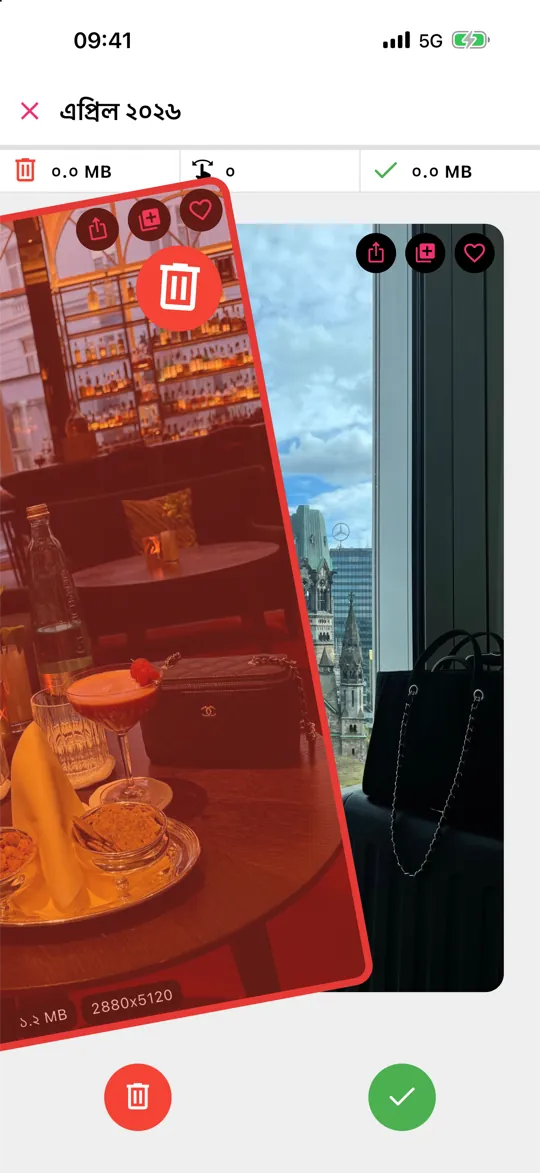
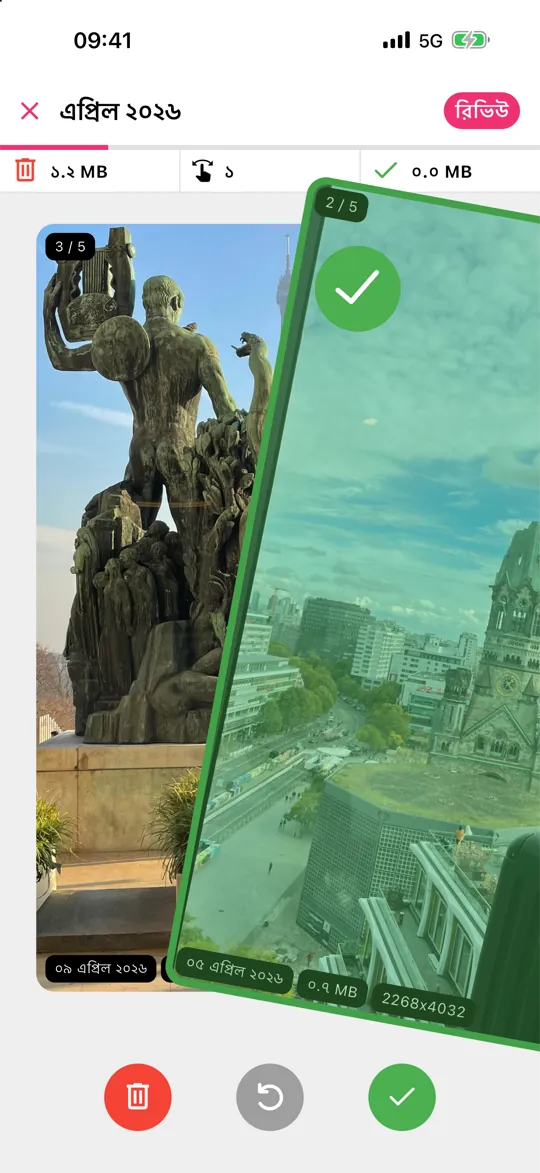
বেশিরভাগ ক্যামেরা রোল মিশ্র: একটা দারুণ ফটো, তারপর প্রায় একই রকম তিনটে, একটা স্ক্রিনশট, একটা ঝাপসা ছবি। ফটো অ্যাপে প্রতিটির ব্যাপারে সিদ্ধান্ত নেওয়া মানে ট্যাপ, দেখা, নির্বাচন, আবার ট্যাপ। সোয়াইপ অ্যাপ এটাকে ফটো প্রতি একটি অঙ্গভঙ্গিতে নামিয়ে আনে।
Gallery Guru দিয়ে এভাবে কাজ হয়:
- একটা মাস বেছে নিন – আপনার লাইব্রেরি মাসে ভাগ করা, প্রতিটির জন্য একটি অগ্রগতি রিং।
- মুছতে বাঁয়ে, রাখতে ডানে সোয়াইপ করুন। প্রতিটি কার্ডে তারিখ, ফাইল সাইজ ও রেজোলিউশন থাকে, তাই বুঝতে পারেন কোনটা মোছার মতো।
- রিভিউ ট্যাপ করুন, বাঁয়ে সোয়াইপ করা ফটোগুলো দেখে নিন, যেগুলো রাখতে চান সেগুলো বাঁচান, তারপর একবারে সব মুছে ফেলুন।
সোয়াইপ করার সময় কিছুই মোছা হয় না, আর iPhone-এ যা মোছেন সব 30 দিনের জন্য “সম্প্রতি মুছে ফেলা”-তে যায়। Gallery Guru প্রতিদিন 50টি সোয়াইপসহ ফ্রি; Pro সীমা তুলে দেয়।

3. ধরন অনুযায়ী মুছুন: স্ক্রিনশট, ভিডিও, সেলফি
ফটো অ্যাপ আপনার লাইব্রেরিকে মিডিয়ার ধরন অনুযায়ী ভাগ করে। ফটো খুলুন, সংগ্রহ (Collections) ট্যাপ করুন, মিডিয়ার ধরন পর্যন্ত স্ক্রল করুন এবং স্ক্রিনশট, ভিডিও, সেলফি বা স্ক্রিন রেকর্ডিং বেছে নিন। ভেতরে উপরের মতোই নির্বাচন করুন ও টেনে নির্বাচন ব্যবহার করুন।
স্ক্রিনশট দিয়ে শুরু করাই সবচেয়ে সহজ – বেশিরভাগই এক সপ্তাহ পরে আর কাজে লাগে না। দেখুন সব স্ক্রিনশট কীভাবে ডিলিট করবেন। প্রতিটি আইটেমে সবচেয়ে বেশি জায়গা খালি করে ভিডিও: বড় ভিডিও কীভাবে খুঁজে ডিলিট করবেন।
4. হুবহু ডুপ্লিকেট মার্জ করুন
iOS 16 থেকে ফটো অ্যাপ নিজেই হুবহু ডুপ্লিকেট খুঁজে বের করে। ফটো → সংগ্রহ → ডুপ্লিকেট খুলে মার্জ করুন ট্যাপ করুন। ডুপ্লিকেট থাকলেই শুধু অ্যালবামটি দেখা যায়। “প্রায় একই রকম” ছবি এটা ধরে না – সেগুলোর জন্য মাসটা সোয়াইপ করে যাওয়াই দ্রুত।
5. iCloud ফটোসহ Mac-এ মুছুন
iCloud ফটো চালু থাকলে Mac-এর ফটো অ্যাপেও সাফ করতে পারেন: Shift-ক্লিক বা ⌘-A দিয়ে নির্বাচন করে Delete চাপুন। মোছা আপনার iPhone-এ সিঙ্ক হয়ে যায়। খুব বড় ব্লকের জন্য এটা সুবিধাজনক, ফটো ধরে ধরে সিদ্ধান্ত নেওয়ার জন্য ততটা নয়।
স্টোরেজ এখনও কেন খালি হয়নি
মোছা ফটো 30 দিন সম্প্রতি মুছে ফেলা-তে থাকে এবং তখনও জায়গা নেয়। সঙ্গে সঙ্গে জায়গা ফিরে পেতে: ফটো → সংগ্রহ → সম্প্রতি মুছে ফেলা → নির্বাচন করুন → ••• → সব মুছুন। এটা আর ফেরানো যায় না। বিস্তারিত সম্প্রতি মুছে ফেলা – বিস্তারিত ব্যাখ্যা-তে।
সচরাচর জিজ্ঞাসিত প্রশ্ন
iPhone-এ সব ফটো কীভাবে নির্বাচন করব?
iPhone লাইব্রেরিতে কোনো “সব নির্বাচন করুন” বাটন নেই। নির্বাচন করুন ট্যাপ করুন, প্রথম ফটোতে ট্যাপ করে স্ক্রিন ধরে আঙুল নিচে টানুন – গ্রিড স্ক্রল হয় আর যার উপর দিয়ে যান সব নির্বাচিত হয়। অ্যালবামের ভেতরে নির্বাচন করুন → সব নির্বাচন করুন পাওয়া যায়। iCloud ফটোসহ Mac-এ ⌘-A দিয়ে সব নির্বাচন হয়।
iPhone থেকে ফটো মুছলে কি iCloud থেকেও মুছে যায়?
হ্যাঁ, যদি iCloud ফটো চালু থাকে: একটি ডিভাইসে ফটো মুছলে তা iCloud আর আপনার অন্য সব ডিভাইস থেকে সরে যায়। iCloud ফটো বন্ধ থাকলে মোছা শুধু iPhone-কেই প্রভাবিত করে।
ফটো মোছার পরও স্টোরেজ ফুল কেন?
মোছা ফটো 30 দিন সম্প্রতি মুছে ফেলা-তে থাকে। সঙ্গে সঙ্গে জায়গা খালি করতে অ্যালবামটি খালি করুন। সেটিংস → সাধারণ → iPhone স্টোরেজ-ও দেখে নিন – অ্যাপ, মেসেজ আর সিস্টেম ডেটাও অনেক বড় হতে পারে। iPhone স্টোরেজ ফুল: যা করবেন।
iPhone থেকে ফটো স্থায়ীভাবে কীভাবে ডিলিট করব?
যথারীতি মুছুন, তারপর ফটো → সংগ্রহ → সম্প্রতি মুছে ফেলা খুলুন, আনলক করুন এবং নির্বাচন করুন → আরও (•••) → সব মুছুন ট্যাপ করুন (অথবা আলাদা আলাদা ফটো নির্বাচন করে মুছুন ট্যাপ করুন)। তবেই সেগুলো চিরতরে চলে যায় এবং স্টোরেজ খালি হয়। সম্প্রতি মুছে ফেলা – বিস্তারিত ব্যাখ্যা।
আমার iPhone কিছু ফটো মুছতে দিচ্ছে না কেন?
সাধারণত কারণ ফটোগুলো কম্পিউটার থেকে সিঙ্ক করা, অন্য কারও শেয়ার করা অ্যালবামের, অথবা লাইব্রেরি এখনও সিঙ্ক হচ্ছে। সব কারণ ও সমাধান।
ফটো ডিলিট করার সবচেয়ে দ্রুত অ্যাপ কোনটি?
ফটো ধরে ধরে সিদ্ধান্ত নিতে সোয়াইপ অ্যাপই সবচেয়ে দ্রুত, কারণ প্রতিটি সিদ্ধান্ত একটি অঙ্গভঙ্গি। Gallery Guru এর সাথে যোগ করে মাসে মাসে অগ্রগতি আর কিছু মোছার আগে একটি রিভিউ ধাপ, এবং এটি আপনার ফটো আপলোড না করে অফলাইনে চলে।