Kako obrisati slike s iPhonea: sve odjednom ili više njih
Kratak odgovor
Da obrišeš više ili sve fotografije na iPhoneu odjednom, otvori aplikaciju Foto, dodirni Odaberi, povuci prstom preko fotografija da označiš cijeli blok, zatim dodirni ikonu smeća i potvrdi. Ako želiš odlučivati o svakoj fotografiji bez silnog dodirivanja, koristi aplikaciju za swipeanje kao što je Gallery Guru: swipe lijevo briše, desno zadržava, a zatim sve izbrišeš odjednom. Obrisane fotografije ostaju 30 dana u „Nedavno obrisano”.
Obriši više fotografija na iPhoneu odjednom
- Otvori knjižnicu. Otvori aplikaciju Foto i pomakni se do mreže svoje knjižnice.
- Dodirni Odaberi. Dodirni Odaberi u gornjem desnom kutu.
- Povuci za odabir. Dodirni prvu fotografiju, zatim povuci prst udesno i prema dolje bez podizanja – svaka fotografija preko koje prijeđeš bit će odabrana.
- Obriši. Dodirni ikonu smeća i potvrdi s Obriši fotografije.
- Isprazni Nedavno obrisano (po želji). Da odmah oslobodiš prostor, otvori Zbirke → Nedavno obrisano (pod Uslužni programi), dodirni Odaberi → Više (•••) → Obriši sve.
1. Odaberi više fotografija povlačenjem u aplikaciji Foto
Ovo je najbrži ugrađeni način da obrišeš veliki blok fotografija – na primjer cijeli godišnji odmor koji si već negdje drugdje spremio.
- Otvori Foto i idi na mrežu knjižnice.
- Dodirni Odaberi.
- Dodirni prvu fotografiju i, bez podizanja prsta, povuci u stranu pa prema dolje. Sve preko čega prijeđeš bit će odabrano; zaslon se sam pomiče.
- Dodirni ikonu smeća i potvrdi.
Brzo je, ali odlučuješ o cijelom bloku odjednom. Ako u bloku ima nekoliko fotografija koje želiš zadržati, moraš svaku dodirnuti da poništiš odabir.
Kako obrisati sve fotografije s iPhonea
Gumb „Obriši sve” za cijelu knjižnicu ne postoji, ali do cilja ćeš doći povlačenjem: dodirni Odaberi, dodirni najnoviju fotografiju i povuci prema gore kroz mrežu dok sve ne bude odabrano, zatim dodirni ikonu smeća. S tisućama fotografija jednostavnije je na Macu s uključenim iCloud fotografijama: otvori Foto, pritisni ⌘-A, a zatim Delete.
Prije masovnog brisanja: ako su iCloud fotografije uključene, brisanjem na iPhoneu brišeš i s iClouda i sa svih ostalih uređaja. Ako fotografije želiš negdje sačuvati, najprije ih kopiraj na računalo ili vanjski disk – ili pročitaj kako obrisati fotografije s iPhonea, a zadržati ih na iCloudu.
2. Swipeaj kroz fotografije jednu po jednu (najbrže za pravo pospremanje)
Većina galerija je mješavina: jedna odlična fotografija, pa tri gotovo iste, snimka zaslona, jedna mutna. Odlučivati o svakoj u aplikaciji Foto znači dodirnuti, pogledati, odabrati, opet dodirnuti. Aplikacija za swipeanje to pretvara u jedan pokret po fotografiji.
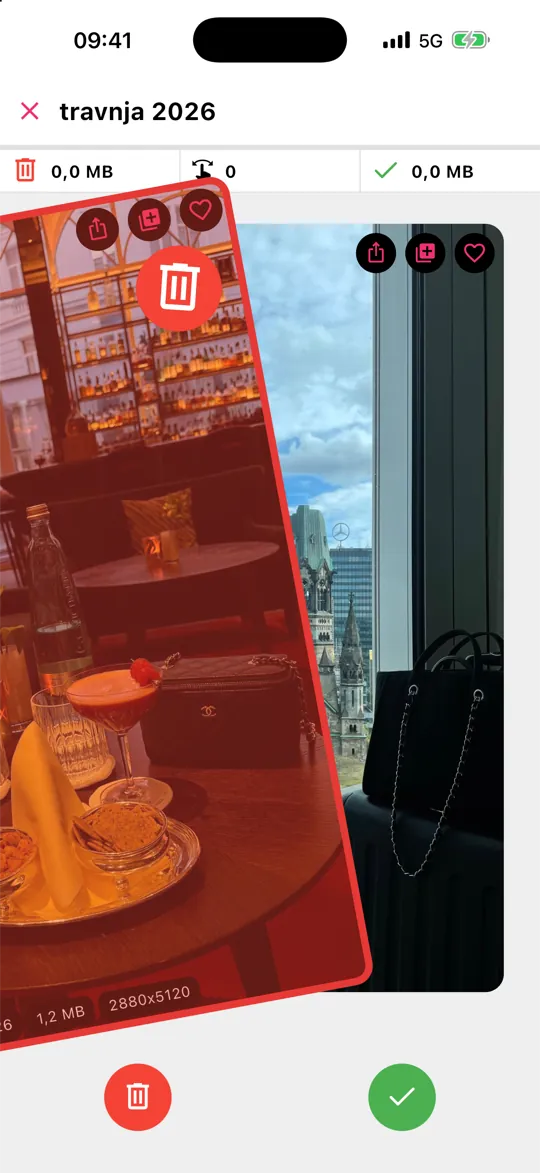
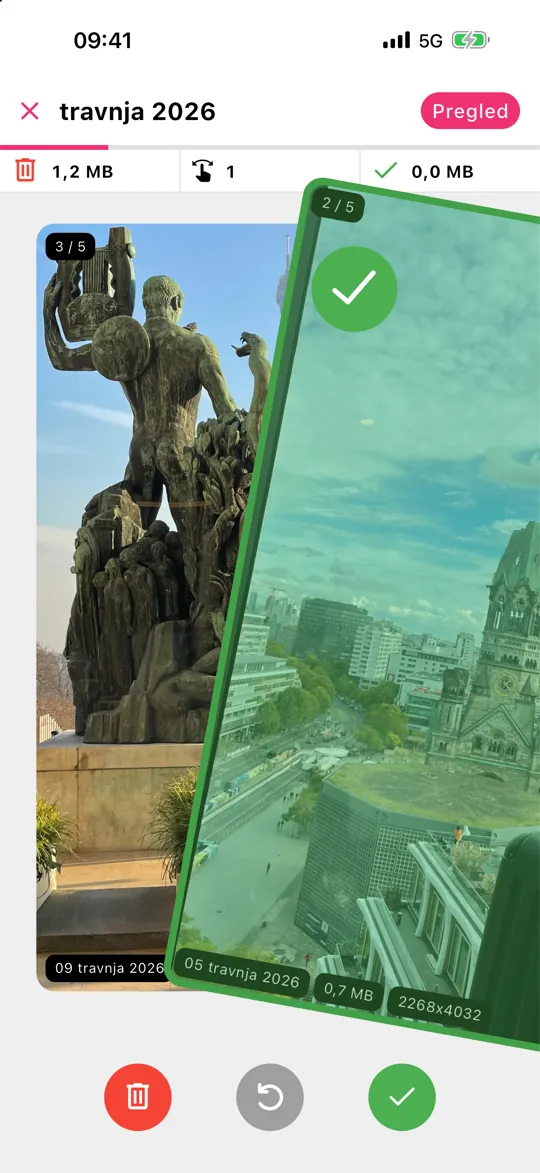
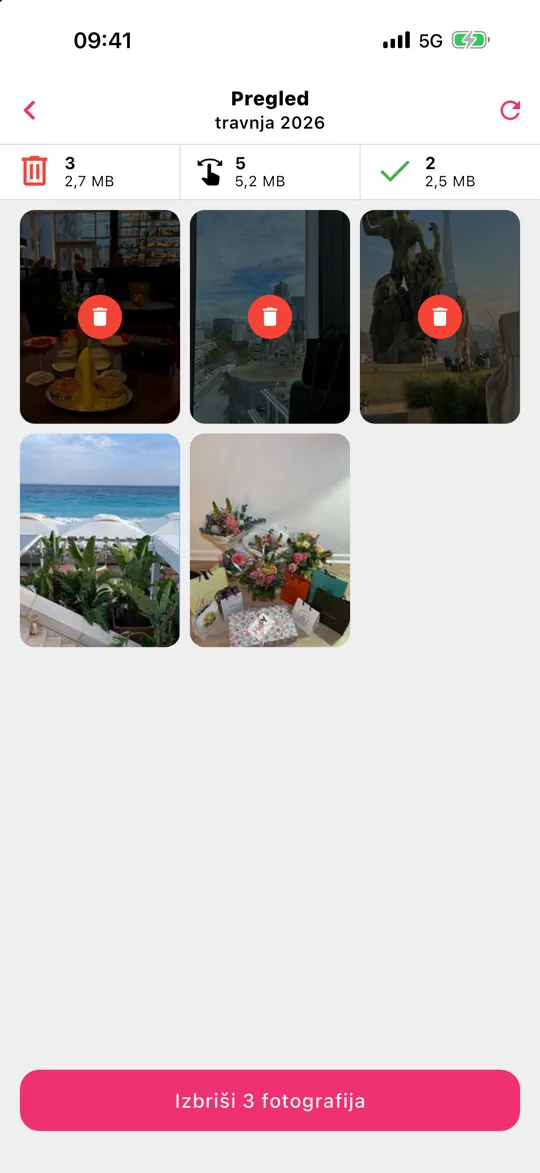
S aplikacijom Gallery Guru to izgleda ovako:
- Odaberi mjesec – tvoja je knjižnica podijeljena po mjesecima, svaki s krugom napretka.
- Swipe lijevo briše, desno zadržava. Svaka kartica prikazuje datum, veličinu datoteke i rezoluciju, pa vidiš što se isplati obrisati.
- Dodirni Pregled, provjeri fotografije koje si swipeao ulijevo, spasi one koje želiš zadržati, a zatim ih sve izbriši odjednom.
Dok swipeaš, ništa se ne briše, a na iPhoneu sve što izbrišeš odlazi na 30 dana u „Nedavno obrisano”. Gallery Guru je besplatan uz 50 swipeova dnevno; Pro uklanja ograničenje.
3. Briši po vrsti: snimke zaslona, videozapisi, selfiji
Aplikacija Foto grupira knjižnicu po vrsti medija. Otvori Foto, dodirni Zbirke, pomakni se do Vrste medija i odaberi Snimke zaslona, Videozapisi, Selfiji ili Snimanja zaslona. Unutra koristi Odaberi i povlačenje kao gore.
Snimke zaslona najlakše su oslobađanje prostora – većina njih tjedan dana kasnije više ne treba. Pogledaj kako obrisati sve snimke zaslona. Videozapisi oslobađaju najviše prostora po stavci: kako pronaći i obrisati velike videozapise.
4. Spoji potpuno iste duplikate
Od iOS-a 16 aplikacija Foto sama pronalazi potpuno iste duplikate. Otvori Foto → Zbirke → Duplikati i dodirni Spoji. Album se pojavljuje samo ako duplikati postoje. Ne hvata „gotovo iste” snimke – za njih je brže swipeati kroz mjesec.
5. Briši na Macu s iCloud fotografijama
Ako su iCloud fotografije uključene, možeš pospremati i u aplikaciji Foto na Macu: odaberi Shift-klikom ili s ⌘-A i pritisni Delete. Brisanja se sinkroniziraju na tvoj iPhone. To je praktično za vrlo velike blokove, manje za odlučivanje fotografiju po fotografiju.
Zašto prostor još nije slobodan
Obrisane fotografije čuvaju se 30 dana u albumu Nedavno obrisano i i dalje zauzimaju prostor. Da odmah vratiš prostor: Foto → Zbirke → Nedavno obrisano → Odaberi → ••• → Obriši sve. To se ne može poništiti. Više u vodiču Nedavno obrisano – objašnjenje.
Česta pitanja
Kako odabrati sve fotografije na iPhoneu?
U knjižnici iPhonea nema gumba „Odaberi sve”. Dodirni Odaberi, dodirni prvu fotografiju i povuci prst prema dolje po zaslonu – mreža se pomiče i odabire sve preko čega prijeđeš. U albumu je dostupno Odaberi → Odaberi sve. Na Macu s iCloud fotografijama ⌘-A odabire sve.
Briše li brisanje fotografija s iPhonea i s iClouda?
Da, ako su iCloud fotografije uključene: brisanjem fotografije na jednom uređaju uklanjaš je s iClouda i sa svih ostalih uređaja. Ako su iCloud fotografije isključene, brisanje utječe samo na iPhone.
Zašto mi je prostor i dalje pun nakon brisanja fotografija?
Obrisane fotografije ostaju 30 dana u albumu Nedavno obrisano. Isprazni taj album da odmah oslobodiš prostor. Provjeri i Postavke → Općenito → iPhone spremište – aplikacije, poruke i podaci sustava također mogu biti veliki. Pun iPhone: što učiniti.
Kako trajno obrisati fotografije s iPhonea?
Obriši ih kao i obično, zatim otvori Foto → Zbirke → Nedavno obrisano, otključaj album i dodirni Odaberi → Više (•••) → Obriši sve (ili odaberi pojedine fotografije i dodirni Obriši). Tek tada su zauvijek nestale i prostor je slobodan. Nedavno obrisano – objašnjenje.
Zašto mi iPhone ne da obrisati neke fotografije?
Obično zato što su fotografije sinkronizirane s računala, pripadaju tuđem dijeljenom albumu ili se knjižnica još sinkronizira. Svi uzroci i rješenja.
Koja je najbrža aplikacija za brisanje fotografija?
Za odlučivanje fotografiju po fotografiju najbrže su aplikacije za swipeanje jer je svaka odluka jedan pokret. Gallery Guru dodaje napredak mjesec po mjesec i korak pregleda prije bilo kakvog brisanja, a radi offline bez prijenosa tvojih fotografija.