Kako organizirati fotografije na iPhoneu (i najprije ih pospremiti)
Kratak odgovor
Da organiziraš fotografije na iPhoneu, najprije pospremi, a zatim razvrstaj ono što je ostalo. Obriši snimke zaslona, loše snimke i stare videozapise, zatim koristi Appleove ugrađene alate: Omiljeno za najbolje fotografije, albume za teme, Ljudi i ljubimci i Kartu za lica i mjesta te Skriveno za privatne fotografije. Aplikacija za swipeanje kao što je Gallery Guru ubrzava pospremanje: jedan po jedan mjesec, swipe lijevo briše, desno zadržava, a fotografije koje čuvaš usput dodaješ u album.
Organiziraj fotografije na iPhoneu
- Obriši ono što ti ne treba. Ukloni snimke zaslona, mutne ili ponovljene snimke i stare videozapise – najlakše mjesec po mjesec, na primjer aplikacijom za swipeanje kao što je Gallery Guru.
- Označi najbolje fotografije kao omiljene. Dodirni srce na fotografiji da je dodaš u Omiljeno.
- Izradi albume za teme. Odaberi fotografije, dodirni Više (•••) → Dodaj u album → Novi album ili izradi album u Zbirke → Albumi.
- Imenuj ljude i provjeri mjesta. U Zbirke → Ljudi i ljubimci imenuj lica do kojih ti je stalo; Karta prikazuje fotografije po lokaciji.
- Sakrij privatne fotografije. Odaberi fotografije, dodirni Više (•••) → Sakrij. Premještaju se u zaključani album Skriveno.
1. korak: pospremi prije nego što organiziraš
Razvrstati 20.000 fotografija u albume beznadno je ako su polovica njih snimke zaslona, rafalne snimke i pet verzija istog zalaska sunca. Ako najprije obrišeš, sve nakon toga ide brže – a usput oslobađaš i prostor.
- Snimke zaslona: Foto → Zbirke → Vrste medija → Snimke zaslona, zatim Odaberi i povuci prstom preko njih. Obriši sve snimke zaslona.
- Potpuno isti duplikati: Zbirke → Duplikati → Spoji (album se pojavljuje samo ako ih je aplikacija Foto pronašla).
- Veliki videozapisi: najveći potrošači prostora. Pronađi i obriši velike videozapise.
- Sve ostalo: loše, mutne i „zašto sam ovo uopće snimio?” snimke – za njih treba ljudska odluka, fotografiju po fotografiju.
Pospremaj mjesec po mjesec uz Gallery Guru
Za dio fotografiju po fotografiju Gallery Guru pretvara galeriju u male dijelove koje možeš završiti:
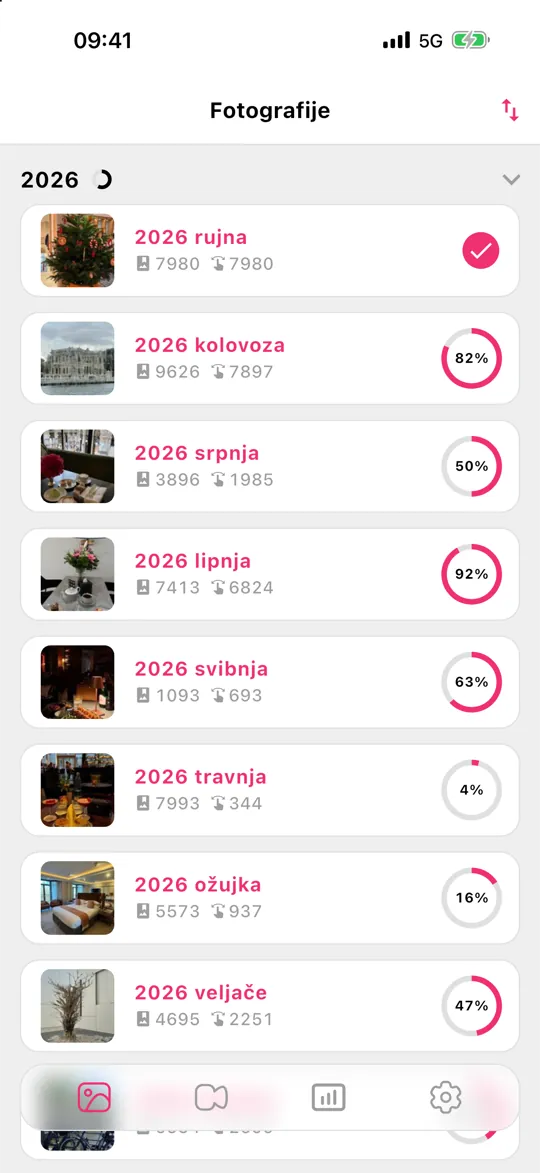
- Tvoja je knjižnica podijeljena po mjesecima, svaki s krugom napretka. Sortiraj ih po datumu, broju fotografija ili napretku i počni ondje gdje je najvažnije.
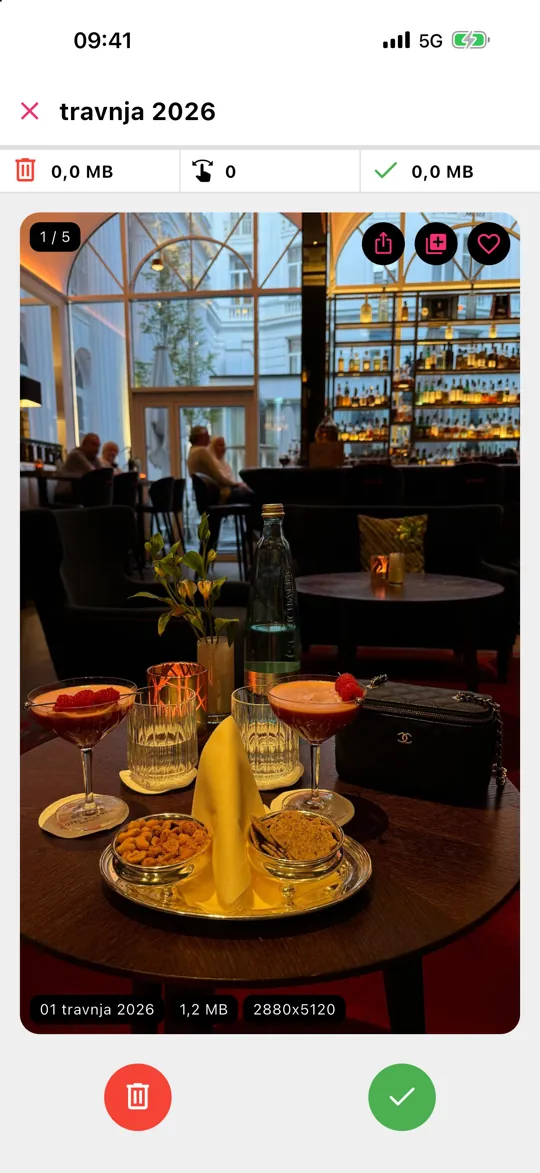
- Swipe lijevo briše, desno zadržava. Svaka kartica prikazuje datum, veličinu datoteke i rezoluciju.
- Vidiš fotografiju koja nekamo pripada? Dodirni srce da je označiš kao omiljenu ili gumb albuma da je dodaš u neki od svojih albuma – organiziranje i pospremanje u istom prolazu.
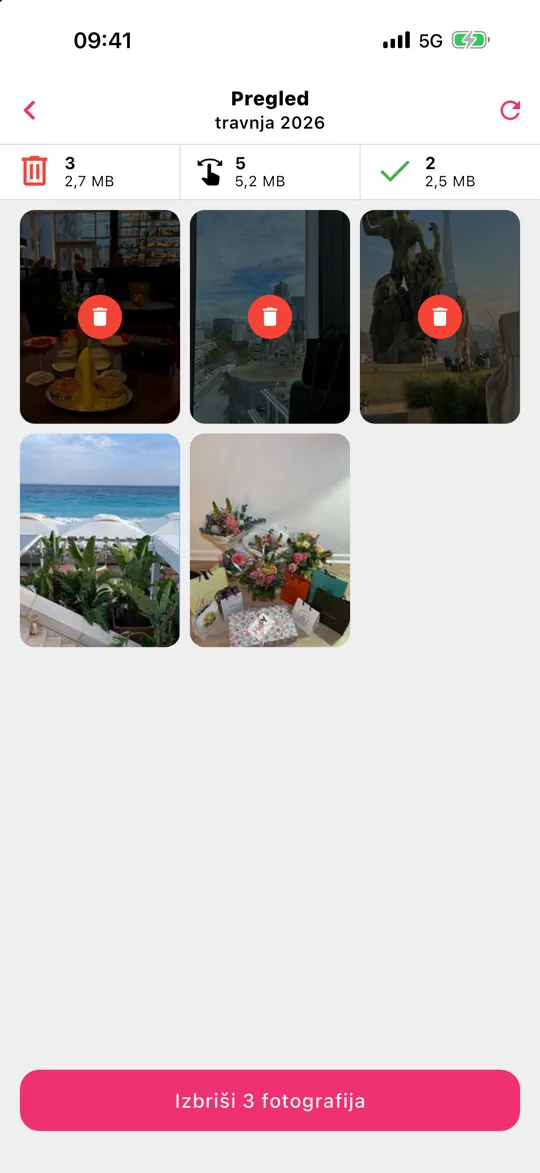
- Dodirni Pregled, spasi sve što si greškom swipeao ulijevo, a zatim izbriši sve odjednom.
Ništa se ne prenosi – Gallery Guru radi offline, na uređaju. Obrisane stavke odlaze na 30 dana u „Nedavno obrisano”. Besplatan je uz 50 swipeova dnevno; Pro uklanja ograničenje.
2. korak: pregledavaj po godinama i mjesecima
Fotografije ne moraš sortirati po datumu – aplikacija Foto to već radi. Na dnu mreže knjižnice prebacuj se između Godine, Mjeseci i Sve. Prikaz Mjeseci grupira fotografije u događaje i putovanja, što je najbrži način da nešto pronađeš kad se otprilike sjećaš kad se dogodilo. Gumb za sortiranje i filtriranje omogućuje ti da prikažeš samo omiljene, uređene fotografije, videozapise ili snimke zaslona ili da sakriješ snimke zaslona iz mreže.
3. korak: Omiljeno za fotografije koje su važne
Dodirni srce na bilo kojoj fotografiji da je dodaš u album Omiljeno u Zbirkama. To je najlakši način organiziranja: ne biraš album, a cijelu knjižnicu možeš jednim dodirom filtrirati na omiljene. Dobra je navika dok pospremaš označiti dvije ili tri najbolje snimke svakog događaja kao omiljene.
4. korak: albumi i mape za teme
Albumi su za zbirke koje prelaze preko datuma: „Recepti”, „Dječji crteži”, „Auto”, „Dokumenti za stan”.
- Novi album: Zbirke → Albumi → + → Novi album, daj mu ime i odaberi fotografije.
- Dodaj fotografije kasnije: u knjižnici dodirni Odaberi, izaberi fotografije, dodirni ••• → Dodaj u album.
- Mape: Zbirke → Albumi → + → Nova mapa grupira albume, npr. jedna mapa za svaku godinu putovanja.
Fotografija u albumu nije kopija – ne zauzima dodatni prostor, a brisanjem iz knjižnice uklanja se iz svih albuma.
5. korak: ljudi, ljubimci i mjesta – organizirani za tebe
Aplikacija Foto prepoznaje lica na uređaju. Otvori Zbirke → Ljudi i ljubimci, dodirni lice i dodaj ime; od tada nove fotografije te osobe ondje završavaju same. Fotografije s podacima o lokaciji pojavljuju se na Karti u Zbirkama, a Putovanja i Uspomene automatski skupljaju događaje. Pomaže i pretraživanje: upiši ime, mjesto ili pojam kao što je „plaža” ili „pas”.
6. korak: sakrij privatne fotografije
Odaberi fotografije, dodirni ••• → Sakrij. Nestaju iz knjižnice i završavaju u Zbirke → Skriveno, koje je zaključano Face ID-jem ili šifrom. Skrivene fotografije i dalje zauzimaju prostor i i dalje se sinkroniziraju s iCloud fotografijama.
Održavaj red: mjesečna rutina
Trik je u tome da se nered ne nagomila ponovno. Jednom mjesečno odvoji pet minuta za mjesec koji je upravo završio: obriši nered, označi najbolje snimke kao omiljene, ostatak stavi u albume. U Gallery Guru svaki završeni mjesec ima pun krug napretka, pa uvijek znaš gdje si stao – a podsjetnici te mogu potaknuti.
Što Gallery Guru ne radi
Gallery Guru ne prepoznaje automatski duplikate, slične ili mutne fotografije i ne razvrstava fotografije u albume sam – ti odlučuješ, a on odlučivanje čini brzim. Za potpuno iste duplikate koristi besplatni album Duplikati u Fotu; za ljude i mjesta Appleove su zbirke najbolji alat. Još biraš aplikaciju? Pogledaj najbolje aplikacije za brisanje fotografija u usporedbi.
Česta pitanja
Koji je najbolji način za organiziranje fotografija na iPhoneu?
Najprije obriši ono što ti ne treba, a zatim koristi Omiljeno za najbolje fotografije, albume za teme i Ljudi i ljubimci za lica. Datumi i mjesta organiziraju se automatski. Ako to radiš jedan po jedan mjesec, posao ostaje dovoljno malen da ga završiš.
Kako brzo pospremiti fotografije na iPhoneu?
Počni sa snimkama zaslona i velikim videozapisima (Zbirke → Vrste medija), spoji potpuno iste duplikate (Zbirke → Duplikati), a zatim ostatak prođi mjesec po mjesec. Aplikacija za swipeanje kao što je Gallery Guru svaku odluku svodi na jedan pokret i prikazuje mrežu za pregled prije bilo kakvog brisanja.
Mogu li fotografije staviti u mape na iPhoneu?
Da, ali mape sadrže albume, a ne fotografije. Izradi albume za svoje fotografije, a zatim ih grupiraj: Zbirke → Albumi → + → Nova mapa.
Duplicira li se fotografija kad je dodam u album?
Ne. Album samo upućuje na fotografiju u tvojoj knjižnici, pa ne zauzima dodatni prostor. Ako obrišeš fotografiju iz knjižnice, nestaje iz svih albuma.
Mogu li sortirati fotografije na iPhoneu po datumu?
Knjižnica je uvijek poredana po datumu. Prebaci se na Godine ili Mjeseci na dnu knjižnice da skačeš kroz vrijeme. Unutar albuma u opcijama sortiranja možeš odabrati najstarije ili najnovije prvo.
Sinkroniziraju li se albumi i omiljene na mojim ostalim uređajima?
Da, uz uključene iCloud fotografije albumi, mape, omiljene i skrivene fotografije sinkroniziraju se na tvoj iPhone, iPad, Mac i iCloud.com.