iPhone پر تصاویر کیسے ترتیب دیں (اور پہلے انہیں صاف کریں)
مختصر جواب
iPhone پر تصاویر ترتیب دینے کے لیے پہلے صفائی کریں، پھر جو بچے اسے ترتیب دیں۔ اسکرین شاٹس، خراب تصاویر اور پرانی ویڈیوز حذف کریں، پھر Apple کے بلٹ اِن ٹولز استعمال کریں: بہترین تصاویر کے لیے پسندیدہ، موضوعات کے لیے البمز، چہروں اور جگہوں کے لیے لوگ اور پالتو جانور اور نقشہ، اور نجی تصاویر کے لیے پوشیدہ۔ Gallery Guru جیسی سوائپ ایپ صفائی تیز کر دیتی ہے: ایک وقت میں ایک مہینہ، حذف کرنے کے لیے بائیں، رکھنے کے لیے دائیں سوائپ کریں، اور رکھی جانے والی تصاویر ساتھ ساتھ البم میں شامل کریں۔
iPhone پر تصاویر ترتیب دیں
- جو ضروری نہیں اسے حذف کریں. اسکرین شاٹس، دھندلی یا دہرائی گئی تصاویر اور پرانی ویڈیوز ہٹائیں – مہینہ بہ مہینہ سب سے آسان ہے، مثلاً Gallery Guru جیسی سوائپ ایپ سے۔
- اپنی بہترین تصاویر کو پسندیدہ بنائیں. کسی تصویر کو پسندیدہ (Favorites) میں شامل کرنے کے لیے اس پر دل کے آئیکن پر ٹیپ کریں۔
- موضوعات کے لیے البمز بنائیں. تصاویر منتخب کریں، مزید (•••) ← البم میں شامل کریں ← نیا البم پر ٹیپ کریں، یا مجموعے ← البمز میں ایک بنائیں۔
- لوگوں کے نام رکھیں اور مقامات دیکھیں. مجموعے ← لوگ اور پالتو جانور (People & Pets) میں اہم چہروں کے نام رکھیں؛ نقشہ مقام کے لحاظ سے تصاویر دکھاتا ہے۔
- نجی تصاویر چھپائیں. تصاویر منتخب کریں، مزید (•••) ← چھپائیں (Hide) پر ٹیپ کریں۔ وہ لاک شدہ پوشیدہ البم میں چلی جاتی ہیں۔
قدم 1: ترتیب دینے سے پہلے صفائی کریں
20,000 تصاویر کو البمز میں ترتیب دینا ناممکن ہے اگر ان میں سے آدھی اسکرین شاٹس، برسٹ شاٹس اور ایک ہی غروبِ آفتاب کی پانچ تصویریں ہوں۔ پہلے حذف کرنے سے اس کے بعد کا ہر کام تیز ہو جاتا ہے – اور ساتھ میں اسٹوریج بھی خالی ہوتی ہے۔
- اسکرین شاٹس: تصاویر ← مجموعے ← میڈیا کی اقسام ← اسکرین شاٹس، پھر منتخب کریں اور انگلی گھسیٹیں۔ تمام اسکرین شاٹس حذف کریں۔
- بالکل ایک جیسی کاپیاں: مجموعے ← ڈپلیکیٹس ← ضم کریں (یہ البم صرف تب نظر آتا ہے جب تصاویر ایپ کو کوئی ملیں)۔
- بڑی ویڈیوز: سب سے زیادہ اسٹوریج لینے والی۔ بڑی ویڈیوز ڈھونڈیں اور حذف کریں۔
- باقی سب کچھ: خراب، دھندلی اور ”یہ میں نے کیوں لی تھی؟“ والی تصاویر – انہیں انسانی فیصلہ چاہیے، ایک وقت میں ایک تصویر۔
Gallery Guru کے ساتھ مہینہ بہ مہینہ صفائی کریں
ہر تصویر کا الگ فیصلہ کرنے والے حصے کے لیے Gallery Guru گیلری کو چھوٹے حصوں میں بدل دیتی ہے جنہیں آپ مکمل کر سکیں:
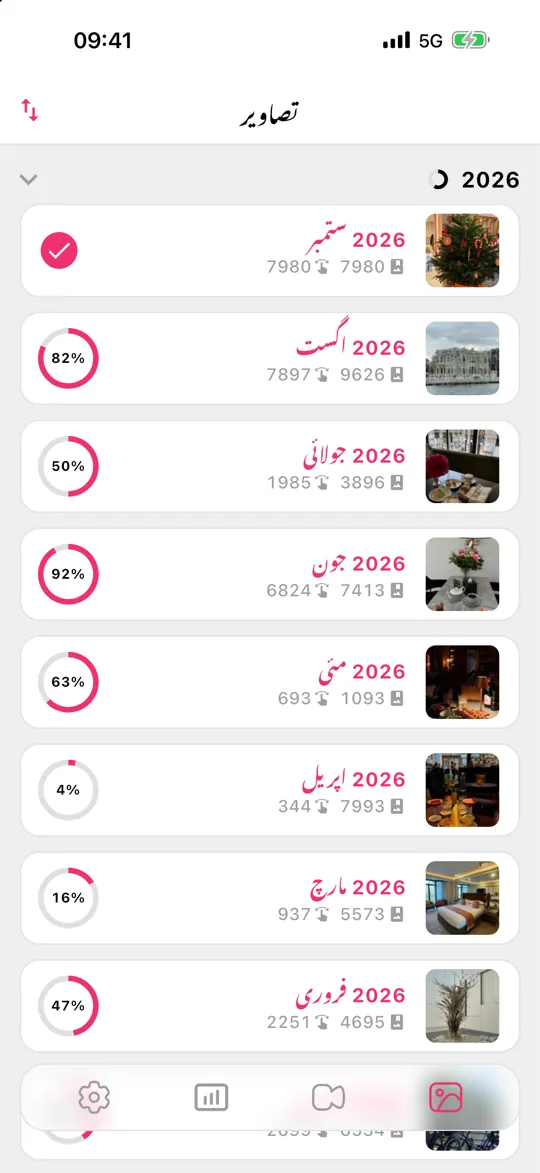
- آپ کی لائبریری مہینوں میں بٹی ہوئی ہے، ہر ایک کے ساتھ پیش رفت کا دائرہ۔ انہیں تاریخ، تصاویر کی تعداد یا پیش رفت کے لحاظ سے ترتیب دیں اور وہاں سے شروع کریں جہاں ضرورت ہو۔
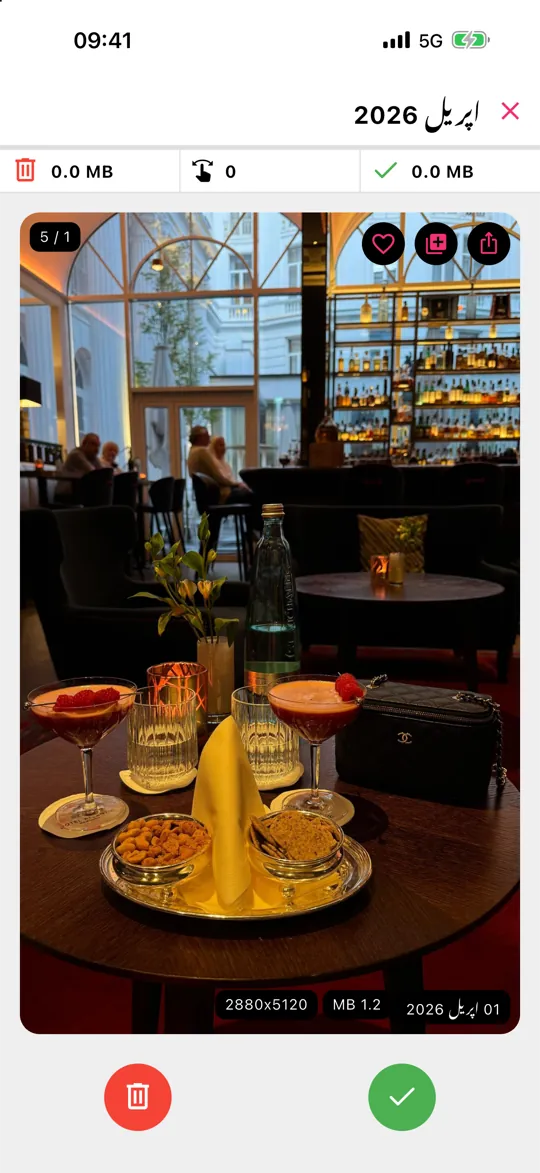
- حذف کرنے کے لیے بائیں، رکھنے کے لیے دائیں سوائپ کریں۔ ہر کارڈ پر تاریخ، فائل سائز اور ریزولوشن نظر آتی ہے۔
- کوئی رکھنے والی تصویر کسی خاص جگہ کی ہے؟ اسے پسندیدہ بنانے کے لیے دل پر ٹیپ کریں یا اپنے کسی البم میں شامل کرنے کے لیے البم بٹن پر – ایک ہی بار میں ترتیب اور صفائی۔
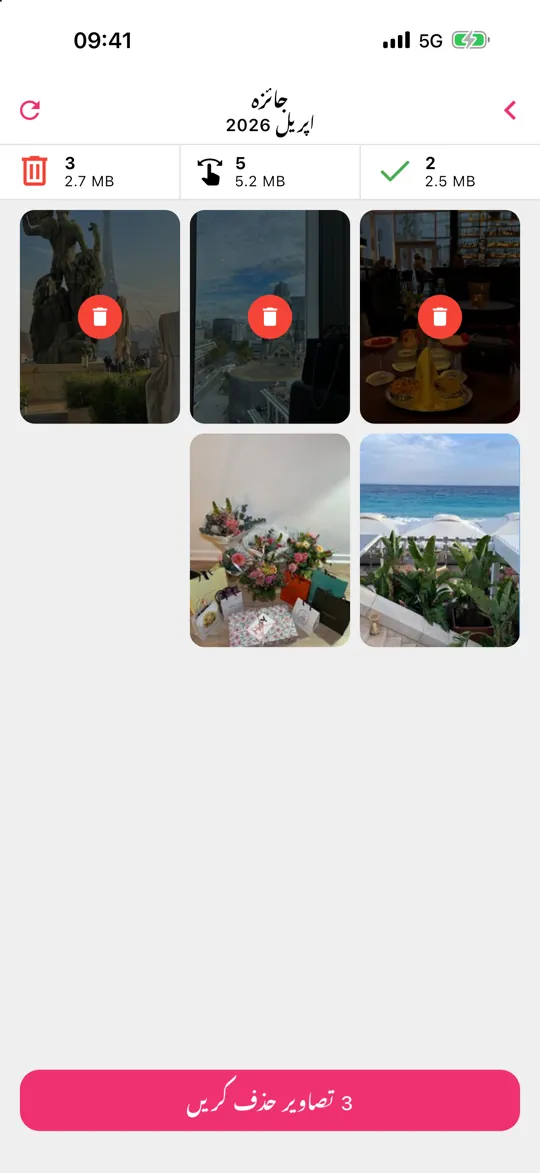
- جائزہ پر ٹیپ کریں، غلطی سے بائیں سوائپ کی گئی چیزیں بچائیں، پھر سب ایک ساتھ حذف کریں۔
کچھ بھی اپ لوڈ نہیں ہوتا – Gallery Guru آف لائن، ڈیوائس پر کام کرتی ہے۔ حذف شدہ آئٹمز 30 دن کے لیے ”حال ہی میں حذف شدہ“ میں جاتے ہیں۔ یہ روزانہ 50 سوائپ کے ساتھ مفت ہے؛ Pro یہ حد ختم کرتا ہے۔
قدم 2: سالوں اور مہینوں کے لحاظ سے دیکھیں
آپ کو تصاویر تاریخ کے لحاظ سے ترتیب دینے کی ضرورت نہیں – تصاویر ایپ یہ پہلے ہی کرتی ہے۔ لائبریری گرڈ کے نیچے سال، مہینے اور تمام (Years، Months، All) کے درمیان سوئچ کریں۔ مہینے آپ کی تصاویر کو تقریبات اور سفروں میں گروپ کرتا ہے، جو کچھ ڈھونڈنے کا سب سے تیز طریقہ ہے جب آپ کو اندازاً یاد ہو کہ یہ کب ہوا تھا۔ ترتیب اور فلٹر کا بٹن صرف پسندیدہ، ترمیم شدہ تصاویر، ویڈیوز یا اسکرین شاٹس دکھانے، یا گرڈ سے اسکرین شاٹس چھپانے دیتا ہے۔
قدم 3: اہم تصاویر کے لیے پسندیدہ
کسی بھی تصویر کو مجموعے میں پسندیدہ البم میں شامل کرنے کے لیے دل پر ٹیپ کریں۔ یہ ترتیب دینے کا سب سے ہلکا طریقہ ہے: کوئی البم چننا نہیں پڑتا، اور ایک ٹیپ میں پوری لائبریری کو پسندیدہ تک فلٹر کر سکتے ہیں۔ ایک اچھی عادت یہ ہے کہ صفائی کرتے ہوئے ہر تقریب کی دو یا تین بہترین تصاویر کو پسندیدہ بنا دیں۔
قدم 4: موضوعات کے لیے البمز اور فولڈرز
البمز ایسے مجموعوں کے لیے ہیں جو تاریخوں سے ہٹ کر ہوں: ”ترکیبیں“، ”بچوں کی ڈرائنگز“، ”گاڑی“، ”گھر کے کاغذات“۔
- نیا البم: مجموعے ← البمز ← + ← نیا البم، اسے نام دیں اور تصاویر چنیں۔
- بعد میں تصاویر شامل کریں: لائبریری میں منتخب کریں پر ٹیپ کریں، تصاویر چنیں، ••• ← البم میں شامل کریں پر ٹیپ کریں۔
- فولڈرز: مجموعے ← البمز ← + ← نیا فولڈر البمز کو گروپ کرتا ہے، مثلاً سفر کے ہر سال کے لیے ایک فولڈر۔
البم میں تصویر کاپی نہیں ہوتی – یہ کوئی اضافی اسٹوریج نہیں لیتی، اور لائبریری سے حذف کرنے پر یہ ہر البم سے ہٹ جاتی ہے۔
قدم 5: لوگ، پالتو جانور اور مقامات – آپ کے لیے ترتیب شدہ
تصاویر ایپ ڈیوائس پر ہی چہرے پہچانتی ہے۔ مجموعے ← لوگ اور پالتو جانور کھولیں، کسی چہرے پر ٹیپ کریں اور نام شامل کریں؛ اس کے بعد اس شخص کی نئی تصاویر خود وہاں آ جاتی ہیں۔ مقام کے ڈیٹا والی تصاویر مجموعے میں نقشہ پر نظر آتی ہیں، اور سفر اور یادیں تقریبات خود جمع کرتے ہیں۔ تلاش بھی مدد کرتی ہے: کوئی نام، جگہ یا چیز لکھیں جیسے ”ساحل“ یا ”کتا“۔
قدم 6: نجی تصاویر چھپائیں
تصاویر منتخب کریں، ••• ← چھپائیں پر ٹیپ کریں۔ وہ لائبریری سے غائب ہو کر مجموعے ← پوشیدہ میں چلی جاتی ہیں، جو Face ID یا آپ کے پاس کوڈ سے لاک ہوتا ہے۔ پوشیدہ تصاویر بھی اسٹوریج لیتی ہیں اور iCloud تصاویر کے ساتھ سنک ہوتی ہیں۔
ترتیب برقرار رکھیں: ایک ماہانہ معمول
اصل بات یہ ہے کہ دوبارہ ڈھیر نہ لگنے دیں۔ مہینے میں ایک بار، ابھی ختم ہونے والے مہینے کے لیے پانچ منٹ نکالیں: فضول چیزیں حذف کریں، بہترین تصاویر کو پسندیدہ بنائیں، باقی کو البمز میں ڈالیں۔ Gallery Guru میں ہر مکمل مہینہ پورا پیش رفت کا دائرہ دکھاتا ہے، تاکہ آپ کو ہمیشہ پتا ہو کہ کہاں رکے تھے – اور یاد دہانیاں آپ کو یاد دلا سکتی ہیں۔
Gallery Guru کیا نہیں کرتی
Gallery Guru ڈپلیکیٹ، ملتی جلتی یا دھندلی تصاویر خود نہیں پہچانتی، اور تصاویر کو خود البمز میں ترتیب نہیں دیتی – فیصلہ آپ کرتے ہیں، یہ فیصلہ تیز بناتی ہے۔ بالکل ایک جیسی کاپیوں کے لیے تصاویر ایپ کا مفت ڈپلیکیٹس البم استعمال کریں؛ لوگوں اور مقامات کے لیے Apple کے اپنے مجموعے بہترین ٹول ہیں۔ ابھی ایپ چن رہے ہیں؟ دیکھیں تصاویر حذف کرنے کی بہترین ایپس کا موازنہ۔
اکثر پوچھے جانے والے سوالات
iPhone پر تصاویر ترتیب دینے کا بہترین طریقہ کیا ہے؟
پہلے جو ضروری نہیں اسے حذف کریں، پھر بہترین تصاویر کے لیے پسندیدہ، موضوعات کے لیے البمز اور چہروں کے لیے لوگ اور پالتو جانور استعمال کریں۔ تاریخیں اور مقامات خود ترتیب پاتے ہیں۔ ایک وقت میں ایک مہینہ کرنے سے کام اتنا چھوٹا رہتا ہے کہ مکمل ہو سکے۔
میں اپنی iPhone کی تصاویر جلدی کیسے صاف کروں؟
اسکرین شاٹس اور بڑی ویڈیوز سے شروع کریں (مجموعے ← میڈیا کی اقسام)، بالکل ایک جیسی کاپیاں ضم کریں (مجموعے ← ڈپلیکیٹس)، پھر باقی مہینہ بہ مہینہ دیکھیں۔ Gallery Guru جیسی سوائپ ایپ ہر فیصلے کو ایک اشارہ بنا دیتی ہے اور کچھ بھی حذف ہونے سے پہلے جائزہ گرڈ دکھاتی ہے۔
کیا میں iPhone پر تصاویر فولڈرز میں رکھ سکتا ہوں؟
جی ہاں، لیکن فولڈرز میں البمز ہوتے ہیں، تصاویر نہیں۔ اپنی تصاویر کے لیے البمز بنائیں، پھر انہیں گروپ کریں: مجموعے ← البمز ← + ← نیا فولڈر۔
کیا تصویر کو البم میں شامل کرنے سے اس کی کاپی بنتی ہے؟
نہیں۔ البم صرف آپ کی لائبریری کی تصویر کی طرف اشارہ کرتا ہے، اس لیے کوئی اضافی جگہ نہیں لیتا۔ اگر آپ تصویر لائبریری سے حذف کریں تو وہ تمام البمز سے غائب ہو جاتی ہے۔
کیا میں iPhone کی تصاویر تاریخ کے لحاظ سے ترتیب دے سکتا ہوں؟
لائبریری ہمیشہ تاریخ کی ترتیب میں ہوتی ہے۔ وقت میں آگے پیچھے جانے کے لیے لائبریری کے نیچے سال یا مہینے پر سوئچ کریں۔ کسی البم کے اندر آپ اس کے ترتیب کے آپشنز میں پرانی پہلے یا نئی پہلے چن سکتے ہیں۔
کیا البمز اور پسندیدہ میرے دوسرے ڈیوائسز پر سنک ہوتے ہیں؟
جی ہاں، iCloud تصاویر آن ہو تو البمز، فولڈرز، پسندیدہ اور پوشیدہ تصاویر آپ کے iPhone، iPad، Mac اور iCloud.com پر سنک ہوتی ہیں۔