iPhone वर फोटो कसे व्यवस्थित करायचे (आणि आधी साफ कसे करायचे)
थोडक्यात उत्तर
iPhone वर फोटो व्यवस्थित करण्यासाठी आधी साफसफाई करा, मग उरलेले लावा. स्क्रीनशॉट्स, खराब फोटो आणि जुने व्हिडिओ डिलीट करा, मग Apple ची अंगभूत टूल्स वापरा: सर्वोत्तम फोटोंसाठी आवडते, विषयांसाठी अल्बम, चेहरे आणि ठिकाणांसाठी लोक आणि पाळीव प्राणी व नकाशा, आणि खासगी फोटोंसाठी लपवलेले. Gallery Guru सारखे स्वाइप ॲप साफसफाई जलद करते: एका वेळी एक महिना, डिलीटसाठी डावीकडे, ठेवण्यासाठी उजवीकडे स्वाइप, आणि ठेवायचे फोटो जाता जाता अल्बममध्ये जोडा.
iPhone वर फोटो व्यवस्थित करा
- नको असलेले डिलीट करा. स्क्रीनशॉट्स, धूसर किंवा पुन्हा पुन्हा घेतलेले फोटो आणि जुने व्हिडिओ काढून टाका – महिन्यामागून महिना करणे सर्वात सोपे, उदाहरणार्थ Gallery Guru सारख्या स्वाइप ॲपने.
- सर्वोत्तम फोटो आवडते म्हणून मार्क करा. फोटो आवडत्यांमध्ये टाकण्यासाठी त्यावरील हार्टवर टॅप करा.
- विषयांसाठी अल्बम तयार करा. फोटो निवडा, अधिक (•••) → अल्बममध्ये जोडा → नवीन अल्बम वर टॅप करा, किंवा संग्रह → अल्बम मध्ये अल्बम तयार करा.
- लोकांना नावे द्या आणि ठिकाणे तपासा. संग्रह → लोक आणि पाळीव प्राणी मध्ये तुमच्यासाठी महत्त्वाच्या चेहऱ्यांना नावे द्या; नकाशा ठिकाणानुसार फोटो दाखवतो.
- खासगी फोटो लपवा. फोटो निवडा, अधिक (•••) → लपवा वर टॅप करा. ते लॉक असलेल्या लपवलेले अल्बममध्ये जातात.
पायरी 1: व्यवस्थित करण्यापूर्वी साफसफाई करा
20,000 फोटोंपैकी अर्धे स्क्रीनशॉट्स, बर्स्ट शॉट्स आणि एकाच सूर्यास्ताचे पाच फोटो असतील, तर ते अल्बममध्ये लावणे अशक्य आहे. आधी डिलीट केल्याने पुढचे सगळे जलद होते – आणि वाटेतच स्टोरेज मोकळे होते.
- स्क्रीनशॉट्स: फोटो → संग्रह → मीडिया प्रकार → स्क्रीनशॉट्स, मग निवडा आणि बोट फिरवा. सगळे स्क्रीनशॉट्स डिलीट करा.
- अगदी सारखे डुप्लिकेट्स: संग्रह → डुप्लिकेट्स → मर्ज करा (फोटो ॲपला काही सापडले असेल तरच हा अल्बम दिसतो).
- मोठे व्हिडिओ: सर्वात जास्त स्टोरेज घेणारे. मोठे व्हिडिओ शोधा आणि डिलीट करा.
- बाकी सगळे: खराब, धूसर आणि “हा फोटो का काढला?” असे फोटो – यासाठी माणसाचा निर्णय लागतो, एका वेळी एक फोटो.
Gallery Guru सोबत महिन्यामागून महिना साफसफाई करा
प्रत्येक फोटोबद्दल ठरवण्याच्या भागासाठी Gallery Guru कॅमेरा रोलला संपवता येतील अशा छोट्या भागांत बदलते:
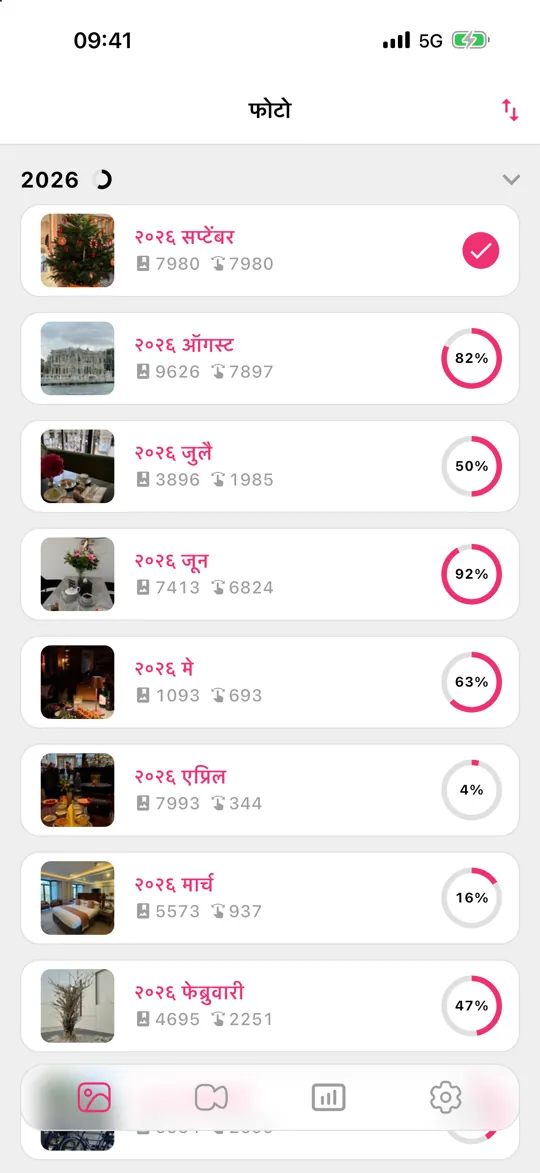
- तुमची लायब्ररी महिन्यांमध्ये विभागलेली असते, प्रत्येकासाठी प्रगती रिंगसह. तारीख, फोटोंची संख्या किंवा प्रगतीनुसार ते लावा आणि जिथे महत्त्वाचे आहे तिथून सुरुवात करा.
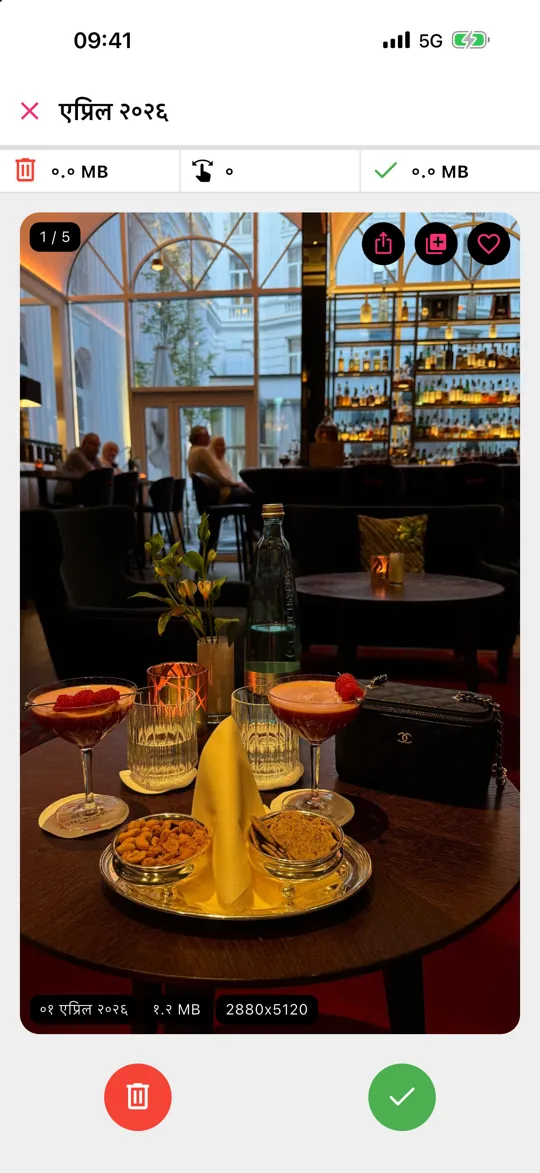
- डिलीटसाठी डावीकडे, ठेवण्यासाठी उजवीकडे स्वाइप करा. प्रत्येक कार्डवर तारीख, फाइल साइझ आणि रिझोल्यूशन दिसते.
- एखादा ठेवायचा फोटो कुठेतरी लावायचा आहे? आवडत्यांमध्ये टाकण्यासाठी हार्टवर किंवा तुमच्या एखाद्या अल्बममध्ये जोडण्यासाठी अल्बम बटणावर टॅप करा – एकाच फेरीत व्यवस्थित करणे आणि साफसफाई.
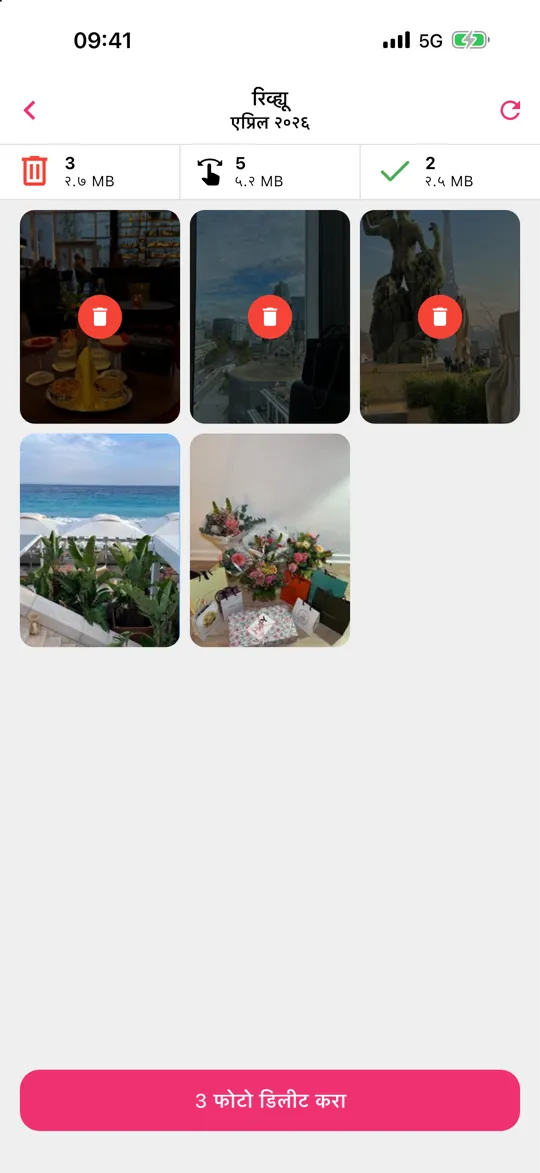
- रिव्ह्यू वर टॅप करा, चुकून डावीकडे स्वाइप केलेले वाचवा, मग सगळे एकाच वेळी डिलीट करा.
काहीही अपलोड होत नाही – Gallery Guru ऑफलाइन, डिव्हाइसवरच चालते. डिलीट केलेले आयटम 30 दिवसांसाठी “अलीकडे डिलीट केलेले” मध्ये जातात. ते दररोज 50 स्वाइपसह मोफत आहे; Pro मर्यादा काढून टाकते.
पायरी 2: वर्षे आणि महिन्यांनुसार पाहा
फोटो तारखेनुसार लावण्याची गरज नाही – फोटो ॲप ते आधीच करते. लायब्ररी ग्रिडच्या तळाशी वर्षे, महिने आणि सर्व यांच्यात बदला. महिने तुमचे फोटो प्रसंग आणि सहलींमध्ये गटबद्ध करते – एखादी गोष्ट साधारण कधी घडली हे आठवत असल्यास ती शोधण्याचा हा सर्वात जलद मार्ग आहे. क्रम आणि फिल्टर बटणाने फक्त आवडते, संपादित फोटो, व्हिडिओ किंवा स्क्रीनशॉट्स दाखवता येतात, किंवा ग्रिडमधून स्क्रीनशॉट्स लपवता येतात.
पायरी 3: महत्त्वाच्या फोटोंसाठी आवडते
कोणताही फोटो संग्रहमधील आवडते अल्बममध्ये टाकण्यासाठी त्यावरील हार्टवर टॅप करा. व्यवस्थित करण्याचा हा सर्वात हलका मार्ग आहे: अल्बम निवडण्याची गरज नाही, आणि एका टॅपने संपूर्ण लायब्ररी फक्त आवडत्यांपुरती फिल्टर करता येते. साफसफाई करताना प्रत्येक प्रसंगातील दोन-तीन सर्वोत्तम फोटो आवडत्यांमध्ये टाकणे ही चांगली सवय आहे.
पायरी 4: विषयांसाठी अल्बम आणि फोल्डर्स
अल्बम तारखांच्या पलीकडे जाणाऱ्या संग्रहांसाठी असतात: “रेसिपी”, “मुलांची चित्रे”, “गाडी”, “घराची कागदपत्रे”.
- नवीन अल्बम: संग्रह → अल्बम → + → नवीन अल्बम, त्याला नाव द्या आणि फोटो निवडा.
- नंतर फोटो जोडा: लायब्ररीत निवडा वर टॅप करा, फोटो निवडा, ••• → अल्बममध्ये जोडा वर टॅप करा.
- फोल्डर्स: संग्रह → अल्बम → + → नवीन फोल्डर अल्बम गटबद्ध करते, उदा. प्रवासाच्या प्रत्येक वर्षासाठी एक फोल्डर.
अल्बममधील फोटो ही प्रत नसते – तो अतिरिक्त स्टोरेज वापरत नाही, आणि लायब्ररीतून डिलीट केल्यास तो प्रत्येक अल्बममधून निघून जातो.
पायरी 5: लोक, पाळीव प्राणी आणि ठिकाणे – तुमच्यासाठी आपोआप व्यवस्थित
फोटो ॲप डिव्हाइसवरच चेहरे ओळखते. संग्रह → लोक आणि पाळीव प्राणी उघडा, एखाद्या चेहऱ्यावर टॅप करा आणि नाव जोडा; त्यानंतर त्या व्यक्तीचे नवीन फोटो आपोआप तिथे येतात. लोकेशन डेटा असलेले फोटो संग्रहमधील नकाशा वर दिसतात, आणि ट्रिप्स व आठवणी प्रसंग आपोआप गोळा करतात. शोधही मदत करते: नाव, ठिकाण किंवा “समुद्रकिनारा” किंवा “कुत्रा” सारखी एखादी गोष्ट टाइप करा.
पायरी 6: खासगी फोटो लपवा
फोटो निवडा, ••• → लपवा वर टॅप करा. ते लायब्ररीतून गायब होतात आणि संग्रह → लपवलेले मध्ये जातात, जे Face ID किंवा पासकोडने लॉक असते. लपवलेले फोटो तरीही स्टोरेज वापरतात आणि iCloud फोटोसोबत सिंक होतात.
व्यवस्थित ठेवा: महिन्याची सवय
युक्ती म्हणजे पुन्हा साठू न देणे. महिन्यातून एकदा, नुकत्याच संपलेल्या महिन्यासाठी पाच मिनिटे काढा: पसारा डिलीट करा, सर्वोत्तम फोटो आवडत्यांमध्ये टाका, बाकीचे अल्बममध्ये लावा. Gallery Guru मध्ये प्रत्येक पूर्ण झालेल्या महिन्याची प्रगती रिंग भरलेली दिसते, त्यामुळे तुम्ही कुठे थांबलात ते नेहमी कळते – आणि रिमाइंडर तुम्हाला आठवण करून देऊ शकतात.
Gallery Guru काय करत नाही
Gallery Guru डुप्लिकेट, मिळतेजुळते किंवा धूसर फोटो आपोआप शोधत नाही, आणि फोटो स्वतःहून अल्बममध्ये लावत नाही – तुम्ही ठरवता, ते ठरवणे जलद करते. अगदी सारख्या डुप्लिकेट्ससाठी फोटोमधील मोफत डुप्लिकेट्स अल्बम वापरा; लोक आणि ठिकाणांसाठी Apple चे स्वतःचे संग्रह हे सर्वोत्तम टूल आहे. अजून ॲप निवडत आहात? पाहा फोटो डिलीट करण्यासाठी सर्वोत्तम ॲप्सची तुलना.
वारंवार विचारले जाणारे प्रश्न
iPhone वर फोटो व्यवस्थित करण्याचा सर्वोत्तम मार्ग कोणता?
आधी नको असलेले डिलीट करा, मग सर्वोत्तम फोटोंसाठी आवडते, विषयांसाठी अल्बम आणि चेहऱ्यांसाठी लोक आणि पाळीव प्राणी वापरा. तारखा आणि ठिकाणे आपोआप व्यवस्थित होतात. एका वेळी एक महिना केल्याने काम संपवता येईल इतके लहान राहते.
माझे iPhone फोटो पटकन कसे साफ करायचे?
स्क्रीनशॉट्स आणि मोठ्या व्हिडिओंपासून सुरुवात करा (संग्रह → मीडिया प्रकार), अगदी सारखे डुप्लिकेट्स मर्ज करा (संग्रह → डुप्लिकेट्स), मग उरलेले महिन्यामागून महिना पाहा. Gallery Guru सारख्या स्वाइप ॲपमध्ये प्रत्येक निर्णय एकच हालचाल असतो आणि काहीही डिलीट होण्यापूर्वी रिव्ह्यू ग्रिड दिसतो.
iPhone वर फोटो फोल्डर्समध्ये ठेवता येतात का?
हो, पण फोल्डर्समध्ये फोटो नव्हे, अल्बम असतात. तुमच्या फोटोंसाठी अल्बम तयार करा, मग ते गटबद्ध करा: संग्रह → अल्बम → + → नवीन फोल्डर.
अल्बममध्ये फोटो जोडल्याने त्याची प्रत तयार होते का?
नाही. अल्बम फक्त तुमच्या लायब्ररीतील फोटोकडे निर्देश करतो, त्यामुळे तो अतिरिक्त जागा वापरत नाही. लायब्ररीतून फोटो डिलीट केल्यास तो सर्व अल्बममधून निघून जातो.
iPhone वरील फोटो तारखेनुसार लावता येतात का?
लायब्ररी नेहमी तारखेच्या क्रमाने असते. काळातून पुढे-मागे जाण्यासाठी लायब्ररीच्या तळाशी वर्षे किंवा महिने वर बदला. अल्बममध्ये त्याच्या क्रम पर्यायांमधून जुने आधी किंवा नवीन आधी निवडता येते.
अल्बम आणि आवडते माझ्या इतर डिव्हाइसेसवर सिंक होतात का?
हो, iCloud फोटो सुरू असल्यास अल्बम, फोल्डर्स, आवडते आणि लपवलेले फोटो तुमच्या iPhone, iPad, Mac आणि iCloud.com वर सिंक होतात.