iCloud स्टोरेज भरले? काय करायचे आणि जागा कशी मोकळी करायची
थोडक्यात उत्तर
तुमचे iCloud स्टोरेज भरले असल्यास, ते काय वापरते हे पाहण्यासाठी सेटिंग्ज → [तुमचे नाव] → iCloud उघडा. सहसा फोटो, त्यानंतर डिव्हाइस बॅकअप्स आणि मेसेजेस. iCloud फोटो सुरू असल्यास iPhone वर डिलीट केलेला प्रत्येक फोटो किंवा व्हिडिओ iCloud मधूनही निघून जातो – त्यामुळे कॅमेरा रोल साफ केल्याने iCloud स्टोरेजही मोकळे होते. आता गरज नसलेले जुने डिव्हाइस बॅकअप्स डिलीट करा, मग “अलीकडे डिलीट केलेले” रिकामे करा.
तुमचे iCloud कशाने भरले आहे ते पाहा
सेटिंग्ज → [तुमचे नाव] → iCloud उघडा. बार फोटो, बॅकअप्स, मेसेजेस, iCloud Drive आणि इतर ॲप्स दाखवतो; तपशीलासाठी खाते स्टोरेज व्यवस्थापित करा (किंवा स्टोरेज) वर टॅप करा. मोफत प्लॅनमध्ये 5 GB असते – एका वर्षाचे फोटोच अनेकदा त्याहून जास्त असतात.
1. iCloud फोटो साफ करा – तुमच्या iPhone वरून
iCloud फोटोसह तुमची लायब्ररी प्रत्येक डिव्हाइसवर सारखीच असते: iPhone वर फोटो डिलीट करा आणि तो iCloud मधूनही जातो (“अलीकडे डिलीट केलेले” मध्ये 30 दिवसांनंतर, किंवा तुम्ही ते रिकामे करताच). म्हणून iCloud कमी करण्याचा सर्वात जलद मार्ग म्हणजे कॅमेरा रोल साफ करणे:
- आधी मोठे व्हिडिओ डिलीट करा – ते कसे शोधायचे.
- स्क्रीनशॉट्स एकदम डिलीट करा – हे असे करा.
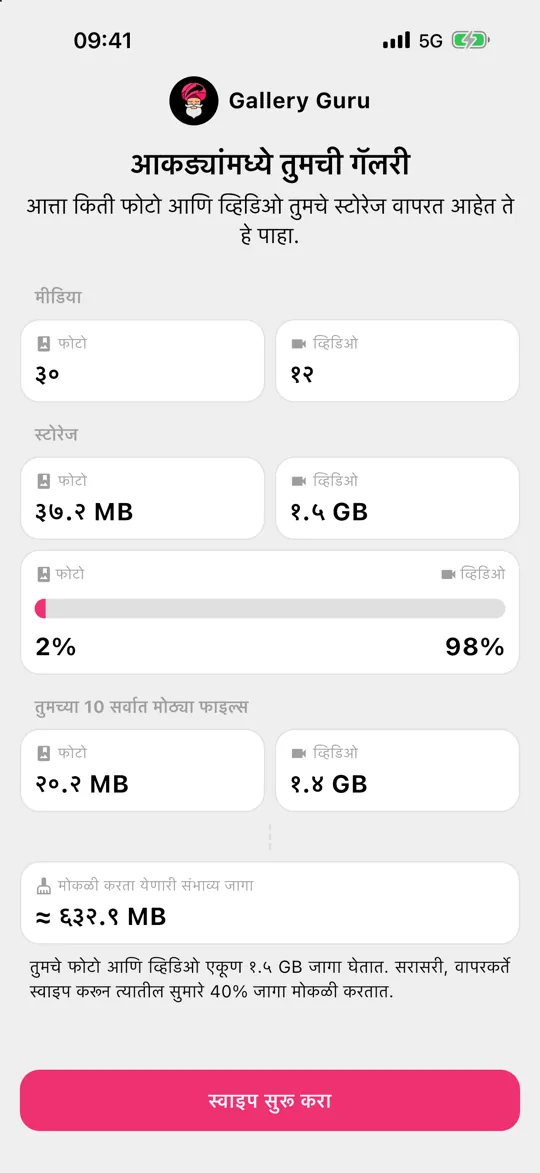
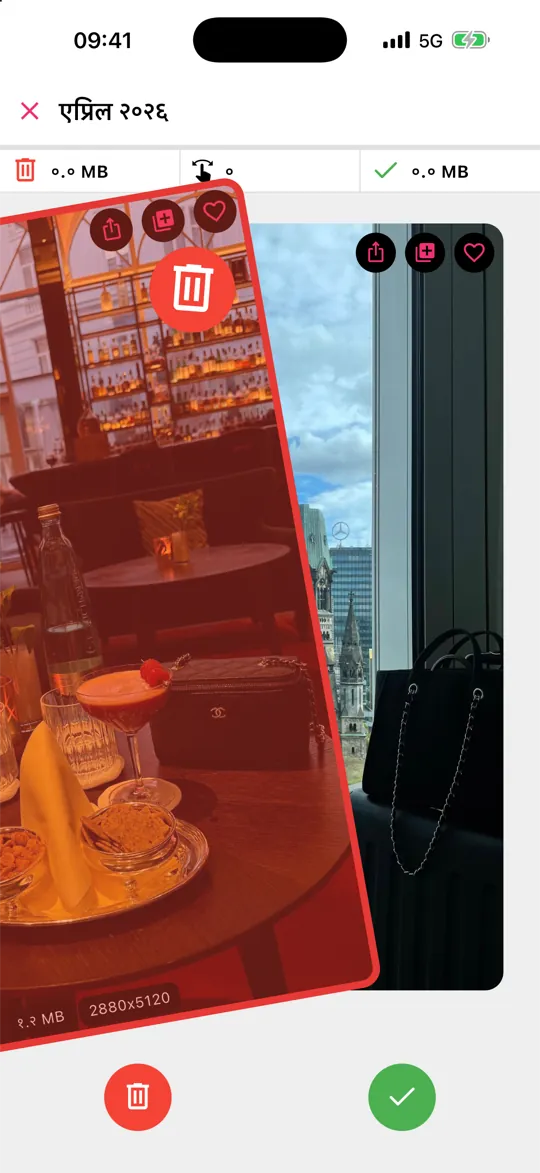
- उरलेले Gallery Guru सोबत महिन्यामागून महिना पाहा: डिलीटसाठी डावीकडे, ठेवण्यासाठी उजवीकडे स्वाइप करा, तपासा, डिलीट करा. डिलीट केलेले iCloud आणि तुमच्या सर्व डिव्हाइसेसवर सिंक होते.
2. जुने डिव्हाइस बॅकअप्स डिलीट करा
जुन्या iPhone किंवा iPad चे बॅकअप्स अनेकदा वर्षानुवर्षे iCloud मध्ये राहतात. खाते स्टोरेज व्यवस्थापित करा → बॅकअप्स मध्ये, आता न वापरत असलेले डिव्हाइस निवडा आणि त्याचा बॅकअप डिलीट करा. तुमच्या सध्याच्या iPhone साठी मोठी ॲप्स बॅकअपमधून वगळता येतात.
3. मेसेजेस, iCloud Drive आणि इतर ॲप्स
iCloud मधील मेसेजेस चॅटमधील फोटो आणि व्हिडिओ साठवते. मोठी संभाषणे किंवा अटॅचमेंट्स डिलीट करा, किंवा मेसेजेस ठेवा 1 वर्षावर सेट करा. जुने डाउनलोड्स आणि मोठ्या फाइल्ससाठी iCloud Drive तपासा.
“तुमचे iCloud स्टोरेज भरले आहे” ईमेल: खरा की फसवणूक?
“iCloud स्टोरेज भरले” असे सांगणारे अनेक ईमेल आणि SMS फिशिंग असतात. ते तुमचे फोटो डिलीट होतील असा इशारा देतात, “50 GB मोफत” किंवा सवलत देऊ करतात, आणि तुमच्या Apple खात्याचा पासवर्ड किंवा कार्डचे तपशील मागणाऱ्या पेजची लिंक देतात. Apple अशा ऑफर पाठवत नाही, आणि iCloud भरल्याने तुमचे फोटो डिलीट होत नाहीत.
- संदेशातील लिंक्सवर टॅप करू नका. त्याऐवजी खरी स्थिती सेटिंग्ज → [तुमचे नाव] → iCloud मध्ये तपासा.
- तिथे स्टोरेज ठीक दिसत असल्यास संदेश डिलीट करा.
- तुम्ही आधीच पासवर्ड टाकला असल्यास तो लगेच बदला आणि तुमचे पेमेंट तपशील तपासा.
iCloud खरोखर भरल्यावर काहीही डिलीट होत नाही: तुम्ही जागा मोकळी करेपर्यंत किंवा प्लॅन अपग्रेड करेपर्यंत नवीन फोटो आणि व्हिडिओ अपलोड होणे थांबते, आणि iCloud बॅकअपही थांबतो.
लक्ष द्या: iCloud फोटो बंद केल्याने जागा मोकळी होत नाही
iPhone वर iCloud फोटो बंद केल्याने iCloud मधून काहीही डिलीट होत नाही – लायब्ररी तिथेच राहते. आणि iCloud फोटो सुरू असताना iCloud मधून फोटो डिलीट केल्यास ते तुमच्या iPhone वरूनही डिलीट होतात. डिलीट करण्यापूर्वी ठेवायचे असलेल्या सगळ्याची एक प्रत (कॉम्प्युटर, एक्सटर्नल ड्राइव्ह) ठेवली आहे याची खात्री करा.
वारंवार विचारले जाणारे प्रश्न
iPhone मधून फोटो डिलीट केल्यास ते iCloud मधूनही डिलीट होतात का?
हो, iCloud फोटो सुरू असल्यास. ते आधी 30 दिवसांसाठी अलीकडे डिलीट केलेले मध्ये (सर्व डिव्हाइसेसवर) जातात आणि नंतर कायमचे काढले जातात.
iPhone मधून फोटो डिलीट करून ते iCloud मध्ये कसे ठेवायचे?
iCloud फोटो सुरू असल्यास डिलीट करणे नेहमी सिंक होते. त्याऐवजी “iPhone स्टोरेज ऑप्टिमाइझ करा” वापरा: पूर्ण रिझोल्यूशनचे मूळ फोटो iCloud मध्ये राहतात आणि फोनवर फक्त लहान आवृत्त्या साठवल्या जातात. सर्व पर्याय, स्टेप-बाय-स्टेप.
माझे iCloud स्टोरेज भरल्यावर काय होते?
काहीही डिलीट होत नाही. तुम्ही जागा मोकळी करेपर्यंत किंवा जास्त स्टोरेज विकत घेईपर्यंत नवीन फोटो आणि व्हिडिओ iCloud फोटोवर अपलोड होणे थांबते, iCloud बॅकअप थांबतो, आणि iCloud Drive व Mail नवीन फाइल्स साठवू शकत नाहीत.
जास्त iCloud स्टोरेज विकत घेणे चांगले आहे का?
सगळे ठेवायचे असल्यास, हो. पण बहुतेक लायब्ररीमध्ये असे हजारो फोटो असतात जे कोणीही पुन्हा पाहणार नाही – आधी साफसफाई केल्यास अनेकदा लहान प्लॅनवरच राहता येते.