Bộ nhớ iCloud đầy? Phải làm gì và cách giải phóng dung lượng
Trả lời ngắn
Nếu bộ nhớ iCloud đầy, hãy mở Cài đặt → [tên của bạn] → iCloud để xem cái gì đang chiếm chỗ. Thường là Ảnh, tiếp theo là bản sao lưu thiết bị và Tin nhắn. Khi Ảnh iCloud đang bật, mọi ảnh hoặc video bạn xóa trên iPhone cũng bị xóa khỏi iCloud – nên dọn thư viện ảnh cũng giải phóng dung lượng iCloud. Hãy xóa các bản sao lưu thiết bị cũ không còn cần, rồi dọn sạch “Đã xóa gần đây”.
Xem cái gì làm đầy iCloud
Mở Cài đặt → [tên của bạn] → iCloud. Thanh dung lượng hiển thị Ảnh, Bản sao lưu, Tin nhắn, iCloud Drive và các ứng dụng khác; chạm vào Quản lý dung lượng tài khoản (hoặc Dung lượng) để xem chi tiết. Gói miễn phí có 5 GB – chỉ một năm ảnh thường đã nhiều hơn thế.
1. Dọn Ảnh iCloud – ngay trên iPhone
Với Ảnh iCloud, thư viện của bạn giống nhau trên mọi thiết bị: xóa một ảnh trên iPhone là ảnh đó cũng biến mất khỏi iCloud (sau 30 ngày trong “Đã xóa gần đây”, hoặc ngay khi bạn dọn sạch album này). Vì vậy, cách nhanh nhất để thu nhỏ iCloud là dọn thư viện ảnh:
- Xóa video lớn trước – cách tìm chúng.
- Xóa ảnh màn hình hàng loạt – cách làm.
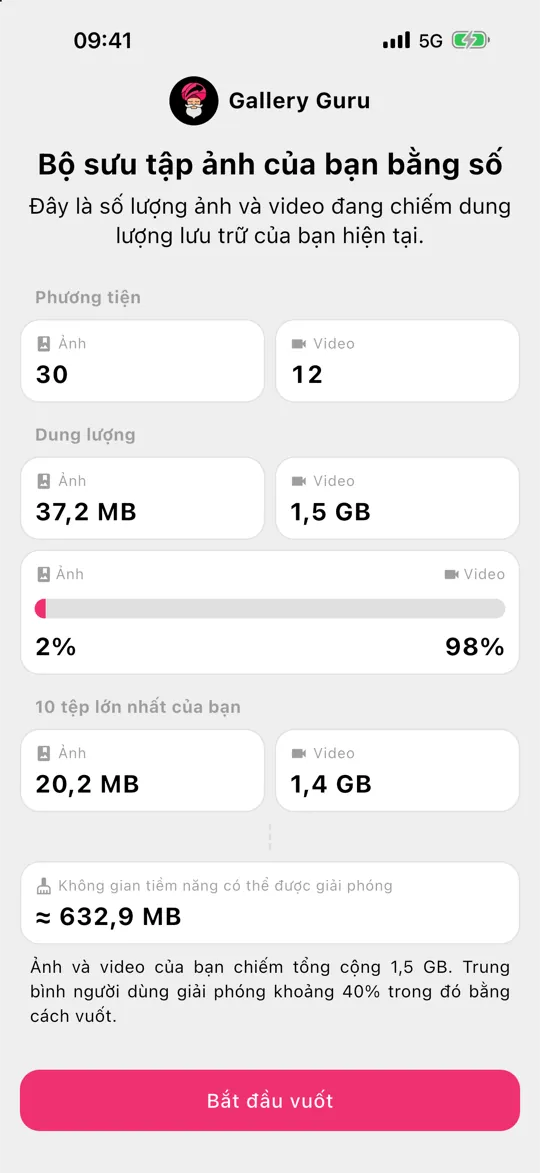
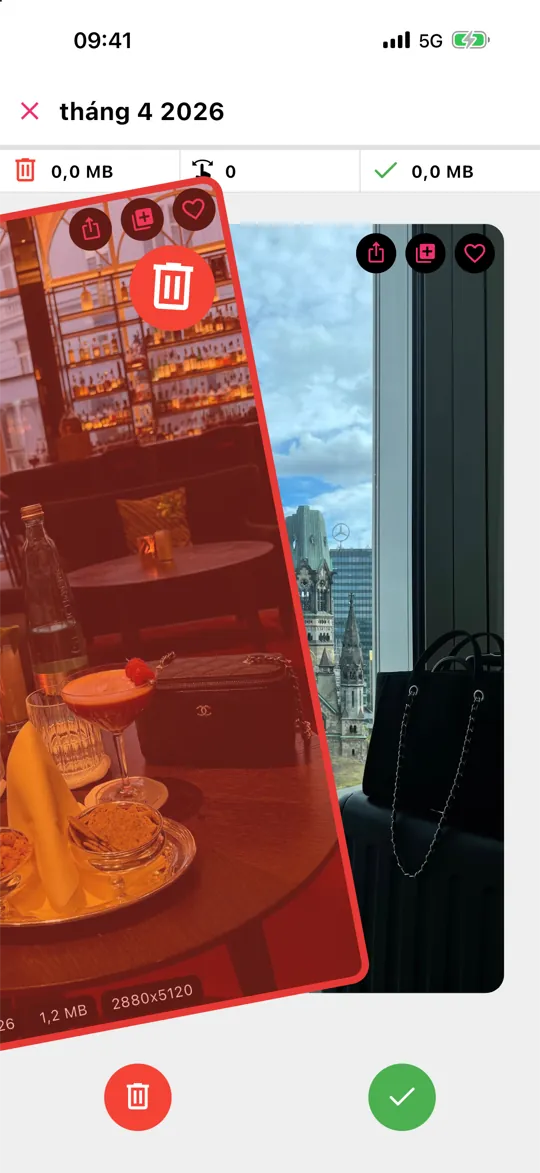
- Xem qua phần còn lại theo từng tháng với Gallery Guru: vuốt trái để xóa, vuốt phải để giữ, xem lại, xóa. Thao tác xóa được đồng bộ với iCloud và mọi thiết bị của bạn.
2. Xóa bản sao lưu thiết bị cũ
Bản sao lưu của iPhone hoặc iPad cũ thường nằm trên iCloud nhiều năm. Trong Quản lý dung lượng tài khoản → Bản sao lưu, chọn thiết bị bạn không còn dùng và xóa bản sao lưu của nó. Với iPhone hiện tại, bạn có thể loại các ứng dụng lớn khỏi bản sao lưu.
3. Tin nhắn, iCloud Drive và các ứng dụng khác
Tin nhắn trong iCloud lưu cả ảnh và video từ các cuộc trò chuyện. Hãy xóa những cuộc trò chuyện hoặc tệp đính kèm lớn, hoặc đặt Lưu tin nhắn thành 1 năm. Kiểm tra iCloud Drive để tìm các tệp đã tải về cũ và tệp lớn.
E-mail “Bộ nhớ iCloud của bạn đã đầy”: thật hay lừa đảo?
Nhiều e-mail và tin nhắn “bộ nhớ iCloud đầy” là lừa đảo. Chúng cảnh báo ảnh của bạn sẽ bị xóa, mời “50 GB miễn phí” hoặc giảm giá, và dẫn đến một trang yêu cầu mật khẩu Tài khoản Apple hoặc thông tin thẻ của bạn. Apple không gửi những ưu đãi như vậy, và iCloud đầy cũng không xóa ảnh của bạn.
- Đừng chạm vào liên kết trong tin nhắn. Thay vào đó, hãy kiểm tra tình trạng thật trong Cài đặt → [tên của bạn] → iCloud.
- Nếu ở đó cho thấy dung lượng vẫn ổn, hãy xóa tin nhắn.
- Nếu bạn đã lỡ nhập mật khẩu, hãy đổi ngay và kiểm tra thông tin thanh toán.
Khi iCloud thật sự đầy, không có gì bị xóa: ảnh và video mới chỉ ngừng tải lên, và Sao lưu iCloud tạm dừng cho đến khi bạn giải phóng dung lượng hoặc nâng cấp gói.
Lưu ý: tắt Ảnh iCloud không giải phóng dung lượng
Tắt Ảnh iCloud trên iPhone không xóa gì khỏi iCloud – thư viện vẫn nằm đó. Còn xóa ảnh trên iCloud khi Ảnh iCloud đang bật sẽ xóa luôn trên iPhone. Hãy chắc chắn bạn có một bản sao (máy tính, ổ cứng ngoài) của mọi thứ muốn giữ trước khi xóa.
Câu hỏi thường gặp
Nếu xóa ảnh trên iPhone, ảnh có bị xóa khỏi iCloud không?
Có, khi Ảnh iCloud đang bật. Ảnh sẽ vào Đã xóa gần đây (trên mọi thiết bị) trong 30 ngày rồi bị xóa vĩnh viễn.
Làm sao để xóa ảnh trên iPhone mà vẫn giữ trên iCloud?
Khi Ảnh iCloud đang bật, thao tác xóa luôn được đồng bộ. Thay vào đó, hãy dùng “Tối ưu hóa dung lượng iPhone”: bản gốc độ phân giải đầy đủ ở lại trên iCloud và chỉ các phiên bản nhỏ được lưu trên điện thoại. Mọi cách, từng bước một.
Điều gì xảy ra khi bộ nhớ iCloud đầy?
Không có gì bị xóa. Ảnh và video mới ngừng tải lên Ảnh iCloud, Sao lưu iCloud tạm dừng, và iCloud Drive cũng như Mail không thể lưu tệp mới cho đến khi bạn giải phóng dung lượng hoặc mua thêm.
Có nên mua thêm dung lượng iCloud không?
Nếu bạn muốn giữ mọi thứ thì có. Nhưng hầu hết thư viện đều chứa hàng nghìn bức ảnh mà chẳng ai xem lại – dọn dẹp trước thường giúp bạn vẫn dùng được gói nhỏ hơn.