iCloud स्टोरेज फुल? क्या करें और जगह कैसे खाली करें
छोटा जवाब
अगर आपका iCloud स्टोरेज फुल है, तो सेटिंग्ज़ → [आपका नाम] → iCloud खोलकर देखें कि उसे क्या भर रहा है। आमतौर पर तस्वीरें, फिर डिवाइस बैकअप और संदेश। iCloud तस्वीरें चालू होने पर iPhone पर डिलीट की गई हर फ़ोटो या वीडियो iCloud से भी हट जाता है – इसलिए गैलरी साफ़ करने से iCloud स्टोरेज भी खाली होता है। पुराने डिवाइस बैकअप डिलीट करें जिनकी अब ज़रूरत नहीं, फिर “हाल ही में डिलीट किए गए” खाली करें।
देखें कि आपका iCloud क्या भर रहा है
सेटिंग्ज़ → [आपका नाम] → iCloud खोलें। बार तस्वीरें, बैकअप, संदेश, iCloud Drive और दूसरे ऐप्स दिखाता है; ब्योरे के लिए अकाउंट स्टोरेज प्रबंधित करें (या स्टोरेज) पर टैप करें। मुफ़्त प्लान में 5 GB है – अक्सर सिर्फ़ एक साल की फ़ोटो ही इससे ज़्यादा होती हैं।
1. iCloud तस्वीरें साफ़ करें – अपने iPhone से
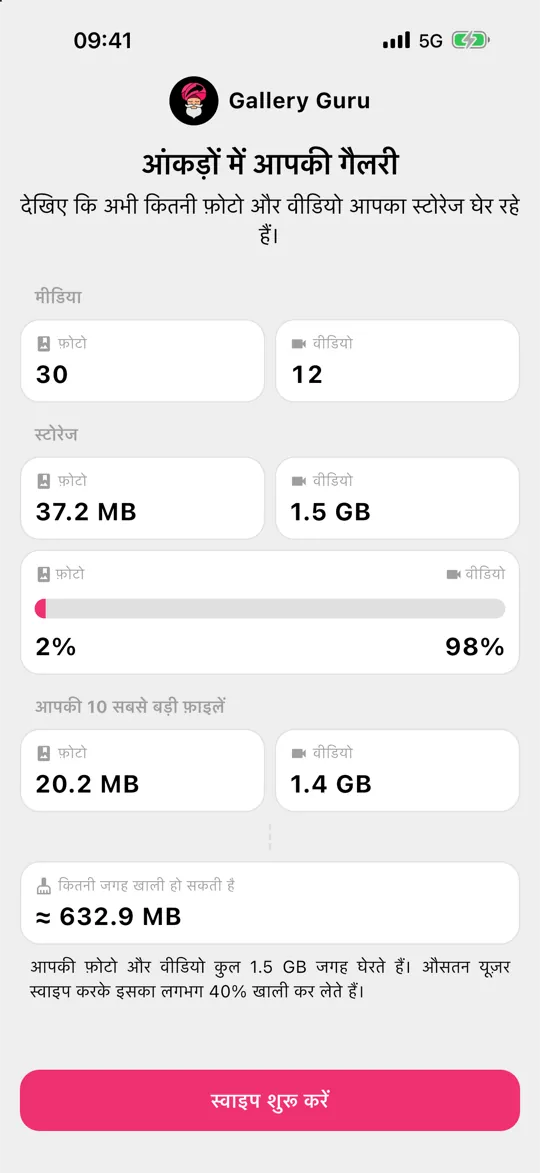
iCloud तस्वीरें के साथ आपकी लाइब्रेरी हर डिवाइस पर एक जैसी होती है: iPhone पर कोई फ़ोटो डिलीट करें, तो वह iCloud से भी चली जाती है (“हाल ही में डिलीट किए गए” में 30 दिन के बाद, या जैसे ही आप उसे खाली करें)। इसलिए iCloud को छोटा करने का सबसे तेज़ तरीका है अपनी गैलरी साफ़ करना:
- पहले बड़े वीडियो डिलीट करें – उन्हें कैसे ढूँढें।
- स्क्रीनशॉट एक साथ डिलीट करें – ऐसे करें।
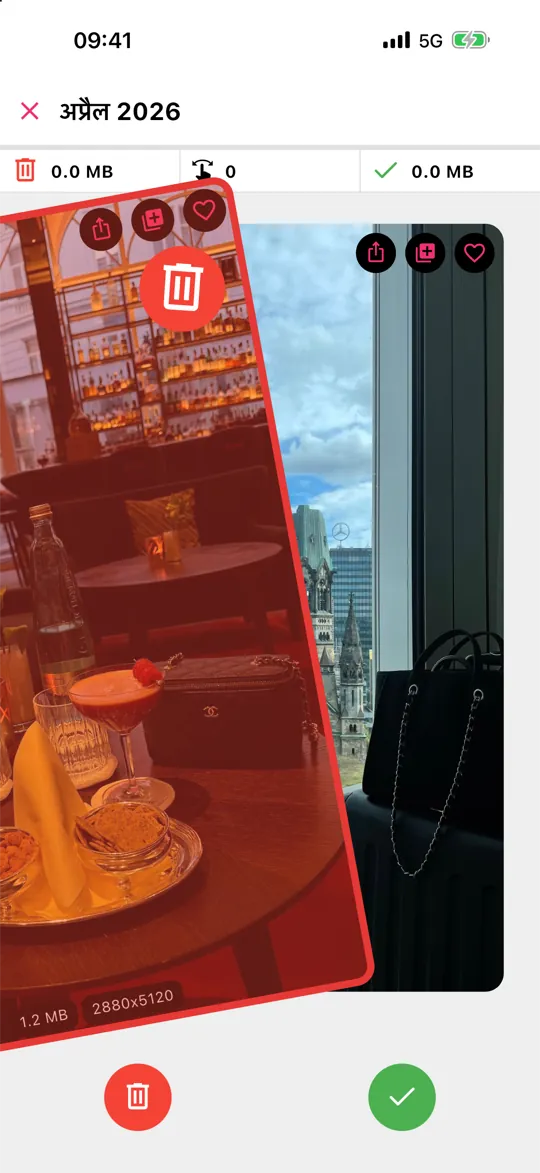
- बाकी को Gallery Guru के साथ महीने-दर-महीने देखें: डिलीट के लिए बाएँ, रखने के लिए दाएँ स्वाइप करें, समीक्षा करें, डिलीट करें। डिलीट की गई चीज़ें iCloud और आपके सभी डिवाइस पर सिंक होती हैं।
2. पुराने डिवाइस बैकअप डिलीट करें
पुराने iPhone या iPad के बैकअप अक्सर सालों तक iCloud में पड़े रहते हैं। अकाउंट स्टोरेज प्रबंधित करें → बैकअप में वह डिवाइस चुनें जिसे आप अब इस्तेमाल नहीं करते और उसका बैकअप डिलीट करें। अपने मौजूदा iPhone के लिए आप बड़े ऐप्स को बैकअप से बाहर रख सकते हैं।
3. संदेश, iCloud Drive और दूसरे ऐप्स
iCloud में संदेश चैट की फ़ोटो और वीडियो रखता है। बड़ी बातचीत या अटैचमेंट डिलीट करें, या संदेश रखें को 1 साल पर सेट करें। पुराने डाउनलोड और बड़ी फ़ाइलों के लिए iCloud Drive देखें।
“आपका iCloud स्टोरेज फुल है” ईमेल: असली या स्कैम?
“iCloud स्टोरेज फुल” वाले कई ईमेल और SMS फ़िशिंग होते हैं। वे चेतावनी देते हैं कि आपकी फ़ोटो डिलीट हो जाएँगी, “50 GB मुफ़्त” या कोई छूट ऑफ़र करते हैं, और एक ऐसे पेज का लिंक देते हैं जो आपका Apple अकाउंट पासवर्ड या कार्ड डिटेल माँगता है। Apple ऐसे ऑफ़र नहीं भेजता, और iCloud फुल होने से आपकी फ़ोटो डिलीट नहीं होतीं।
- मैसेज के लिंक पर टैप न करें। इसके बजाय असली स्थिति सेटिंग्ज़ → [आपका नाम] → iCloud में देखें।
- अगर वहाँ स्टोरेज ठीक दिख रहा है, तो मैसेज डिलीट कर दें।
- अगर आप पासवर्ड डाल चुके हैं, तो उसे तुरंत बदलें और अपनी पेमेंट डिटेल चेक करें।
जब iCloud सच में फुल होता है, तब भी कुछ डिलीट नहीं होता: नई फ़ोटो और वीडियो बस अपलोड होना बंद हो जाते हैं, और iCloud बैकअप तब तक रुक जाता है जब तक आप जगह खाली न करें या प्लान अपग्रेड न करें।
सावधान: iCloud तस्वीरें बंद करने से जगह खाली नहीं होती
iPhone पर iCloud तस्वीरें बंद करने से iCloud से कुछ भी डिलीट नहीं होता – लाइब्रेरी वहीं रहती है। और iCloud तस्वीरें चालू रहते हुए iCloud में फ़ोटो डिलीट करने से वे आपके iPhone से भी डिलीट हो जाती हैं। डिलीट करने से पहले, जो कुछ भी रखना है उसकी एक कॉपी (कंप्यूटर, एक्सटर्नल ड्राइव) ज़रूर रखें।
अक्सर पूछे जाने वाले सवाल
अगर मैं iPhone से फ़ोटो डिलीट करूँ, तो क्या वे iCloud से भी डिलीट हो जाती हैं?
हाँ, जब iCloud तस्वीरें चालू हो। वे पहले 30 दिन के लिए (सभी डिवाइस पर) हाल ही में डिलीट किए गए में जाती हैं और फिर हमेशा के लिए हट जाती हैं।
iPhone से फ़ोटो कैसे डिलीट करें लेकिन iCloud में रखें?
iCloud तस्वीरें चालू हो, तो डिलीट करना हमेशा सिंक होता है। इसके बजाय “iPhone स्टोरेज ऑप्टिमाइज़ करें” इस्तेमाल करें: फ़ुल-रेज़ोल्यूशन ओरिजिनल iCloud में रहते हैं और फ़ोन पर सिर्फ़ छोटे वर्शन सेव होते हैं। सभी विकल्प, स्टेप-बाय-स्टेप।
मेरा iCloud स्टोरेज फुल होने पर क्या होता है?
कुछ भी डिलीट नहीं होता। नई फ़ोटो और वीडियो iCloud तस्वीरें में अपलोड होना बंद हो जाते हैं, iCloud बैकअप रुक जाता है, और iCloud Drive और Mail नई फ़ाइलें सेव नहीं कर पाते, जब तक आप जगह खाली न करें या और स्टोरेज न खरीदें।
क्या ज़्यादा iCloud स्टोरेज खरीदना बेहतर है?
अगर आप सब कुछ रखना चाहते हैं, तो हाँ। लेकिन ज़्यादातर लाइब्रेरी में हज़ारों फ़ोटो ऐसी होती हैं जिन्हें कोई दोबारा नहीं देखेगा – पहले सफ़ाई करने से अक्सर आप छोटे प्लान पर ही रह सकते हैं।