Shramba iCloud je polna? Kaj narediti in kako sprostiti prostor
Kratek odgovor
Če je shramba iCloud polna, odpri Nastavitve → [tvoje ime] → iCloud in poglej, kaj jo zaseda. Običajno so to Fotografije, sledijo varnostne kopije naprav in Sporočila. Z vklopljenimi Fotografijami iCloud se vsaka fotografija ali video, ki ga izbrišeš na iPhonu, odstrani tudi iz iClouda – zato čiščenje galerije sprosti tudi prostor v iCloudu. Izbriši stare varnostne kopije naprav, ki jih ne potrebuješ več, nato izprazni „Nedavno izbrisano“.
Poglej, kaj zapolnjuje tvoj iCloud
Odpri Nastavitve → [tvoje ime] → iCloud. Vrstica prikazuje Fotografije, varnostne kopije, Sporočila, iCloud Drive in druge aplikacije; za podrobnosti tapni Upravljaj shrambo računa (ali Shramba). Brezplačni paket ima 5 GB – samo eno leto fotografij je pogosto več.
1. Počisti Fotografije iCloud – z iPhona
S Fotografijami iCloud je tvoja knjižnica enaka v vseh napravah: izbriši fotografijo na iPhonu in izgine tudi iz iClouda (po 30 dneh v „Nedavno izbrisano“ ali takoj, ko album izprazniš). Najhitrejši način za zmanjšanje iClouda je torej čiščenje galerije:
- Najprej izbriši velike videe – kako jih najti.
- Množično izbriši posnetke zaslona – tako gre.
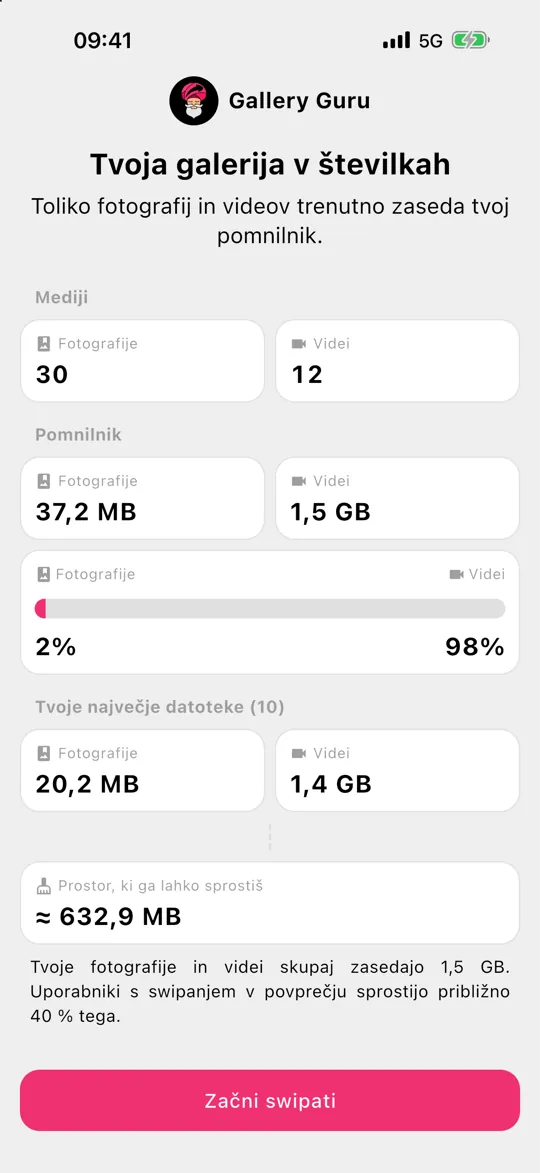
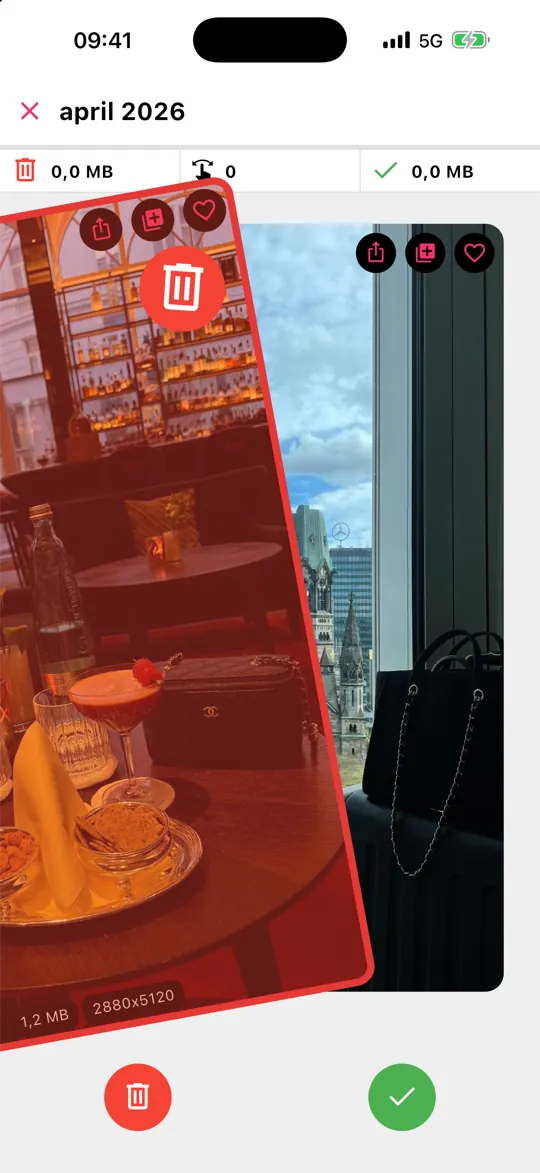
- Preostanek pojdi skozi mesec za mesecem z Gallery Guru: swipaj levo za brisanje, desno za ohranitev, preglej, izbriši. Brisanja se sinhronizirajo v iCloud in vse tvoje naprave.
2. Izbriši stare varnostne kopije naprav
Varnostne kopije starih iPhonov ali iPadov pogosto ostanejo v iCloudu leta. V Upravljaj shrambo računa → Varnostne kopije izberi napravo, ki je ne uporabljaš več, in izbriši njeno varnostno kopijo. Pri trenutnem iPhonu lahko velike aplikacije izključiš iz varnostne kopije.
3. Sporočila, iCloud Drive in druge aplikacije
Sporočila v iCloudu hranijo fotografije in videe iz klepetov. Izbriši velike pogovore ali priloge ali nastavi Ohrani sporočila na 1 leto. V iCloud Drive preveri stare prenose in velike datoteke.
E-pošta „Vaša shramba iCloud je polna“: resnična ali prevara?
Veliko e-poštnih sporočil in SMS-ov „shramba iCloud je polna“ je lažnih (phishing). Opozarjajo, da bodo tvoje fotografije izbrisane, ponujajo „50 GB brezplačno“ ali popust in vodijo na stran, ki zahteva geslo za Apple račun ali podatke kartice. Apple takih ponudb ne pošilja, poln iCloud pa tvojih fotografij ne izbriše.
- Ne tapaj povezav v sporočilu. Dejansko stanje raje preveri v Nastavitve → [tvoje ime] → iCloud.
- Če je s shrambo vse v redu, sporočilo izbriši.
- Če si geslo že vnesel, ga takoj spremeni in preveri plačilne podatke.
Ko je iCloud res poln, se nič ne izbriše: nove fotografije in videi se preprosto nehajo nalagati, varnostno kopiranje iCloud pa se ustavi, dokler ne sprostiš prostora ali nadgradiš paketa.
Pozor: izklop Fotografij iCloud ne sprosti prostora
Izklop Fotografij iCloud na iPhonu iz iClouda ne izbriše ničesar – knjižnica ostane tam. Brisanje fotografij v iCloudu, ko so Fotografije iCloud vklopljene, pa jih izbriše tudi na iPhonu. Preden brišeš, poskrbi za kopijo (računalnik, zunanji disk) vsega, kar želiš obdržati.
Pogosta vprašanja
Če izbrišem fotografije z iPhona, ali se izbrišejo tudi iz iClouda?
Da, ko so Fotografije iCloud vklopljene. Najprej gredo za 30 dni v Nedavno izbrisano (v vseh napravah), nato so trajno odstranjene.
Kako izbrišem fotografije z iPhona, a jih obdržim v iCloudu?
Z vklopljenimi Fotografijami iCloud se brisanje vedno sinhronizira. Raje uporabi „Optimiziraj shrambo iPhona“: izvirniki v polni ločljivosti ostanejo v iCloudu, na telefonu pa so shranjene le majhne različice. Vse možnosti po korakih.
Kaj se zgodi, ko je shramba iCloud polna?
Nič se ne izbriše. Nove fotografije in videi se nehajo nalagati v Fotografije iCloud, varnostno kopiranje iCloud se ustavi, iCloud Drive in Mail pa ne moreta shranjevati novih datotek, dokler ne sprostiš prostora ali kupiš več.
Ali je bolje kupiti več prostora v iCloudu?
Če želiš obdržati vse, da. Večina knjižnic pa vsebuje na tisoče fotografij, ki si jih nihče ne bo več ogledal – če najprej počistiš, lahko pogosto ostaneš pri manjšem paketu.