Kako najti in izbrisati velike videe na iPhonu
Kratek odgovor
Videi so na iPhonu običajno največji porabniki prostora: minuta v 4K pri 60 sl/s zasede približno 400 MB. Odpri Fotografije → Zbirke → Vrste medijev → Videoposnetki, kjer vidiš vse videe z dolžino; dolgi so tisti veliki. Izbriši jih z Izberi in ikono koša ali pa swipaj skozi videe v Gallery Guru, ki pokaže velikost vsake datoteke. Nato izprazni „Nedavno izbrisano“, da sprostiš prostor.
Izbriši velike videe na iPhonu
- Odpri zbirko videov. V Fotografijah tapni Zbirke, pomakni se do Vrste medijev in tapni Videoposnetki.
- Poišči dolge. Vsaka sličica prikazuje trajanje – dolgi videi in videi v 4K so največje datoteke.
- Izbriši. Tapni Izberi, izberi videe in tapni ikono koša.
- Sprosti prostor. Izprazni Fotografije → Zbirke → Nedavno izbrisano.
Koliko prostora zasedajo videi na iPhonu?
Apple navaja velikosti v Nastavitve → Kamera → Snemanje videa (format HEVC, na minuto):
| Kakovost | Pribl. velikost na minuto |
|---|---|
| 1080p HD pri 30 sl/s | 60 MB |
| 4K pri 30 sl/s | 170 MB |
| 4K pri 60 sl/s | 400 MB |
Tri minute dolg posnetek koncerta v 4K ima lahko več kot gigabajt – toliko kot več sto fotografij.
Iskanje velikih videov v aplikaciji Fotografije
Aplikacija Fotografije ne zna razvrščati po velikosti datoteke. Najbližje temu pridete tako: Fotografije → Zbirke → Vrste medijev → Videoposnetki. Trajanje je prikazano na vsaki sličici – dolgi videi so tisti veliki. V Nastavitve → Splošno → Shramba iPhona → Fotografije boš morda videl tudi predlog za pregled osebnih videov.
Swipaj skozi videe z Gallery Guru
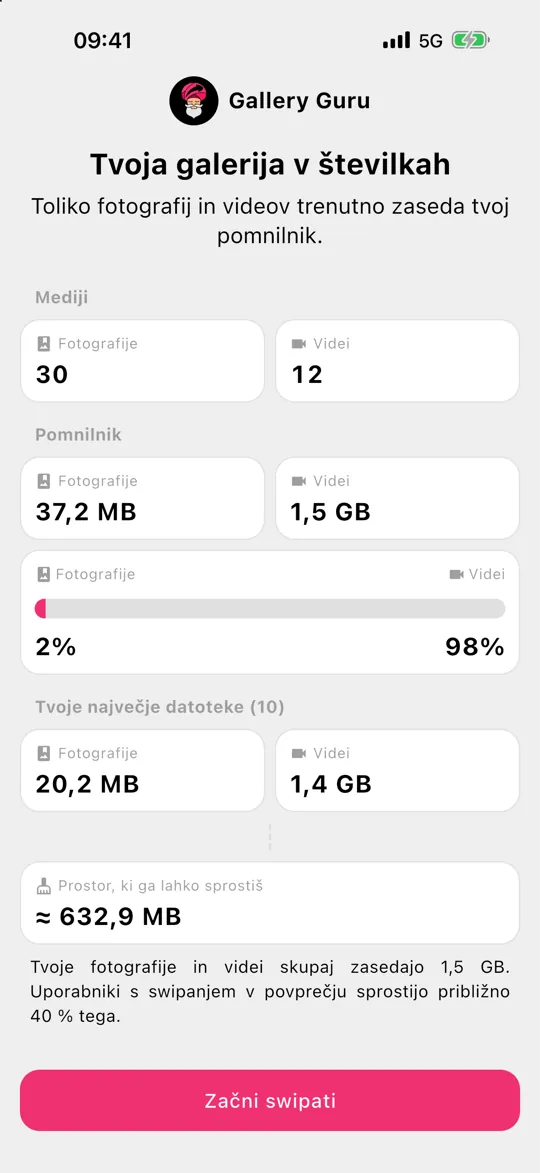
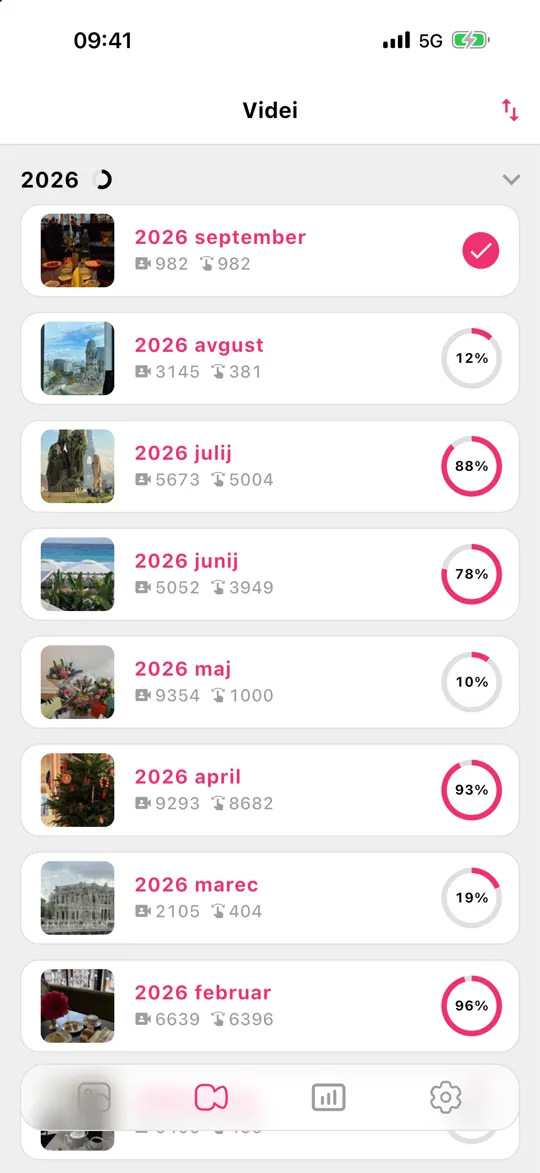
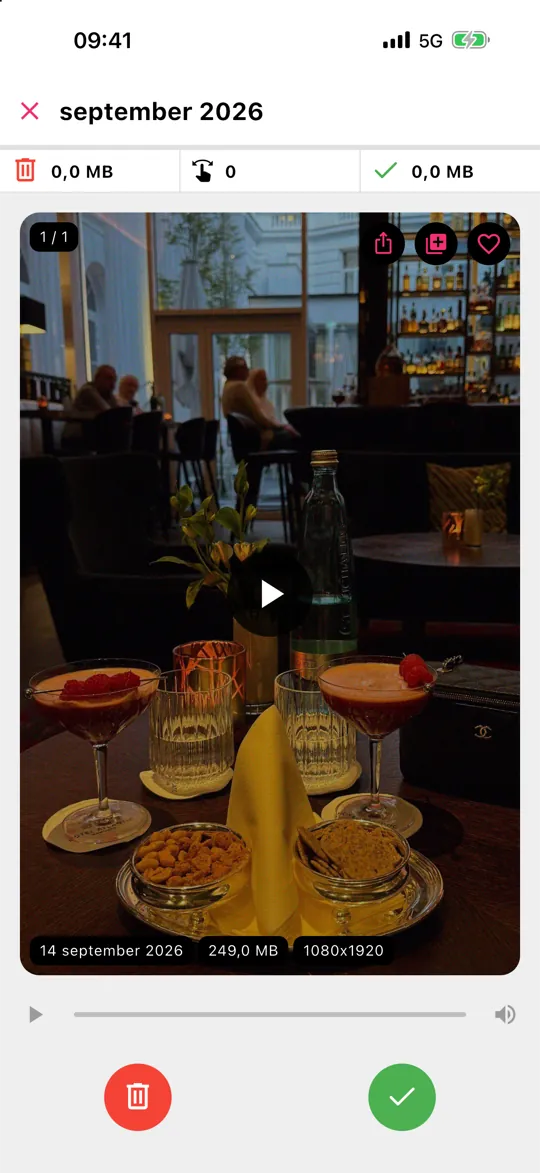
Gallery Guru ima ločen zavihek Videi, urejen po mesecih kot tvoje fotografije. Vsaka kartica prikazuje velikost datoteke in ločljivost, zato takoj vidiš, katere posnetke se splača izbrisati. Swipaj levo za brisanje, desno za ohranitev, preglej in nato vse izbriši naenkrat – statistika pokaže, koliko prostora si sprostil. Swipanje videov je del Gallery Guru Pro.
Želiš obdržati video, ne pa gigabajtov?
- Skrajšaj ga: odpri video → Uredi → povleci konca → Shrani kot nov posnetek, nato izbriši izvirnik.
- Pred brisanjem s telefona ga premakni v računalnik ali na zunanji disk.
- Prihodnje videe snemaj v 1080p, razen če res potrebuješ 4K (Nastavitve → Kamera → Snemanje videa).
Pogosta vprašanja
Ali lahko videe na iPhonu razvrstim po velikosti?
V aplikaciji Fotografije ne – ta razvršča samo po datumu. Trajanje je v Fotografijah najboljši pokazatelj. Aplikacije, kot je Gallery Guru, med pregledovanjem prikažejo velikost datoteke pri vsakem videu.
Ali počasni posnetki in videi v kinematografskem načinu zasedejo več prostora?
Da. Počasni posnetki se snemajo z visoko hitrostjo sličic, kinematografski način pa v visoki kakovosti, zato porabijo več shrambe na minuto kot običajni video.
Ali brisanje videov na iPhonu sprosti prostor v iCloudu?
Da, če so Fotografije iCloud vklopljene – brisanje se sinhronizira v iCloud. Več o shrambi iCloud.