iPhone પર મોટા વીડિયો કેવી રીતે શોધવા અને ડિલીટ કરવા
ટૂંકો જવાબ
iPhone પર સામાન્ય રીતે વીડિયો સૌથી વધુ જગ્યા વાપરે છે: 60 fps પર 4Kની એક મિનિટ લગભગ 400 MB લે છે. બધા વીડિયો તેમની લંબાઈ સાથે જોવા Photos → સંગ્રહો (Collections) → મીડિયા પ્રકારો → વીડિયો ખોલો; લાંબા વીડિયો જ મોટા હોય છે. પસંદ કરો અને કચરાપેટીના આઇકન વડે તેમને ડિલીટ કરો, અથવા Gallery Guruમાં તમારા વીડિયો સ્વાઇપ કરો, જે દરેક ફાઇલની સાઇઝ બતાવે છે. પછી જગ્યા ખાલી કરવા “તાજેતરમાં ડિલીટ કરેલા” ખાલી કરો.
iPhone પર મોટા વીડિયો ડિલીટ કરો
- વીડિયો સંગ્રહ ખોલો. Photosમાં સંગ્રહો પર ટૅપ કરો, મીડિયા પ્રકારો સુધી સ્ક્રોલ કરો અને વીડિયો પર ટૅપ કરો.
- લાંબા વીડિયો ઓળખો. દરેક થંબનેલ સમયગાળો બતાવે છે – લાંબા અને 4K વીડિયો સૌથી મોટી ફાઇલો છે.
- ડિલીટ કરો. પસંદ કરો પર ટૅપ કરો, વીડિયો પસંદ કરો અને કચરાપેટીના આઇકન પર ટૅપ કરો.
- જગ્યા ખાલી કરો. Photos → સંગ્રહો → તાજેતરમાં ડિલીટ કરેલા ખાલી કરો.
iPhoneના વીડિયો કેટલી જગ્યા લે છે?
Apple સેટિંગ્સ → કૅમેરા → વીડિયો રેકોર્ડ કરોમાં સાઇઝ બતાવે છે (HEVC ફોર્મેટ, પ્રતિ મિનિટ):
| ક્વૉલિટી | પ્રતિ મિનિટ અંદાજિત સાઇઝ |
|---|---|
| 30 fps પર 1080p HD | 60 MB |
| 30 fps પર 4K | 170 MB |
| 60 fps પર 4K | 400 MB |
એટલે ત્રણ મિનિટની 4K કૉન્સર્ટ ક્લિપ એક ગીગાબાઇટથી વધુ હોઈ શકે – કેટલાક સો ફોટા જેટલી.
Photos ઍપમાં મોટા વીડિયો શોધવા
Photos ઍપ ફાઇલ સાઇઝ મુજબ સૉર્ટ કરી શકતી નથી. સૌથી નજીકનો રસ્તો: Photos → સંગ્રહો → મીડિયા પ્રકારો → વીડિયો. દરેક થંબનેલ પર સમયગાળો દેખાય છે – લાંબા વીડિયો જ મોટા હોય છે. સેટિંગ્સ → સામાન્ય → iPhone સ્ટોરેજ → Photosમાં તમને વ્યક્તિગત વીડિયોની સમીક્ષા કરવાનું સૂચન પણ દેખાઈ શકે.
Gallery Guru વડે તમારા વીડિયો સ્વાઇપ કરો
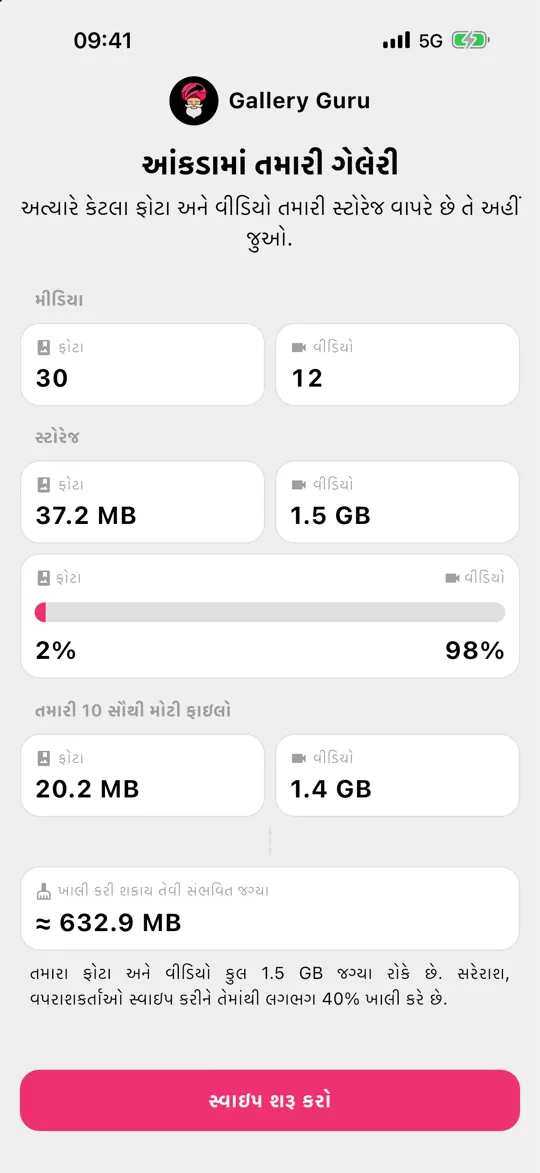
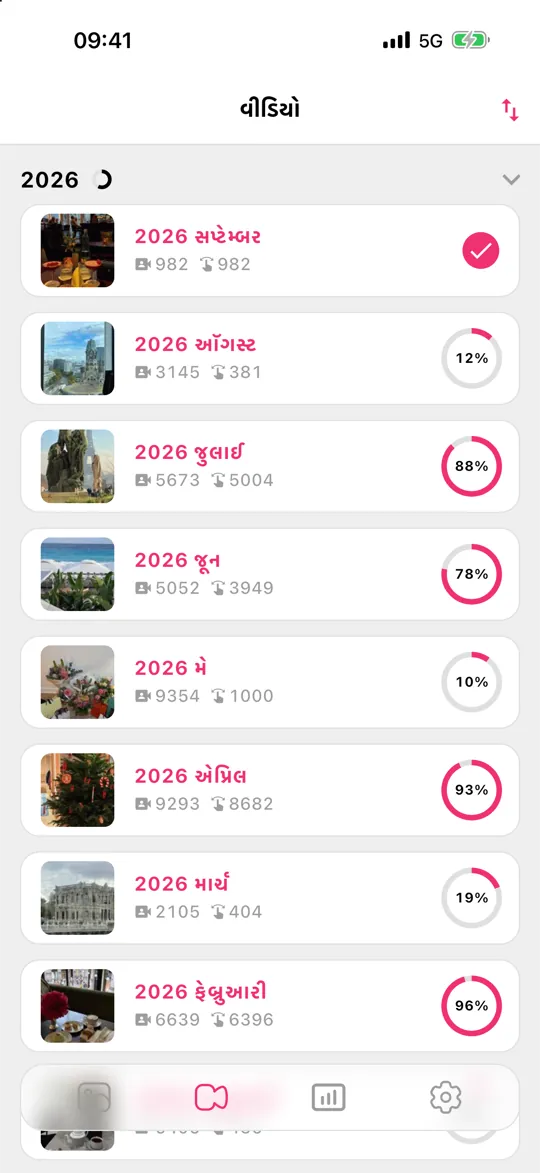
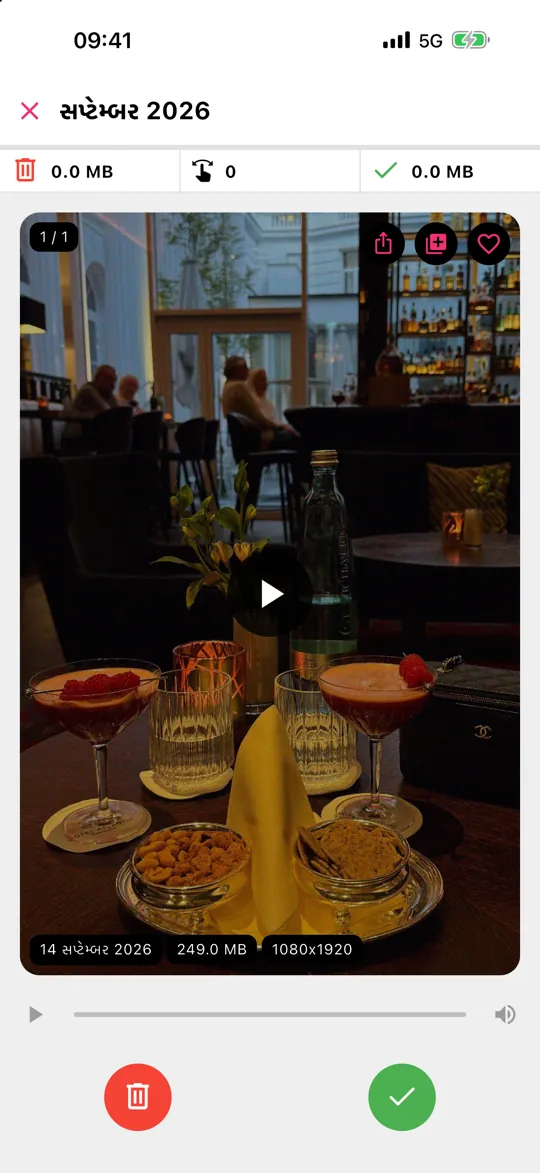
Gallery Guruમાં અલગ વીડિયો ટૅબ છે, જે તમારા ફોટાની જેમ મહિના મુજબ ગોઠવાયેલી છે. દરેક કાર્ડ ફાઇલ સાઇઝ અને રિઝોલ્યુશન બતાવે છે, જેથી કઈ ક્લિપ ડિલીટ કરવા જેવી છે તે તરત દેખાય. ડિલીટ કરવા ડાબે, રાખવા જમણે સ્વાઇપ કરો, સમીક્ષા કરો, પછી બધું એકસાથે ડિલીટ કરો – આંકડા બતાવે છે કે તમે કેટલી સ્ટોરેજ ખાલી કરી. વીડિયો સ્વાઇપ કરવું Gallery Guru Proનો ભાગ છે.
વીડિયો રાખવો છે પણ ગીગાબાઇટ્સ નહીં?
- તેને ટ્રિમ કરો: વીડિયો ખોલો → સંપાદિત કરો → છેડા ખેંચો → નવી ક્લિપ તરીકે સેવ કરો, પછી મૂળ ડિલીટ કરો.
- ફોનમાંથી ડિલીટ કરતા પહેલાં તેને કમ્પ્યુટર કે એક્સટર્નલ ડ્રાઇવ પર ખસેડો.
- 4Kની ખરેખર જરૂર ન હોય તો હવે પછીના વીડિયો 1080pમાં રેકોર્ડ કરો (સેટિંગ્સ → કૅમેરા → વીડિયો રેકોર્ડ કરો).
વારંવાર પૂછાતા પ્રશ્નો
શું હું iPhoneના વીડિયો સાઇઝ મુજબ સૉર્ટ કરી શકું?
Photos ઍપમાં નહીં – તે ફક્ત તારીખ મુજબ સૉર્ટ કરે છે. Photosમાં સમયગાળો શ્રેષ્ઠ સંકેત છે. Gallery Guru જેવી ઍપ્સ તમે વીડિયો જોતા જાઓ ત્યારે દરેકની ફાઇલ સાઇઝ બતાવે છે.
શું સ્લો-મોશન અને સિનેમેટિક વીડિયો વધુ જગ્યા લે છે?
હા. સ્લો-મોશન ઊંચા ફ્રેમ રેટ પર અને સિનેમેટિક મોડ ઊંચી ક્વૉલિટીમાં રેકોર્ડ થાય છે, એટલે તે સામાન્ય વીડિયો કરતાં પ્રતિ મિનિટ વધુ સ્ટોરેજ વાપરે છે.
શું iPhone પર વીડિયો ડિલીટ કરવાથી iCloud સ્ટોરેજ ખાલી થાય છે?
હા, જો iCloud Photos ચાલુ હોય – ડિલીટ iCloud પર સિંક થાય છે. iCloud સ્ટોરેજ વિશે વધુ.