iPhone પર ફોટા કેવી રીતે ગોઠવવા (અને પહેલાં સાફ કરવા)
ટૂંકો જવાબ
iPhone પર ફોટા ગોઠવવા, પહેલાં સફાઈ કરો, પછી બાકીનું ગોઠવો. સ્ક્રીનશૉટ, ખરાબ શૉટ અને જૂના વીડિયો ડિલીટ કરો, પછી Appleનાં બિલ્ટ-ઇન ટૂલ વાપરો: શ્રેષ્ઠ ફોટા માટે મનપસંદ (Favorites), વિષયો માટે આલ્બમ, ચહેરા અને સ્થળો માટે લોકો અને પાળતુ પ્રાણીઓ અને નકશો, અને ખાનગી ફોટા માટે છુપાવેલા. Gallery Guru જેવી સ્વાઇપ ઍપ સફાઈ ઝડપી બનાવે છે: એક સમયે એક મહિનો, ડિલીટ કરવા ડાબે, રાખવા જમણે સ્વાઇપ, અને સાથે સાથે રાખવાના ફોટા આલ્બમમાં ઉમેરો.
iPhone પર ફોટા ગોઠવો
- જે જરૂરી નથી તે ડિલીટ કરો. સ્ક્રીનશૉટ, ઝાંખા કે વારંવારના શૉટ અને જૂના વીડિયો દૂર કરો – મહિને મહિને કરવું સૌથી સહેલું છે, ઉદાહરણ તરીકે Gallery Guru જેવી સ્વાઇપ ઍપ વડે.
- શ્રેષ્ઠ ફોટાને મનપસંદ બનાવો. ફોટાને મનપસંદમાં ઉમેરવા તેના પરના હાર્ટ પર ટૅપ કરો.
- વિષયો માટે આલ્બમ બનાવો. ફોટા પસંદ કરો, વધુ (•••) → આલ્બમમાં ઉમેરો → નવું આલ્બમ પર ટૅપ કરો, અથવા સંગ્રહો → આલ્બમમાં બનાવો.
- લોકોને નામ આપો અને સ્થળો તપાસો. સંગ્રહો → લોકો અને પાળતુ પ્રાણીઓમાં તમારા માટે મહત્ત્વના ચહેરાઓને નામ આપો; નકશો ફોટા સ્થાન મુજબ બતાવે છે.
- ખાનગી ફોટા છુપાવો. ફોટા પસંદ કરો, વધુ (•••) → છુપાવો પર ટૅપ કરો. તે લૉક થયેલા છુપાવેલા આલ્બમમાં જાય છે.
પગલું 1: ગોઠવતા પહેલાં સફાઈ કરો
જો અડધા ફોટા સ્ક્રીનશૉટ, બર્સ્ટ શૉટ અને એક જ સૂર્યાસ્તના પાંચ ટેક હોય, તો 20,000 ફોટા આલ્બમમાં ગોઠવવા અશક્ય છે. પહેલાં ડિલીટ કરવાથી પછીનું બધું ઝડપી બને છે – અને સાથે સ્ટોરેજ પણ ખાલી થાય છે.
- સ્ક્રીનશૉટ: Photos → સંગ્રહો → મીડિયા પ્રકારો → સ્ક્રીનશૉટ, પછી પસંદ કરો અને આંગળી ખેંચો. બધા સ્ક્રીનશૉટ ડિલીટ કરો.
- એકદમ સરખા ડુપ્લિકેટ: સંગ્રહો → ડુપ્લિકેટ → મર્જ કરો (આલ્બમ ત્યારે જ દેખાય છે જ્યારે Photos ઍપને કોઈ મળ્યા હોય).
- મોટા વીડિયો: સૌથી વધુ સ્ટોરેજ રોકનારા. મોટા વીડિયો શોધો અને ડિલીટ કરો.
- બાકીનું બધું: ખરાબ, ઝાંખા અને “આ ફોટો કેમ લીધો હતો?” જેવા શૉટ – આમાં માણસનો નિર્ણય જોઈએ, એક સમયે એક ફોટો.
Gallery Guru વડે મહિને મહિને સફાઈ કરો
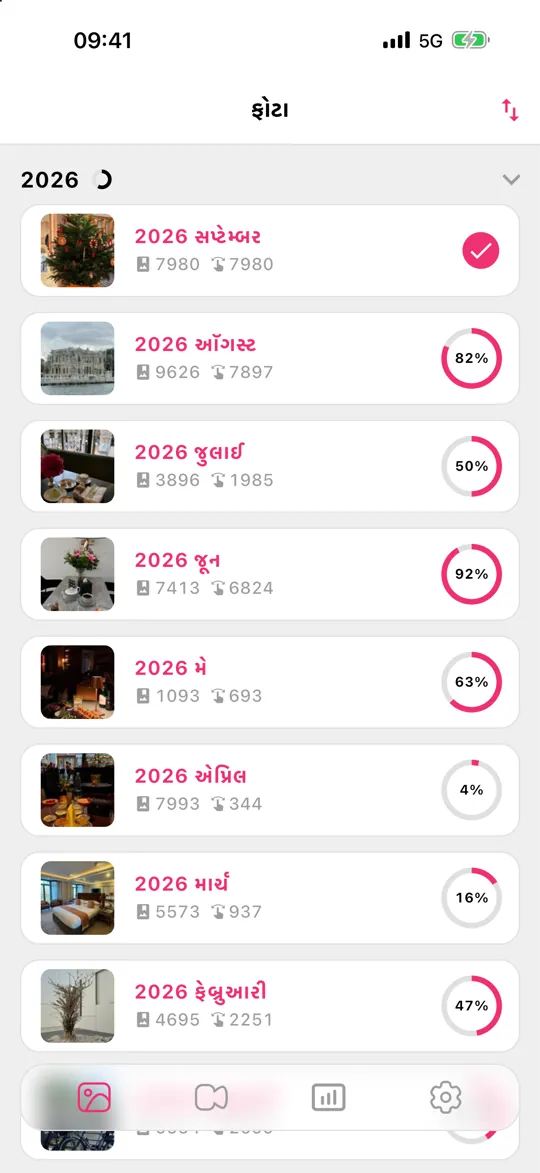
ફોટો દીઠ નક્કી કરવાના ભાગ માટે, Gallery Guru ગેલેરીને પૂરા કરી શકાય તેવા નાના ભાગમાં ફેરવે છે:
- તમારી લાઇબ્રેરી મહિનાઓમાં વહેંચાયેલી છે, દરેકની પ્રગતિ રિંગ સાથે. તેમને તારીખ, ફોટાની સંખ્યા કે પ્રગતિ મુજબ સૉર્ટ કરો અને જ્યાં મહત્ત્વનું હોય ત્યાંથી શરૂ કરો.
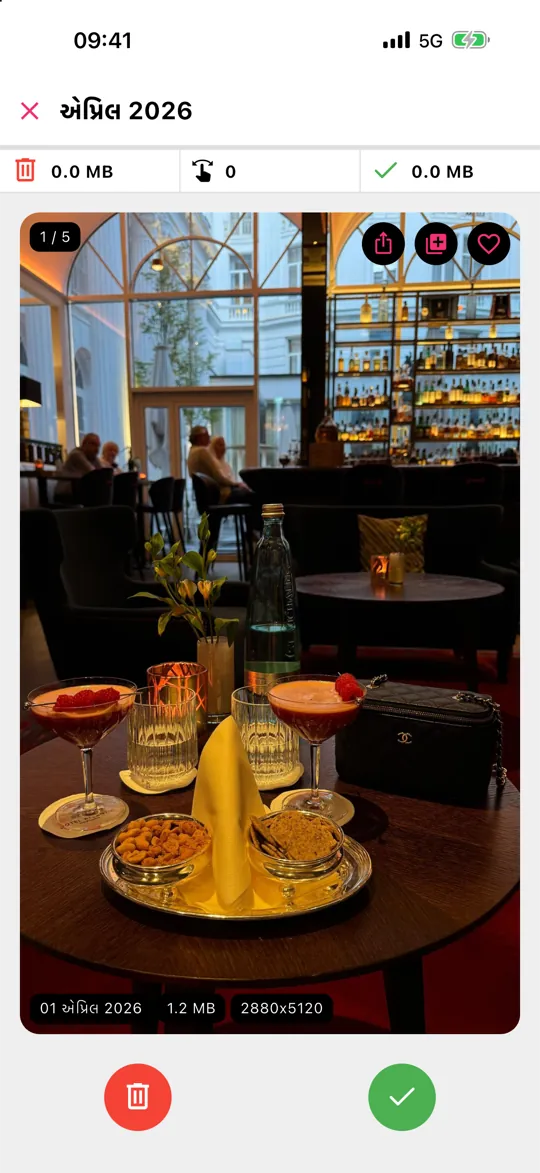
- ડિલીટ કરવા ડાબે, રાખવા જમણે સ્વાઇપ કરો. દરેક કાર્ડ તારીખ, ફાઇલ સાઇઝ અને રિઝોલ્યુશન બતાવે છે.
- કોઈ રાખવા જેવો ફોટો ક્યાંક મૂકવો છે? તેને મનપસંદ બનાવવા હાર્ટ પર ટૅપ કરો અથવા તમારા કોઈ આલ્બમમાં ઉમેરવા આલ્બમ બટન પર – એક જ વારમાં ગોઠવણી અને સફાઈ.
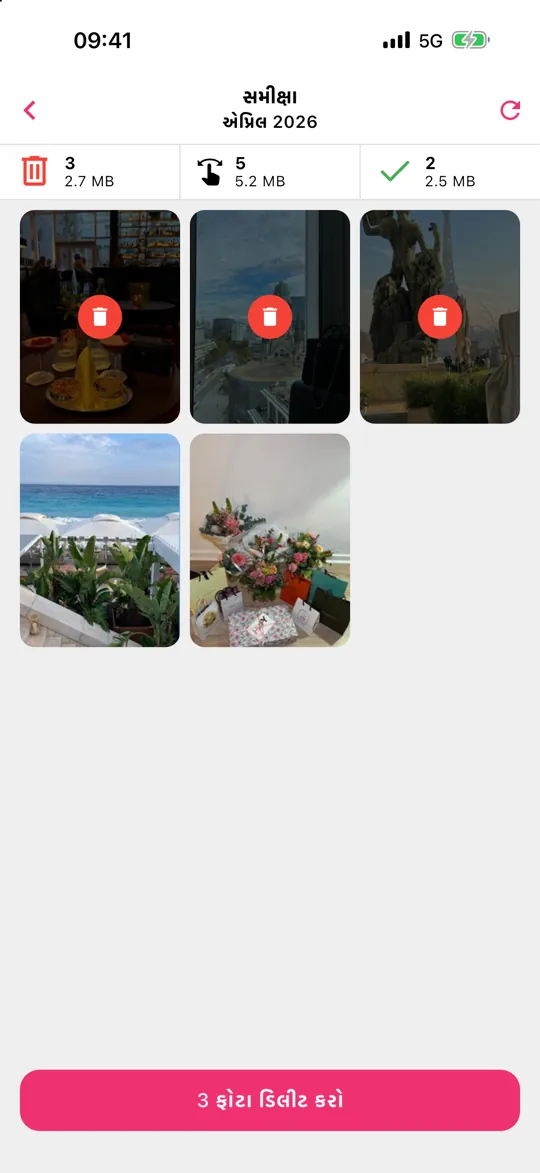
- સમીક્ષા પર ટૅપ કરો, ભૂલથી ડાબે સ્વાઇપ કરેલું બચાવો, પછી બધું એકસાથે ડિલીટ કરો.
કંઈ અપલોડ થતું નથી – Gallery Guru ઑફલાઇન, ડિવાઇસ પર ચાલે છે. ડિલીટ કરેલી આઇટમ 30 દિવસ માટે “તાજેતરમાં ડિલીટ કરેલા”માં જાય છે. તે દરરોજ 50 સ્વાઇપ સાથે મફત છે; Pro મર્યાદા દૂર કરે છે.
પગલું 2: વર્ષો અને મહિના મુજબ જુઓ
તમારે ફોટા તારીખ મુજબ ગોઠવવાની જરૂર નથી – Photos ઍપ એ પહેલેથી કરે છે. લાઇબ્રેરી ગ્રિડની નીચે વર્ષો, મહિના અને બધા વચ્ચે બદલો. મહિના વ્યૂ તમારા ફોટાને પ્રસંગો અને પ્રવાસોમાં ભેગા કરે છે, જે કંઈક ક્યારે બન્યું તે આશરે યાદ હોય ત્યારે શોધવાનો સૌથી ઝડપી રસ્તો છે. સૉર્ટ અને ફિલ્ટર બટન વડે તમે ફક્ત મનપસંદ, સંપાદિત ફોટા, વીડિયો કે સ્ક્રીનશૉટ બતાવી શકો, અથવા ગ્રિડમાંથી સ્ક્રીનશૉટ છુપાવી શકો.
પગલું 3: મહત્ત્વના ફોટા માટે મનપસંદ
કોઈ પણ ફોટાને સંગ્રહોમાંના મનપસંદ આલ્બમમાં ઉમેરવા તેના પરના હાર્ટ પર ટૅપ કરો. ગોઠવવાની આ સૌથી હળવી રીત છે: કોઈ આલ્બમ પસંદ કરવાનું નહીં, અને એક ટૅપમાં આખી લાઇબ્રેરીને મનપસંદ સુધી ફિલ્ટર કરી શકાય. સફાઈ કરતી વખતે દરેક પ્રસંગના બે-ત્રણ શ્રેષ્ઠ શૉટને મનપસંદ બનાવવા એ સારી આદત છે.
પગલું 4: વિષયો માટે આલ્બમ અને ફોલ્ડર
આલ્બમ તારીખોથી પર એવા સંગ્રહો માટે છે: “રેસિપી”, “બાળકોનાં ચિત્રો”, “કાર”, “ઘરના દસ્તાવેજો”.
- નવું આલ્બમ: સંગ્રહો → આલ્બમ → + → નવું આલ્બમ, નામ આપો અને ફોટા પસંદ કરો.
- પછીથી ફોટા ઉમેરો: લાઇબ્રેરીમાં પસંદ કરો પર ટૅપ કરો, ફોટા પસંદ કરો, ••• → આલ્બમમાં ઉમેરો પર ટૅપ કરો.
- ફોલ્ડર: સંગ્રહો → આલ્બમ → + → નવું ફોલ્ડર આલ્બમને ભેગાં કરે છે, ઉદા. પ્રવાસના દરેક વર્ષ માટે એક ફોલ્ડર.
આલ્બમમાંનો ફોટો કૉપિ નથી – તે કોઈ વધારાની સ્ટોરેજ વાપરતો નથી, અને લાઇબ્રેરીમાંથી ડિલીટ કરવાથી તે દરેક આલ્બમમાંથી દૂર થાય છે.
પગલું 5: લોકો, પાળતુ પ્રાણીઓ અને સ્થળો – તમારા માટે ગોઠવાયેલાં
Photos ઍપ ડિવાઇસ પર જ ચહેરા ઓળખે છે. સંગ્રહો → લોકો અને પાળતુ પ્રાણીઓ (People & Pets) ખોલો, કોઈ ચહેરા પર ટૅપ કરો અને નામ ઉમેરો; ત્યાર પછી એ વ્યક્તિના નવા ફોટા જાતે ત્યાં આવે છે. સ્થાન ડેટાવાળા ફોટા સંગ્રહોમાં નકશો પર દેખાય છે, અને પ્રવાસો (Trips) અને સ્મૃતિઓ (Memories) પ્રસંગો આપમેળે ભેગા કરે છે. શોધ પણ મદદ કરે છે: કોઈ નામ, સ્થળ કે “બીચ” કે “કૂતરો” જેવી વસ્તુ લખો.
પગલું 6: ખાનગી ફોટા છુપાવો
ફોટા પસંદ કરો, ••• → છુપાવો પર ટૅપ કરો. તે લાઇબ્રેરીમાંથી અદૃશ્ય થઈને સંગ્રહો → છુપાવેલામાં જાય છે, જે Face ID કે પાસકોડથી લૉક હોય છે. છુપાવેલા ફોટા હજી સ્ટોરેજ વાપરે છે અને iCloud Photos સાથે સિંક થાય છે.
વ્યવસ્થિત રાખો: માસિક આદત
યુક્તિ એ છે કે ફરી ઢગલો ન થવા દો. દર મહિને, હમણાં પૂરા થયેલા મહિના માટે પાંચ મિનિટ કાઢો: કચરો ડિલીટ કરો, શ્રેષ્ઠ શૉટને મનપસંદ બનાવો, બાકીના આલ્બમમાં મૂકો. Gallery Guruમાં દરેક પૂરો થયેલો મહિનો ભરેલી પ્રગતિ રિંગ બતાવે છે, જેથી તમે ક્યાં અટક્યા હતા તે હંમેશાં ખબર રહે – અને રિમાઇન્ડર તમને યાદ અપાવી શકે છે.
Gallery Guru શું નથી કરતી
Gallery Guru ડુપ્લિકેટ, મળતા આવતા કે ઝાંખા ફોટા આપમેળે શોધતી નથી, અને ફોટા જાતે આલ્બમમાં ગોઠવતી નથી – તમે નક્કી કરો છો, તે નક્કી કરવું ઝડપી બનાવે છે. એકદમ સરખા ડુપ્લિકેટ માટે Photosનું મફત ડુપ્લિકેટ આલ્બમ વાપરો; લોકો અને સ્થળો માટે Appleના પોતાના સંગ્રહો શ્રેષ્ઠ ટૂલ છે. હજી ઍપ પસંદ કરો છો? જુઓ ફોટા ડિલીટ કરવા માટેની શ્રેષ્ઠ ઍપ્સની સરખામણી.
વારંવાર પૂછાતા પ્રશ્નો
iPhone પર ફોટા ગોઠવવાની શ્રેષ્ઠ રીત કઈ છે?
પહેલાં જે જરૂરી નથી તે ડિલીટ કરો, પછી શ્રેષ્ઠ ફોટા માટે મનપસંદ, વિષયો માટે આલ્બમ અને ચહેરા માટે લોકો અને પાળતુ પ્રાણીઓ વાપરો. તારીખો અને સ્થળો આપમેળે ગોઠવાય છે. એક સમયે એક મહિનો કરવાથી કામ પૂરું કરી શકાય તેટલું નાનું રહે છે.
હું મારા iPhoneના ફોટા ઝડપથી કેવી રીતે સાફ કરું?
સ્ક્રીનશૉટ અને મોટા વીડિયોથી શરૂ કરો (સંગ્રહો → મીડિયા પ્રકારો), એકદમ સરખા ડુપ્લિકેટ મર્જ કરો (સંગ્રહો → ડુપ્લિકેટ), પછી બાકીનું મહિને મહિને જુઓ. Gallery Guru જેવી સ્વાઇપ ઍપ દરેક નિર્ણયને એક ઇશારો બનાવે છે અને કંઈ ડિલીટ થાય તે પહેલાં સમીક્ષા ગ્રિડ બતાવે છે.
શું હું iPhone પર ફોટા ફોલ્ડરમાં મૂકી શકું?
હા, પણ ફોલ્ડરમાં ફોટા નહીં, આલ્બમ હોય છે. તમારા ફોટા માટે આલ્બમ બનાવો, પછી તેમને ભેગાં કરો: સંગ્રહો → આલ્બમ → + → નવું ફોલ્ડર.
શું ફોટો આલ્બમમાં ઉમેરવાથી તેની કૉપિ બને છે?
ના. આલ્બમ ફક્ત તમારી લાઇબ્રેરીના ફોટા તરફ નિર્દેશ કરે છે, એટલે તે કોઈ વધારાની જગ્યા વાપરતું નથી. જો તમે લાઇબ્રેરીમાંથી ફોટો ડિલીટ કરો, તો તે બધાં આલ્બમમાંથી અદૃશ્ય થાય છે.
શું હું iPhoneના ફોટા તારીખ મુજબ સૉર્ટ કરી શકું?
લાઇબ્રેરી હંમેશાં તારીખના ક્રમમાં હોય છે. સમયમાં આગળ-પાછળ જવા લાઇબ્રેરીની નીચે વર્ષો કે મહિના પર બદલો. આલ્બમની અંદર તેના સૉર્ટ વિકલ્પોમાં તમે સૌથી જૂના કે સૌથી નવા પહેલાં પસંદ કરી શકો.
શું આલ્બમ અને મનપસંદ મારા બીજા ડિવાઇસ પર સિંક થાય છે?
હા, iCloud Photos ચાલુ હોય ત્યારે આલ્બમ, ફોલ્ડર, મનપસંદ અને છુપાવેલા ફોટા તમારા iPhone, iPad, Mac અને iCloud.com પર સિંક થાય છે.