iPhone સ્ટોરેજ ભરાઈ ગઈ? વધુ જગ્યા કેવી રીતે મેળવવી – પહેલાં ફોટા
ટૂંકો જવાબ
જ્યારે તમારા iPhoneની સ્ટોરેજ ભરાઈ જાય, ત્યારે શું જગ્યા રોકે છે તે જોવા સેટિંગ્સ (Settings) → સામાન્ય (General) → iPhone સ્ટોરેજ ખોલો. મોટા ભાગના ફોનમાં Photos સૌથી મોટી આઇટમ હોય છે, એટલે ત્યાંથી શરૂ કરો: મોટા વીડિયો, સ્ક્રીનશૉટ અને ખરાબ શૉટ ડિલીટ કરો, પછી “તાજેતરમાં ડિલીટ કરેલા” ખાલી કરો. જો તમે iCloud Photos વાપરો છો તો “iPhone સ્ટોરેજ ઑપ્ટિમાઇઝ કરો” (Optimize iPhone Storage) ચાલુ છે તેની ખાતરી કરો, ન વપરાતી ઍપ્સ ઑફલોડ કરો અને જૂના મેસેજ અટેચમેન્ટ દૂર કરો.
iPhone પર સ્ટોરેજ ખાલી કરો
- શું જગ્યા રોકે છે તે તપાસો. સેટિંગ્સ → સામાન્ય → iPhone સ્ટોરેજ ખોલો અને બાર લોડ થાય ત્યાં સુધી રાહ જુઓ.
- ફોટા અને વીડિયો સાફ કરો. મોટા વીડિયો, સ્ક્રીનશૉટ અને ન જોઈતા ફોટા ડિલીટ કરો – Gallery Guru જેવી સ્વાઇપ ઍપ આને ઝડપી બનાવે છે.
- તાજેતરમાં ડિલીટ કરેલા ખાલી કરો. Photos → સંગ્રહો → તાજેતરમાં ડિલીટ કરેલા → પસંદ કરો → વધુ (•••) → બધું ડિલીટ કરો.
- iCloud Photos ઑપ્ટિમાઇઝ કરો. સેટિંગ્સ → [તમારું નામ] → iCloud → Photos → iPhone સ્ટોરેજ → iPhone સ્ટોરેજ ઑપ્ટિમાઇઝ કરો ફોનમાં નાનાં વર્ઝન રાખે છે.
- ઍપ્સ ઑફલોડ કરો અને મેસેજ સાફ કરો. ન વપરાતી ઍપ્સ ઑફલોડ કરો અને મેસેજમાં મોટાં અટેચમેન્ટની સમીક્ષા કરો.
પહેલાં: ખરેખર શું જગ્યા રોકે છે તે જુઓ
સેટિંગ્સ → સામાન્ય → iPhone સ્ટોરેજ ખોલો. ઉપરનો બાર ઍપ્સ, Photos, મીડિયા, મેસેજ, iOS અને સિસ્ટમ ડેટા વચ્ચેની વહેંચણી બતાવે છે; તેની નીચે દરેક ઍપ તેની સાઇઝ સાથે. મોટા ભાગના લોકો માટે Photos સૌથી મોટો બ્લૉક છે – ઘણી વાર દસેક ગીગાબાઇટ્સ.
1. તમારા ફોટા અને વીડિયો સાફ કરો
ફોટા અને વીડિયો સૌથી મોટો ફરક પાડે છે, અને તમને કયા જોઈએ છે તે બીજું કોઈ નક્કી કરી શકતું નથી. યુક્તિ એ છે કે નક્કી કરવું ઝડપી બનાવો:
- પહેલાં વીડિયો. 60 fps પર એક મિનિટનો 4K વીડિયો લગભગ 400 MB લે છે (કૅમેરા સેટિંગ્સમાં Appleનો પોતાનો આંકડો) – સો ફોટા જેટલું. મોટા વીડિયો શોધો અને ડિલીટ કરો.
- સ્ક્રીનશૉટ. સામાન્ય રીતે સેંકડો, લગભગ બધા ફેંકી દેવા જેવા. તેમને એકસાથે ડિલીટ કરો.
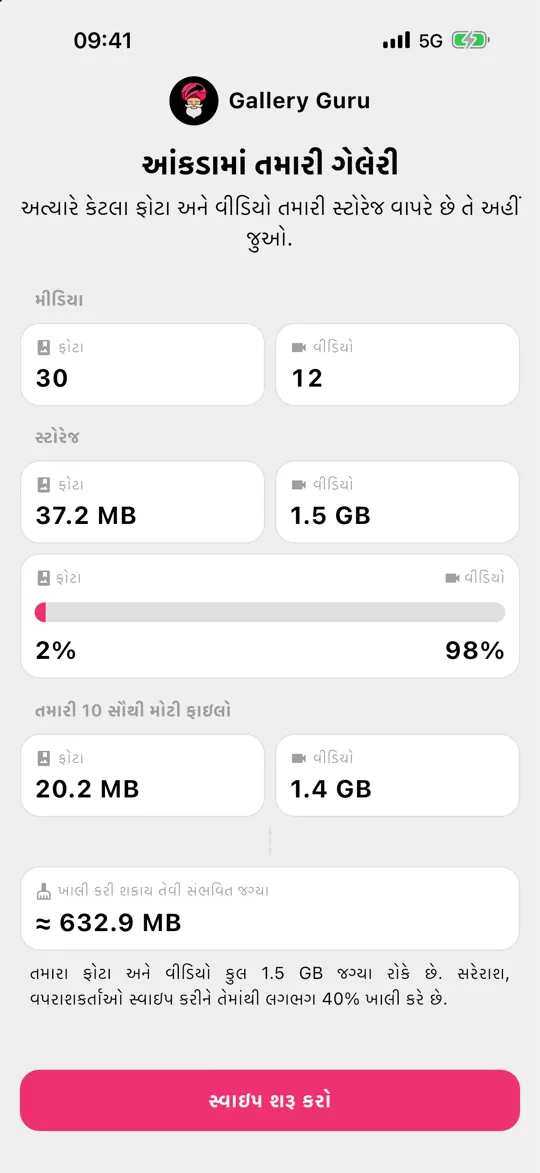
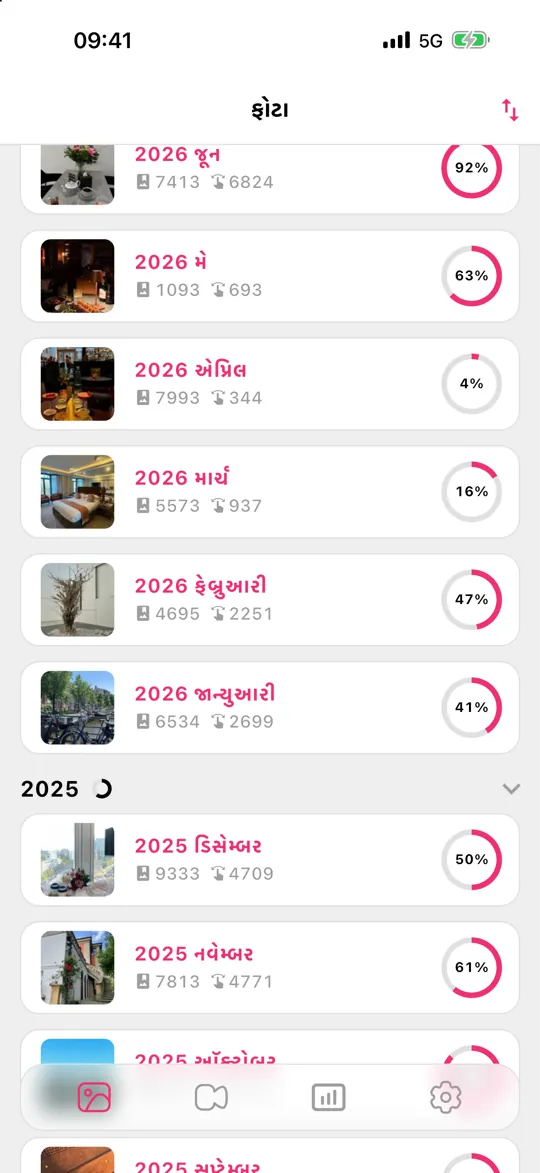
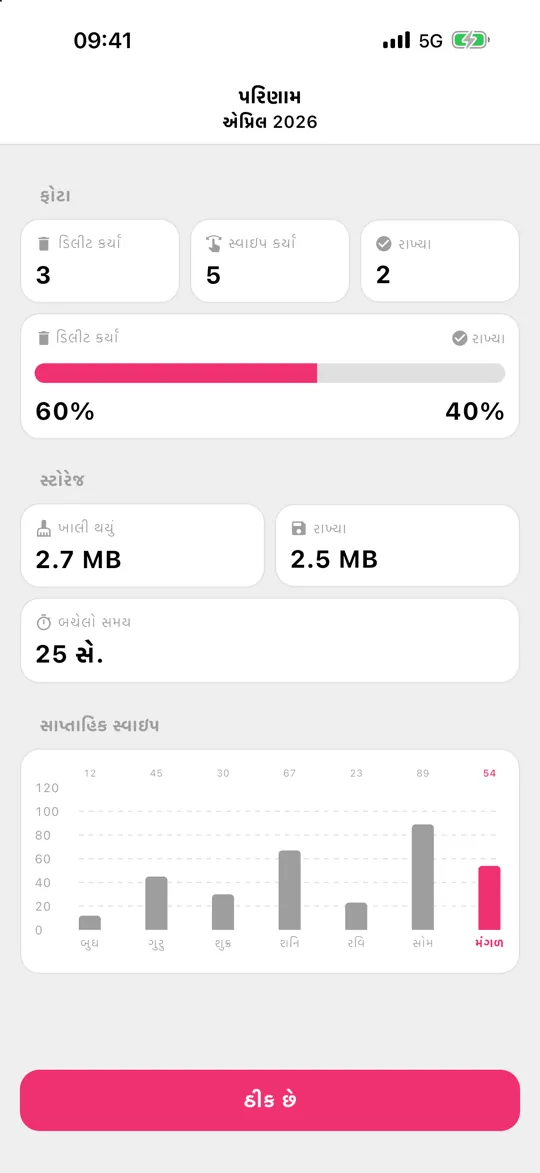
- મહિને મહિને. Gallery Guru તમારી લાઇબ્રેરીને મહિનાઓમાં વહેંચે છે અને ડિલીટ કરવા ડાબે, રાખવા જમણે સ્વાઇપ કરવા દે છે. ખરેખર પૂરા કરી શકાય તેવા નાના ભાગ, કંઈ ડિલીટ થાય તે પહેલાં સમીક્ષા ગ્રિડ, અને તમે કેટલું ખાલી કર્યું તે બતાવતા આંકડા.
2. “તાજેતરમાં ડિલીટ કરેલા” ખાલી કરો
ડિલીટ કરેલા ફોટા 30 દિવસ સુધી જગ્યા રોકતા રહે છે. Photos → સંગ્રહો → તાજેતરમાં ડિલીટ કરેલા ખોલો, Face IDથી અનલૉક કરો, પછી પસંદ કરો → ••• → બધું ડિલીટ કરો. પૂરી ખાતરી હોય ત્યારે જ આ કરો – તે પૂર્વવત્ થઈ શકતું નથી.
3. “iPhone સ્ટોરેજ ઑપ્ટિમાઇઝ કરો” તપાસો
iCloud Photos સાથે, સેટિંગ્સ → [તમારું નામ] → iCloud → Photos → iPhone સ્ટોરેજ → iPhone સ્ટોરેજ ઑપ્ટિમાઇઝ કરો પૂરા રિઝોલ્યુશનના મૂળ ફોટા iCloudમાં અને નાનાં વર્ઝન ફોનમાં રાખે છે. તેના માટે તમારી આખી લાઇબ્રેરી જેટલી iCloud સ્ટોરેજ જોઈએ – જો iCloud પણ ભરાઈ ગયું હોય, તો વાંચો iCloud સ્ટોરેજ ભરાઈ ગઈ.
4.–9. iPhone ભરતી બાકીની બધી વસ્તુઓ
- ન વપરાતી ઍપ્સ ઑફલોડ કરો: સેટિંગ્સ → સામાન્ય → iPhone સ્ટોરેજ → કોઈ ઍપ પર ટૅપ કરો → ઍપ ઑફલોડ કરો. દસ્તાવેજો અને ડેટા રહે છે.
- મેસેજ અટેચમેન્ટ: iPhone સ્ટોરેજમાં મેસેજ → મોટાં અટેચમેન્ટની સમીક્ષા કરો પર ટૅપ કરો.
- મેસેજ હંમેશ માટેને બદલે 1 વર્ષ રાખો: સેટિંગ્સ → ઍપ્સ → મેસેજ → મેસેજ રાખો.
- ડાઉનલોડ કરેલું સંગીત, પૉડકાસ્ટ અને સિરીઝ તેમની ઍપ્સમાં.
- બ્રાઉઝર અને ઍપ કૅશ: કેટલીક ઍપ્સ (સોશિયલ મીડિયા, મેસેન્જર) ગીગાબાઇટ્સ કૅશ સ્ટોર કરે છે – તેમને ડિલીટ કરીને ફરી ઇન્સ્ટોલ કરવાથી તે સાફ થાય છે.
- વીડિયો નાના રેકોર્ડ કરો: સેટિંગ્સ → કૅમેરા → વીડિયો રેકોર્ડ કરો, ઉદા. 30 fps પર 1080p મિનિટ દીઠ લગભગ 60 MB વાપરે છે, જ્યારે 60 fps પર 4K 400 MB.
બધું ડિલીટ કર્યા પછી પણ સ્ટોરેજ ભરેલી છે?
જો તમે ઘણું ડિલીટ કર્યું અને iPhone સ્ટોરેજનો બાર ભાગ્યે જ ખસ્યો, તો આ ક્રમમાં તપાસો:
- તાજેતરમાં ડિલીટ કરેલા. ડિલીટ કરેલા ફોટા અને વીડિયો 30 દિવસ સુધી જગ્યા રોકતા રહે છે. આલ્બમ ખાલી કરો (Photos → સંગ્રહો → તાજેતરમાં ડિલીટ કરેલા → પસંદ કરો → વધુ (•••) → બધું ડિલીટ કરો).
- થોડો સમય આપો. iPhone સ્ટોરેજ બૅકગ્રાઉન્ડમાં ફરી ગણતરી કરે છે. સ્ક્રીન છોડો, થોડી મિનિટ રાહ જુઓ કે iPhone રીસ્ટાર્ટ કરો, પછી ફરી તપાસો.
- છુપાવેલા ફોટા. છુપાવેલા (Hidden) આલ્બમના ફોટા પણ ગણાય છે. સંગ્રહો → છુપાવેલા (યુટિલિટીઝ હેઠળ) ખોલો અને તેને પણ સાફ કરો.
- મેસેજ અટેચમેન્ટ. ચૅટમાં મોકલેલા ફોટા અને વીડિયો Photosમાં નહીં, મેસેજમાં સ્ટોર થાય છે – લાઇબ્રેરીમાંથી ડિલીટ કરવાથી તેમને અસર થતી નથી.
- સિસ્ટમ ડેટા. કૅશ અને કામચલાઉ ફાઇલો જે iOS જાતે સંભાળે છે; સામાન્ય રીતે રીસ્ટાર્ટ પછી કે જગ્યા ઓછી થાય ત્યારે તે ઘટે છે.
શું મદદ નથી કરતું
ફોન ઝડપી કરવાનું કે જંક સાફ કરવાનું વચન આપતી “ફોન ક્લીનર” કે “બૂસ્ટર” ઍપ્સ iPhone પર એ કરી શકતી નથી – iOS ઍપ્સને બીજી ઍપ્સની ફાઇલો ડિલીટ કરવા દેતું નથી. iPhone પર તમે જે જગ્યા ખાલી કરી શકો તે તમારી પોતાની સામગ્રી છે: ફોટા, વીડિયો, ઍપ્સ, મેસેજ અને ડાઉનલોડ.
વારંવાર પૂછાતા પ્રશ્નો
iPhone સ્ટોરેજમાં “સિસ્ટમ ડેટા” શું છે?
સિસ્ટમ ડેટા (પહેલાં “અન્ય”)માં કૅશ, લૉગ અને કામચલાઉ ફાઇલો હોય છે. iOS તેને જાતે સંભાળે છે અને જગ્યા ઓછી થાય ત્યારે ઘટાડે છે. iPhone રીસ્ટાર્ટ કરવાથી ક્યારેક તે ઘટે છે; તેને સીધું ડિલીટ કરવાનું કોઈ બટન નથી.
શું ફોટા ડિલીટ કરવાથી મારો iPhone ઝડપી થશે?
ફક્ત ત્યારે જ જો સ્ટોરેજ લગભગ પૂરેપૂરી ભરાઈ ગઈ હોય. iOSને અપડેટ, કૅશ અને કામચલાઉ ફાઇલો માટે ખાલી જગ્યા જોઈએ – થોડા ગીગાબાઇટ્સથી ઓછી જગ્યા ખાલી હોય તો ઍપ્સ ધીમી થઈ શકે છે. જગ્યા ખાલી કરવાથી એ સુધરે છે.
શું હું મારા iPhone માટે વધુ સ્ટોરેજ ખરીદી શકું?
ફોન માટે નહીં – બિલ્ટ-ઇન સ્ટોરેજ અપગ્રેડ થઈ શકતી નથી. તમે iCloud સ્ટોરેજ ખરીદી શકો છો: iCloud Photos અને “iPhone સ્ટોરેજ ઑપ્ટિમાઇઝ કરો” ચાલુ હોય ત્યારે પૂરી સાઇઝના ફોટા iCloudમાં રહે છે અને ફોન નાનાં વર્ઝન રાખે છે, જેથી ફોનમાં જગ્યા ખાલી થાય છે. ન જોઈતા ફોટા સાફ કરવાથી બંને ઘટે છે. iCloud સ્ટોરેજ: સમજૂતી.
iPhoneમાં કેટલી જગ્યા ખાલી હોવી જોઈએ?
સારો નિયમ એ છે કે ઓછામાં ઓછી 10% અથવા થોડા ગીગાબાઇટ્સ જગ્યા ખાલી રાખો, અને મોટા iOS અપડેટ પહેલાં વધુ, કારણ કે તેને ઇન્સ્ટોલ થવા માટે ઘણા ગીગાબાઇટ્સ જોઈએ.
શું ફોટા ડિલીટ કર્યા વગર જગ્યા ખાલી કરી શકાય?
હા: iCloud Photos સાથે iPhone સ્ટોરેજ ઑપ્ટિમાઇઝ કરો ચાલુ કરો, ઍપ્સ ઑફલોડ કરો, મેસેજ અટેચમેન્ટ સાફ કરો. પણ જો Photos સૌથી મોટી આઇટમ હોય, તો તેને કાયમ માટે ઘટાડવાનો એકમાત્ર રસ્તો ન જોઈતા ફોટા અને વીડિયો ડિલીટ કરવાનો છે – iCloudમાં પણ.