iPhone ଷ୍ଟୋରେଜ୍ ଫୁଲ୍? ଅଧିକ ସ୍ଥାନ କିପରି ପାଇବେ – ଫଟୋରୁ ଆରମ୍ଭ
ସଂକ୍ଷିପ୍ତ ଉତ୍ତର
iPhone ଷ୍ଟୋରେଜ୍ ଫୁଲ୍ ହେଲେ, କ’ଣ ସ୍ଥାନ ନେଉଛି ଦେଖିବାକୁ Settings → General → iPhone Storage ଖୋଲନ୍ତୁ। ଅଧିକାଂଶ ଫୋନରେ Photos ସବୁଠୁ ବଡ଼, ତେଣୁ ସେଠାରୁ ଆରମ୍ଭ କରନ୍ତୁ: ବଡ଼ ଭିଡିଓ, ସ୍କ୍ରିନସଟ୍ ଓ ଖରାପ ଫଟୋ ଡିଲିଟ୍ କରନ୍ତୁ, ତା’ପରେ “Recently Deleted” ଖାଲି କରନ୍ତୁ। iCloud Photos ବ୍ୟବହାର କଲେ “Optimize iPhone Storage” ଚାଲୁ ଥିବା ନିଶ୍ଚିତ କରନ୍ତୁ, ଅବ୍ୟବହୃତ ଆପ୍ ଅଫଲୋଡ୍ କରନ୍ତୁ ଏବଂ ପୁରୁଣା ମେସେଜ୍ ଆଟାଚମେଣ୍ଟ ହଟାନ୍ତୁ।
iPhoneରେ ଷ୍ଟୋରେଜ୍ ଖାଲି କରନ୍ତୁ
- କ’ଣ ସ୍ଥାନ ନେଉଛି ଯାଞ୍ଚ କରନ୍ତୁ. Settings → General → iPhone Storage ଖୋଲି ବାର୍ ଲୋଡ୍ ହେବା ପର୍ଯ୍ୟନ୍ତ ଅପେକ୍ଷା କରନ୍ତୁ।
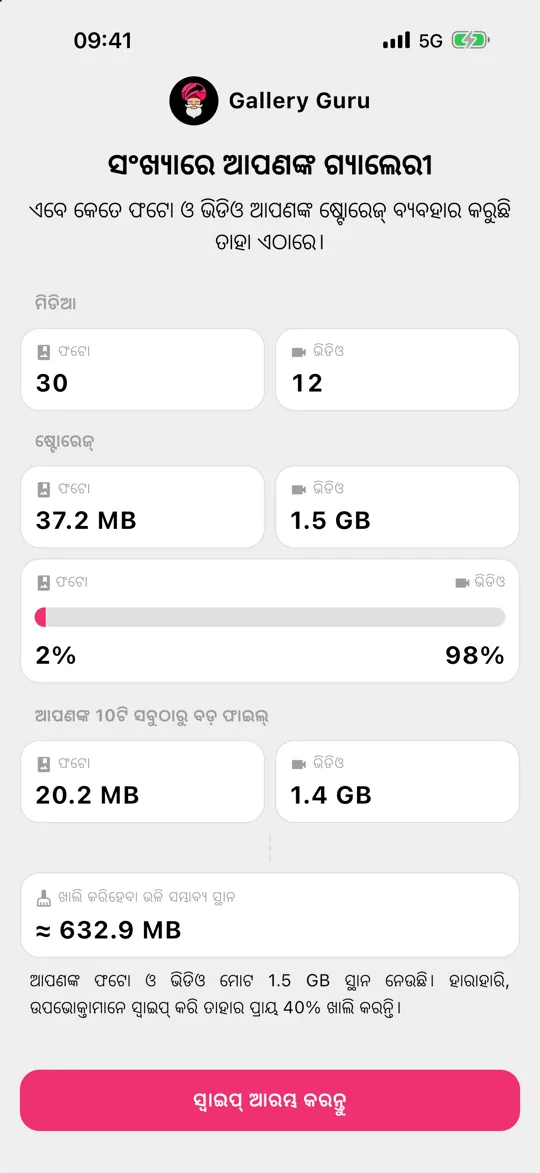
- ଫଟୋ ଓ ଭିଡିଓ ସଫା କରନ୍ତୁ. ବଡ଼ ଭିଡିଓ, ସ୍କ୍ରିନସଟ୍ ଓ ଅନାବଶ୍ୟକ ଫଟୋ ଡିଲିଟ୍ କରନ୍ତୁ – Gallery Guru ପରି ଏକ ସ୍ୱାଇପ୍ ଆପ୍ ଏହାକୁ ଦ୍ରୁତ କରେ।
- Recently Deleted ଖାଲି କରନ୍ତୁ. Photos → Collections → Recently Deleted → Select → More (•••) → Delete All।
- iCloud Photos ଅପ୍ଟିମାଇଜ୍ କରନ୍ତୁ. Settings → [ଆପଣଙ୍କ ନାମ] → iCloud → Photos → iPhone Storage → Optimize iPhone Storage ଫୋନରେ ଛୋଟ ସଂସ୍କରଣ ରଖେ।
- ଆପ୍ ଅଫଲୋଡ୍ ଓ ମେସେଜ୍ ସଫା କରନ୍ତୁ. ଅବ୍ୟବହୃତ ଆପ୍ ଅଫଲୋଡ୍ କରନ୍ତୁ ଏବଂ Messagesରେ ବଡ଼ ଆଟାଚମେଣ୍ଟ ଯାଞ୍ଚ କରନ୍ତୁ।
ପ୍ରଥମେ: ପ୍ରକୃତରେ କ’ଣ ସ୍ଥାନ ନେଉଛି ଦେଖନ୍ତୁ
Settings → General → iPhone Storage ଖୋଲନ୍ତୁ। ଉପରର ବାର୍ Apps, Photos, Media, Messages, iOS ଓ System Data ମଧ୍ୟରେ ଭାଗ ଦେଖାଏ; ତା’ ତଳେ, ପ୍ରତି ଆପ୍ ତା’ର ସାଇଜ୍ ସହ। ଅଧିକାଂଶ ଲୋକଙ୍କ ପାଇଁ Photos ସବୁଠୁ ବଡ଼ ଅଂଶ – ପ୍ରାୟତଃ ଦଶ ଦଶ ଗିଗାବାଇଟ୍।
1. ଆପଣଙ୍କ ଫଟୋ ଓ ଭିଡିଓ ସଫା କରନ୍ତୁ
ଫଟୋ ଓ ଭିଡିଓ ସବୁଠୁ ବଡ଼ ଲିଭର୍, ଏବଂ ଆପଣଙ୍କୁ କେଉଁଗୁଡ଼ିକ ଦରକାର ତାହା ଆଉ କେହି ସ୍ଥିର କରିପାରିବେ ନାହିଁ। କୌଶଳ ହେଉଛି ସ୍ଥିର କରିବାକୁ ଦ୍ରୁତ କରିବା:
- ପ୍ରଥମେ ଭିଡିଓ। 60 fpsରେ ଏକ ମିନିଟ୍ 4K ଭିଡିଓ ପ୍ରାୟ 400 MB ନିଏ (କ୍ୟାମେରା ସେଟିଂସ୍ରେ Appleର ନିଜ ସଂଖ୍ୟା) – ଶହେଟି ଫଟୋ ସହ ସମାନ। ବଡ଼ ଭିଡିଓ ଖୋଜି ଡିଲିଟ୍ କରନ୍ତୁ।
- ସ୍କ୍ରିନସଟ୍। ସାଧାରଣତଃ ଶହ ଶହ, ପ୍ରାୟ ସବୁ ଫିଙ୍ଗିବା ଯୋଗ୍ୟ। ସେଗୁଡ଼ିକୁ ଏକାସାଙ୍ଗରେ ଡିଲିଟ୍ କରନ୍ତୁ।
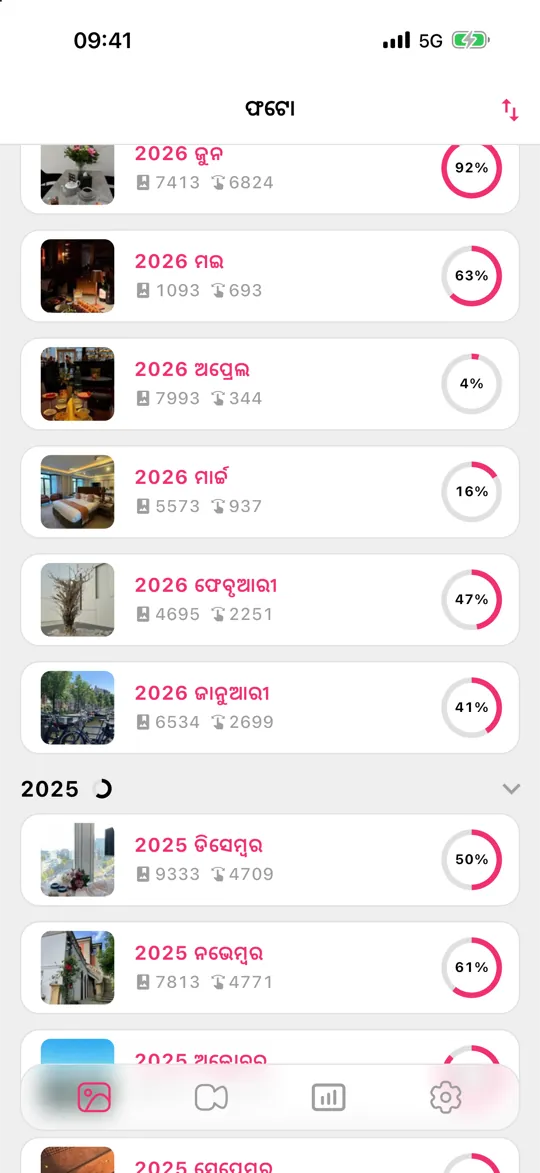
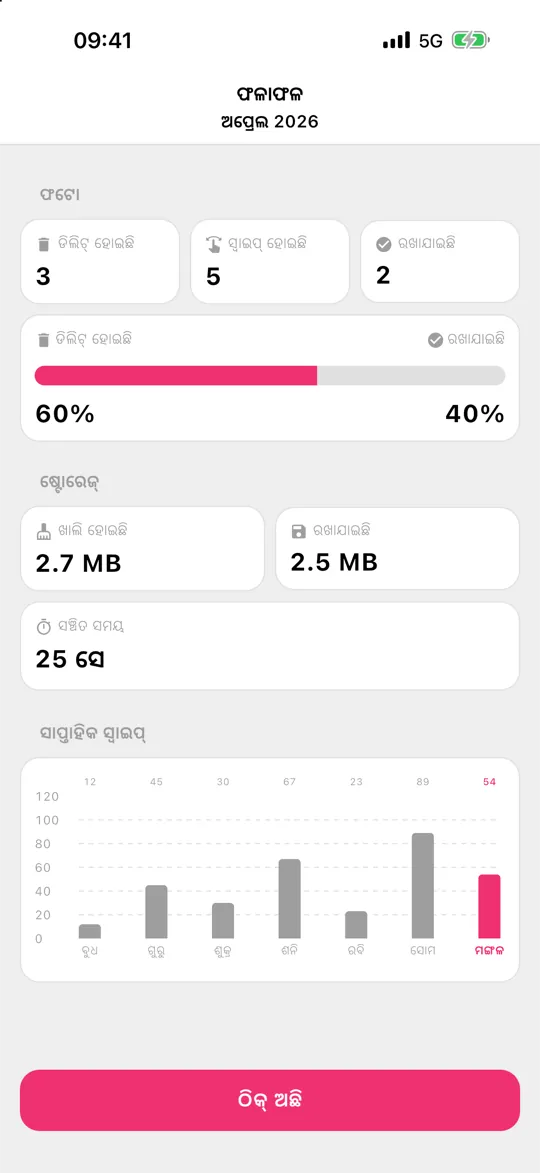
- ମାସ ପରେ ମାସ। Gallery Guru ଆପଣଙ୍କ ଲାଇବ୍ରେରୀକୁ ମାସ ଅନୁସାରେ ଭାଗ କରେ ଏବଂ ଡିଲିଟ୍ ପାଇଁ ବାମକୁ ଓ ରଖିବା ପାଇଁ ଡାହାଣକୁ ସ୍ୱାଇପ୍ କରିବାକୁ ଦିଏ। ଛୋଟ ଛୋଟ ଭାଗ ଯାହା ଆପଣ ପ୍ରକୃତରେ ସାରିପାରିବେ, କିଛି ଡିଲିଟ୍ ହେବା ପୂର୍ବରୁ ଏକ ସମୀକ୍ଷା ଗ୍ରିଡ୍, ଏବଂ ପରିସଂଖ୍ୟାନ ଯାହା ଦେଖାଏ ଆପଣ କେତେ ଖାଲି କଲେ।
2. “Recently Deleted” ଖାଲି କରନ୍ତୁ
ଡିଲିଟ୍ ହୋଇଥିବା ଫଟୋ 30 ଦିନ ପର୍ଯ୍ୟନ୍ତ ସ୍ଥାନ ନେଉଥାଏ। Photos → Collections → Recently Deleted ଖୋଲନ୍ତୁ, Face ID ସହ ଅନଲକ୍ କରନ୍ତୁ, ତା’ପରେ Select → ••• → Delete All। ନିଶ୍ଚିତ ହେଲେ ହିଁ ଏହା କରନ୍ତୁ – ଏହା ଅନ୍ଡୁ କରିହେବ ନାହିଁ।
3. “Optimize iPhone Storage” ଯାଞ୍ଚ କରନ୍ତୁ
iCloud Photos ସହ, Settings → [ଆପଣଙ୍କ ନାମ] → iCloud → Photos → iPhone Storage → Optimize iPhone Storage ପୂର୍ଣ୍ଣ ରିଜୋଲ୍ୟୁସନ୍ ମୂଳ ଫାଇଲ୍ iCloudରେ ଏବଂ ଛୋଟ ସଂସ୍କରଣ ଫୋନରେ ରଖେ। ଏଥିପାଇଁ ଆପଣଙ୍କ ପୂରା ଲାଇବ୍ରେରୀ ପାଇଁ ଯଥେଷ୍ଟ iCloud ଷ୍ଟୋରେଜ୍ ଦରକାର – iCloud ବି ଫୁଲ୍ ହେଲେ ପଢ଼ନ୍ତୁ iCloud ଷ୍ଟୋରେଜ୍ ଫୁଲ୍।
4.–9. iPhoneକୁ ଭରୁଥିବା ବାକି ସବୁକିଛି
- ଅବ୍ୟବହୃତ ଆପ୍ ଅଫଲୋଡ୍ କରନ୍ତୁ: Settings → General → iPhone Storage → ଏକ ଆପ୍ ଟାପ୍ କରନ୍ତୁ → Offload App। ଡକ୍ୟୁମେଣ୍ଟ ଓ ଡାଟା ରହିଯାଏ।
- ମେସେଜ୍ ଆଟାଚମେଣ୍ଟ: iPhone Storageରେ Messages → Review Large Attachments ଟାପ୍ କରନ୍ତୁ।
- ମେସେଜ୍ ସବୁଦିନ ବଦଳରେ 1 ବର୍ଷ ରଖନ୍ତୁ: Settings → Apps → Messages → Keep Messages।
- ଡାଉନଲୋଡ୍ ହୋଇଥିବା ମ୍ୟୁଜିକ୍, ପଡ୍କାଷ୍ଟ ଓ ସିରିଜ୍ ସେମାନଙ୍କ ଆପ୍ରେ।
- ବ୍ରାଉଜର୍ ଓ ଆପ୍ କ୍ୟାଶ୍: କିଛି ଆପ୍ (ସୋସିଆଲ୍ ମିଡିଆ, ମେସେଞ୍ଜର୍) ଗିଗାବାଇଟ୍ କ୍ୟାଶ୍ ରଖନ୍ତି – ସେଗୁଡ଼ିକୁ ଡିଲିଟ୍ କରି ପୁଣି ଇନଷ୍ଟଲ୍ କଲେ ତାହା ସଫା ହୁଏ।
- ଭିଡିଓ ଛୋଟ ଫର୍ମାଟରେ ରେକର୍ଡ କରନ୍ତୁ: Settings → Camera → Record Video, ଯେପରି 30 fpsରେ 1080p ମିନିଟ୍ ପିଛା ପ୍ରାୟ 60 MB ନିଏ, 60 fpsରେ 4Kର 400 MB ବଦଳରେ।
ସବୁ ଡିଲିଟ୍ କରିବା ପରେ ବି ଷ୍ଟୋରେଜ୍ ଫୁଲ୍?
ଯଦି ଆପଣ ବହୁତ ଡିଲିଟ୍ କଲେ ଏବଂ iPhone Storageର ବାର୍ ପ୍ରାୟ ହଲିଲା ନାହିଁ, କ୍ରମରେ ଏଗୁଡ଼ିକ ଯାଞ୍ଚ କରନ୍ତୁ:
- Recently Deleted। ଡିଲିଟ୍ ହୋଇଥିବା ଫଟୋ ଓ ଭିଡିଓ 30 ଦିନ ପର୍ଯ୍ୟନ୍ତ ସ୍ଥାନ ନେଉଥାଏ। ଆଲବମ୍ ଖାଲି କରନ୍ତୁ (Photos → Collections → Recently Deleted → Select → More (•••) → Delete All)।
- ସମୟ ଦିଅନ୍ତୁ। iPhone Storage ପୃଷ୍ଠଭୂମିରେ ପୁଣି ହିସାବ କରେ। ସ୍କ୍ରିନ୍ ଛାଡ଼ନ୍ତୁ, କିଛି ମିନିଟ୍ ଅପେକ୍ଷା କରନ୍ତୁ ବା iPhone ରିଷ୍ଟାର୍ଟ କରନ୍ତୁ, ତା’ପରେ ପୁଣି ଯାଞ୍ଚ କରନ୍ତୁ।
- ଲୁଚା ଫଟୋ। Hidden ଆଲବମ୍ର ଫଟୋ ବି ଗଣାହୁଏ। Collections → Hidden (Utilities ତଳେ) ଖୋଲି ସେଠାରେ ବି ସଫା କରନ୍ତୁ।
- ମେସେଜ୍ ଆଟାଚମେଣ୍ଟ। ଚାଟ୍ରେ ପଠାଯାଇଥିବା ଫଟୋ ଓ ଭିଡିଓ Photosରେ ନୁହେଁ, Messagesରେ ସଂରକ୍ଷିତ – ଲାଇବ୍ରେରୀରୁ ଡିଲିଟ୍ କଲେ ସେଗୁଡ଼ିକ ଉପରେ ପ୍ରଭାବ ପଡ଼େ ନାହିଁ।
- System Data। କ୍ୟାଶ୍ ଓ ଅସ୍ଥାୟୀ ଫାଇଲ୍ ଯାହା iOS ନିଜେ ପରିଚାଳନା କରେ; ରିଷ୍ଟାର୍ଟ ପରେ ବା ସ୍ଥାନ କମିଗଲେ ସାଧାରଣତଃ ଛୋଟ ହୁଏ।
କ’ଣ ସାହାଯ୍ୟ କରେ ନାହିଁ
ଫୋନ୍ ଦ୍ରୁତ କରିବା ବା ଜଙ୍କ୍ ସଫା କରିବାର ପ୍ରତିଶ୍ରୁତି ଦେଉଥିବା “ଫୋନ୍ କ୍ଲିନର୍” ବା “ବୁଷ୍ଟର୍” ଆପ୍ iPhoneରେ ତାହା କରିପାରନ୍ତି ନାହିଁ – iOS ଆପ୍କୁ ଅନ୍ୟ ଆପ୍ର ଫାଇଲ୍ ଡିଲିଟ୍ କରିବାକୁ ଦିଏ ନାହିଁ। iPhoneରେ ଆପଣ ଯେଉଁ ସ୍ଥାନ ଖାଲି କରିପାରିବେ ତାହା ଆପଣଙ୍କ ନିଜ ବିଷୟବସ୍ତୁ: ଫଟୋ, ଭିଡିଓ, ଆପ୍, ମେସେଜ୍ ଓ ଡାଉନଲୋଡ୍।
ବାରମ୍ବାର ପଚରାଯାଉଥିବା ପ୍ରଶ୍ନ
iPhone ଷ୍ଟୋରେଜ୍ରେ “System Data” କ’ଣ?
System Data (ପୂର୍ବରୁ “Other”) ରେ କ୍ୟାଶ୍, ଲଗ୍ ଓ ଅସ୍ଥାୟୀ ଫାଇଲ୍ ଥାଏ। iOS ଏହାକୁ ନିଜେ ପରିଚାଳନା କରେ ଏବଂ ସ୍ଥାନ କମିଗଲେ ଛୋଟ କରେ। iPhone ରିଷ୍ଟାର୍ଟ କଲେ ବେଳେବେଳେ ଏହା କମେ; ଏହାକୁ ସିଧାସଳଖ ଡିଲିଟ୍ କରିବାକୁ କୌଣସି ବଟନ୍ ନାହିଁ।
ଫଟୋ ଡିଲିଟ୍ କଲେ କ’ଣ ମୋ iPhone ଦ୍ରୁତ ହେବ?
କେବଳ ଯଦି ଷ୍ଟୋରେଜ୍ ପ୍ରାୟ ସମ୍ପୂର୍ଣ୍ଣ ଫୁଲ୍ ଥାଏ। ଅପଡେଟ୍, କ୍ୟାଶ୍ ଓ ଅସ୍ଥାୟୀ ଫାଇଲ୍ ପାଇଁ iOSକୁ ଖାଲି ସ୍ଥାନ ଦରକାର – କିଛି ଗିଗାବାଇଟ୍ରୁ କମ୍ ଖାଲି ଥିଲେ ଆପ୍ ଧୀମା ହୋଇପାରେ। ସ୍ଥାନ ଖାଲି କଲେ ତାହା ଠିକ୍ ହୁଏ।
ମୋ iPhone ପାଇଁ କ’ଣ ଅଧିକ ଷ୍ଟୋରେଜ୍ କିଣିପାରିବି?
ଫୋନ୍ ପାଇଁ ନୁହେଁ – ବିଲ୍ଟ-ଇନ୍ ଷ୍ଟୋରେଜ୍ ଅପଗ୍ରେଡ୍ କରିହେବ ନାହିଁ। ଆପଣ iCloud ଷ୍ଟୋରେଜ୍ କିଣିପାରିବେ: iCloud Photos ଓ “Optimize iPhone Storage” ଚାଲୁ ଥିଲେ, ପୂର୍ଣ୍ଣ ସାଇଜ୍ ଫଟୋ iCloudରେ ରହେ ଏବଂ ଫୋନ୍ ଛୋଟ ସଂସ୍କରଣ ରଖେ, ଯାହା ଲୋକାଲ୍ ସ୍ଥାନ ଖାଲି କରେ। ଅଦରକାରୀ ଫଟୋ ସଫା କଲେ ଦୁଇଟି ଛୋଟ ହୁଏ। iCloud ଷ୍ଟୋରେଜ୍ ବିଷୟରେ।
iPhoneରେ କେତେ ଖାଲି ସ୍ଥାନ ରହିବା ଉଚିତ?
ଏକ ଭଲ ନିୟମ ହେଉଛି ଅନ୍ତତଃ 10% ବା କିଛି ଗିଗାବାଇଟ୍ ଖାଲି ରଖିବା, ଏବଂ ଏକ ବଡ଼ iOS ଅପଡେଟ୍ ପୂର୍ବରୁ ଅଧିକ, କାରଣ ଇନଷ୍ଟଲ୍ ପାଇଁ ଅନେକ ଗିଗାବାଇଟ୍ ଦରକାର।
ଫଟୋ ଡିଲିଟ୍ ନ କରି କ’ଣ ସ୍ଥାନ ଖାଲି କରିପାରିବି?
ହଁ: iCloud Photos ସହ Optimize iPhone Storage ଚାଲୁ କରନ୍ତୁ, ଆପ୍ ଅଫଲୋଡ୍ କରନ୍ତୁ, ମେସେଜ୍ ଆଟାଚମେଣ୍ଟ ସଫା କରନ୍ତୁ। କିନ୍ତୁ Photos ସବୁଠୁ ବଡ଼ ହେଲେ, ଅଦରକାରୀ ଫଟୋ ଓ ଭିଡିଓ ଡିଲିଟ୍ କରିବା ହିଁ ଏହାକୁ ସ୍ଥାୟୀ ଭାବେ ଛୋଟ କରିବାର ଏକମାତ୍ର ଉପାୟ – iCloudରେ ବି।