iPhone സ്റ്റോറേജ് നിറഞ്ഞോ? കൂടുതൽ സ്ഥലം നേടാം – ആദ്യം ഫോട്ടോകൾ
ചുരുക്കത്തിൽ
iPhone സ്റ്റോറേജ് നിറഞ്ഞാൽ, എന്താണ് സ്ഥലം എടുക്കുന്നതെന്ന് കാണാൻ ക്രമീകരണം → പൊതുവായവ → iPhone സ്റ്റോറേജ് (iPhone Storage) തുറക്കുക. മിക്ക ഫോണുകളിലും ഫോട്ടോകളാണ് ഏറ്റവും വലുത്, അതിനാൽ അവിടെ തുടങ്ങുക: വലിയ വീഡിയോകൾ, സ്ക്രീൻഷോട്ടുകൾ, മോശം ഷോട്ടുകൾ എന്നിവ ഇല്ലാതാക്കി “അടുത്തിടെ ഇല്ലാതാക്കിയവ” ശൂന്യമാക്കുക. iCloud ഫോട്ടോകൾ ഉപയോഗിക്കുന്നുണ്ടെങ്കിൽ “iPhone സ്റ്റോറേജ് ഒപ്റ്റിമൈസ് ചെയ്യുക” ഓണാണെന്ന് ഉറപ്പാക്കുക, ഉപയോഗിക്കാത്ത ആപ്പുകൾ ഓഫ്ലോഡ് ചെയ്യുക, പഴയ സന്ദേശ അറ്റാച്ച്മെന്റുകൾ നീക്കം ചെയ്യുക.
iPhone-ൽ സ്റ്റോറേജ് ഒഴിവാക്കുക
- എന്താണ് സ്ഥലം എടുക്കുന്നതെന്ന് പരിശോധിക്കുക. ക്രമീകരണം → പൊതുവായവ → iPhone സ്റ്റോറേജ് തുറന്ന് ബാർ ലോഡ് ആകുന്നതുവരെ കാത്തിരിക്കുക.
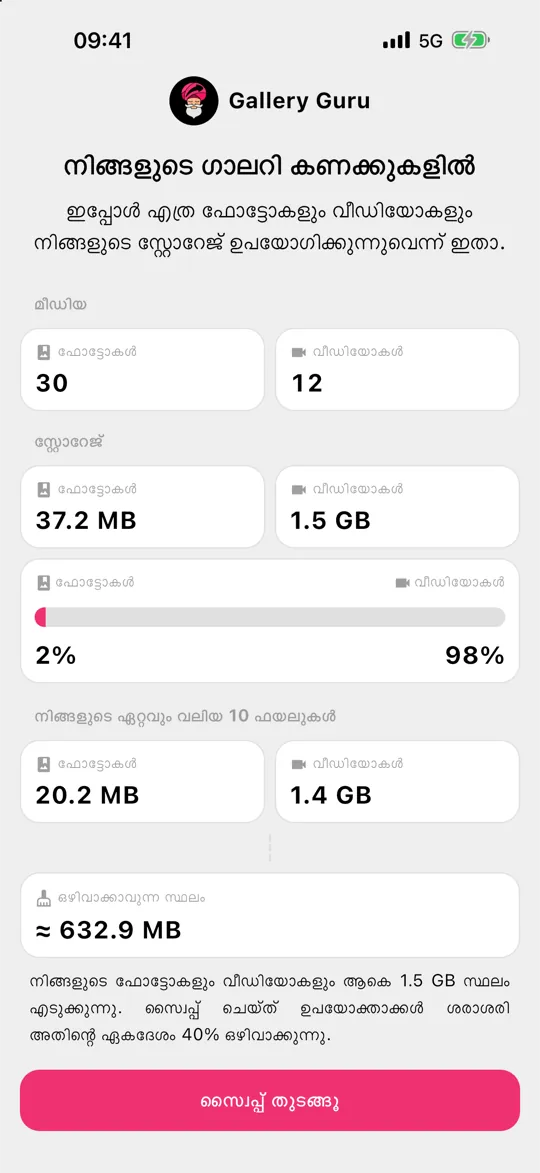
- ഫോട്ടോകളും വീഡിയോകളും വൃത്തിയാക്കുക. വലിയ വീഡിയോകൾ, സ്ക്രീൻഷോട്ടുകൾ, ആവശ്യമില്ലാത്ത ഫോട്ടോകൾ എന്നിവ ഇല്ലാതാക്കുക – Gallery Guru പോലുള്ള ഒരു സ്വൈപ്പ് ആപ്പ് ഇത് വേഗത്തിലാക്കും.
- അടുത്തിടെ ഇല്ലാതാക്കിയവ ശൂന്യമാക്കുക. ഫോട്ടോകൾ → ശേഖരങ്ങൾ → അടുത്തിടെ ഇല്ലാതാക്കിയവ → തിരഞ്ഞെടുക്കുക → കൂടുതൽ (•••) → എല്ലാം ഇല്ലാതാക്കുക.
- iCloud ഫോട്ടോകൾ ഒപ്റ്റിമൈസ് ചെയ്യുക. ക്രമീകരണം → [നിങ്ങളുടെ പേര്] → iCloud → ഫോട്ടോകൾ → iPhone സ്റ്റോറേജ് → iPhone സ്റ്റോറേജ് ഒപ്റ്റിമൈസ് ചെയ്യുക – ഫോണിൽ ചെറിയ പതിപ്പുകൾ മാത്രം സൂക്ഷിക്കും.
- ആപ്പുകൾ ഓഫ്ലോഡ് ചെയ്ത് സന്ദേശങ്ങൾ വൃത്തിയാക്കുക. ഉപയോഗിക്കാത്ത ആപ്പുകൾ ഓഫ്ലോഡ് ചെയ്ത്, സന്ദേശങ്ങളിലെ വലിയ അറ്റാച്ച്മെന്റുകൾ അവലോകനം ചെയ്യുക.
ആദ്യം: ശരിക്കും എന്താണ് സ്ഥലം എടുക്കുന്നതെന്ന് കാണൂ
ക്രമീകരണം → പൊതുവായവ (General) → iPhone സ്റ്റോറേജ് തുറക്കുക. മുകളിലെ ബാർ ആപ്പുകൾ, ഫോട്ടോകൾ, മീഡിയ, സന്ദേശങ്ങൾ, iOS, സിസ്റ്റം ഡാറ്റ എന്നിവയ്ക്കിടയിലുള്ള വിഭജനം കാണിക്കുന്നു; അതിന് താഴെ ഓരോ ആപ്പും അതിന്റെ വലുപ്പത്തോടെ. മിക്കവർക്കും ഫോട്ടോകൾ ആണ് ഏറ്റവും വലിയ ഭാഗം – പലപ്പോഴും പതിനായിരക്കണക്കിന് ജിഗാബൈറ്റുകൾ.
1. ഫോട്ടോകളും വീഡിയോകളും വൃത്തിയാക്കൂ
ഫോട്ടോകളും വീഡിയോകളുമാണ് ഏറ്റവും വലിയ ഘടകം, ഏതൊക്കെ വേണമെന്ന് നിങ്ങൾക്കല്ലാതെ മറ്റാർക്കും തീരുമാനിക്കാനാവില്ല. തീരുമാനിക്കൽ വേഗത്തിലാക്കുക എന്നതാണ് തന്ത്രം:
- ആദ്യം വീഡിയോകൾ. 60 fps-ൽ ഒരു മിനിറ്റ് 4K വീഡിയോ ഏകദേശം 400 MB എടുക്കും (ക്യാമറ ക്രമീകരണത്തിലെ Apple-ന്റെ സ്വന്തം കണക്ക്) – നൂറ് ഫോട്ടോകളോളം. വലിയ വീഡിയോകൾ കണ്ടെത്തി ഇല്ലാതാക്കാം.
- സ്ക്രീൻഷോട്ടുകൾ. സാധാരണ നൂറുകണക്കിന്, മിക്കതും കളയാവുന്നവ. അവ കൂട്ടത്തോടെ ഇല്ലാതാക്കാം.
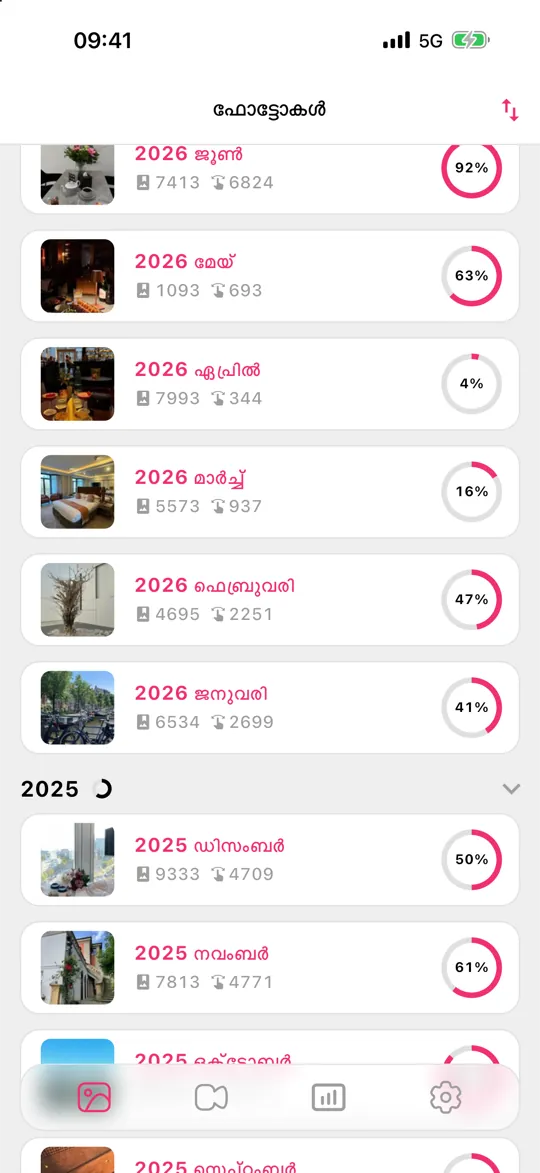
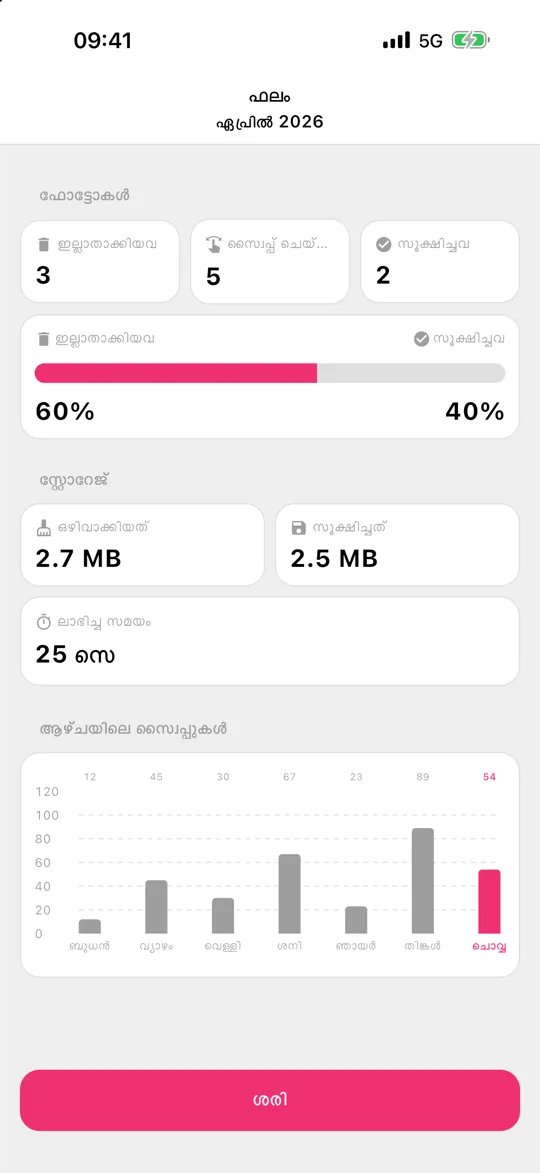
- മാസം തോറും. Gallery Guru നിങ്ങളുടെ ലൈബ്രറിയെ മാസങ്ങളായി തിരിച്ച്, ഇല്ലാതാക്കാൻ ഇടത്തോട്ടും സൂക്ഷിക്കാൻ വലത്തോട്ടും സ്വൈപ്പ് ചെയ്യാൻ അനുവദിക്കുന്നു. ശരിക്കും തീർക്കാവുന്ന ചെറിയ ഭാഗങ്ങൾ, ഒന്നും ഇല്ലാതാക്കുന്നതിന് മുമ്പ് ഒരു അവലോകന ഗ്രിഡ്, എത്ര ഒഴിവാക്കിയെന്ന് കാണിക്കുന്ന കണക്കുകൾ.
2. “അടുത്തിടെ ഇല്ലാതാക്കിയവ” ശൂന്യമാക്കൂ
ഇല്ലാതാക്കിയ ഫോട്ടോകൾ 30 ദിവസം സ്ഥലം എടുത്തുകൊണ്ടിരിക്കും. ഫോട്ടോകൾ → ശേഖരങ്ങൾ → അടുത്തിടെ ഇല്ലാതാക്കിയവ തുറന്ന്, Face ID ഉപയോഗിച്ച് അൺലോക്ക് ചെയ്ത്, തിരഞ്ഞെടുക്കുക → ••• → എല്ലാം ഇല്ലാതാക്കുക. ഉറപ്പുള്ളപ്പോൾ മാത്രം ഇത് ചെയ്യുക – ഇത് പഴയപടിയാക്കാനാവില്ല.
3. “iPhone സ്റ്റോറേജ് ഒപ്റ്റിമൈസ് ചെയ്യുക” പരിശോധിക്കൂ
iCloud ഫോട്ടോകൾ ഉപയോഗിക്കുമ്പോൾ, ക്രമീകരണം → [നിങ്ങളുടെ പേര്] → iCloud → ഫോട്ടോകൾ → iPhone സ്റ്റോറേജ് → iPhone സ്റ്റോറേജ് ഒപ്റ്റിമൈസ് ചെയ്യുക (Optimize iPhone Storage) ഫുൾ റെസല്യൂഷൻ ഒറിജിനലുകൾ iCloud-ലും ചെറിയ പതിപ്പുകൾ ഫോണിലും സൂക്ഷിക്കുന്നു. നിങ്ങളുടെ മുഴുവൻ ലൈബ്രറിക്കും ആവശ്യമായ iCloud സ്റ്റോറേജ് വേണം – iCloud-ഉം നിറഞ്ഞിട്ടുണ്ടെങ്കിൽ iCloud സ്റ്റോറേജ് നിറഞ്ഞു വായിക്കുക.
4.–9. iPhone നിറയ്ക്കുന്ന മറ്റെല്ലാം
- ഉപയോഗിക്കാത്ത ആപ്പുകൾ ഓഫ്ലോഡ് ചെയ്യുക: ക്രമീകരണം → പൊതുവായവ → iPhone സ്റ്റോറേജ് → ഒരു ആപ്പ് ടാപ്പ് ചെയ്യുക → ആപ്പ് ഓഫ്ലോഡ് ചെയ്യുക. ഡോക്യുമെന്റുകളും ഡാറ്റയും നിലനിൽക്കും.
- സന്ദേശ അറ്റാച്ച്മെന്റുകൾ: iPhone സ്റ്റോറേജിൽ സന്ദേശങ്ങൾ → വലിയ അറ്റാച്ച്മെന്റുകൾ അവലോകനം ചെയ്യുക ടാപ്പ് ചെയ്യുക.
- സന്ദേശങ്ങൾ എന്നേക്കുമല്ല, 1 വർഷം സൂക്ഷിക്കുക: ക്രമീകരണം → ആപ്പുകൾ → സന്ദേശങ്ങൾ → സന്ദേശങ്ങൾ സൂക്ഷിക്കുക.
- ഡൗൺലോഡ് ചെയ്ത സംഗീതം, പോഡ്കാസ്റ്റുകൾ, സീരീസുകൾ അതത് ആപ്പുകളിൽ.
- ബ്രൗസർ, ആപ്പ് കാഷെകൾ: ചില ആപ്പുകൾ (സോഷ്യൽ മീഡിയ, മെസഞ്ചറുകൾ) ജിഗാബൈറ്റുകളോളം കാഷെ സൂക്ഷിക്കുന്നു – അവ ഇല്ലാതാക്കി വീണ്ടും ഇൻസ്റ്റാൾ ചെയ്താൽ അത് മായും.
- വീഡിയോകൾ ചെറുതായി റെക്കോർഡ് ചെയ്യുക: ക്രമീകരണം → ക്യാമറ → വീഡിയോ റെക്കോർഡ് ചെയ്യുക, ഉദാ. 30 fps-ൽ 1080p മിനിറ്റിന് ഏകദേശം 60 MB എടുക്കും, 60 fps-ൽ 4K-യ്ക്ക് 400 MB-ക്ക് പകരം.
എല്ലാം ഇല്ലാതാക്കിയിട്ടും സ്റ്റോറേജ് നിറഞ്ഞിരിക്കുന്നോ?
ഒരുപാട് ഇല്ലാതാക്കിയിട്ടും iPhone സ്റ്റോറേജിലെ ബാർ കാര്യമായി മാറിയില്ലെങ്കിൽ, ഇവ ക്രമത്തിൽ പരിശോധിക്കുക:
- അടുത്തിടെ ഇല്ലാതാക്കിയവ. ഇല്ലാതാക്കിയ ഫോട്ടോകളും വീഡിയോകളും 30 ദിവസം സ്ഥലം എടുക്കും. ആൽബം ശൂന്യമാക്കുക (ഫോട്ടോകൾ → ശേഖരങ്ങൾ → അടുത്തിടെ ഇല്ലാതാക്കിയവ → തിരഞ്ഞെടുക്കുക → കൂടുതൽ (•••) → എല്ലാം ഇല്ലാതാക്കുക).
- കുറച്ച് സമയം നൽകുക. iPhone സ്റ്റോറേജ് പശ്ചാത്തലത്തിൽ വീണ്ടും കണക്കാക്കുന്നു. സ്ക്രീനിൽ നിന്ന് പുറത്തുപോയി, കുറച്ച് മിനിറ്റ് കാത്തിരിക്കുക അല്ലെങ്കിൽ iPhone റീസ്റ്റാർട്ട് ചെയ്ത് വീണ്ടും പരിശോധിക്കുക.
- മറച്ച ഫോട്ടോകൾ. മറച്ചവ ആൽബത്തിലെ ഫോട്ടോകളും കണക്കിൽപ്പെടും. ശേഖരങ്ങൾ → മറച്ചവ (യൂട്ടിലിറ്റികൾക്ക് കീഴിൽ) തുറന്ന് അതും വൃത്തിയാക്കുക.
- സന്ദേശ അറ്റാച്ച്മെന്റുകൾ. ചാറ്റുകളിൽ അയച്ച ഫോട്ടോകളും വീഡിയോകളും ഫോട്ടോകളിലല്ല, സന്ദേശങ്ങളിലാണ് സൂക്ഷിക്കുന്നത് – ലൈബ്രറിയിൽ നിന്ന് ഇല്ലാതാക്കുന്നത് അവയെ ബാധിക്കില്ല.
- സിസ്റ്റം ഡാറ്റ. iOS സ്വയം കൈകാര്യം ചെയ്യുന്ന കാഷെകളും താൽക്കാലിക ഫയലുകളും; റീസ്റ്റാർട്ടിന് ശേഷമോ സ്ഥലം കുറയുമ്പോഴോ ഇത് സാധാരണ ചുരുങ്ങും.
സഹായിക്കാത്തവ
ഫോൺ വേഗത്തിലാക്കുമെന്നോ ജങ്ക് വൃത്തിയാക്കുമെന്നോ വാഗ്ദാനം ചെയ്യുന്ന “ഫോൺ ക്ലീനർ” അല്ലെങ്കിൽ “ബൂസ്റ്റർ” ആപ്പുകൾക്ക് iPhone-ൽ അത് ചെയ്യാനാവില്ല – മറ്റ് ആപ്പുകളുടെ ഫയലുകൾ ഇല്ലാതാക്കാൻ iOS ആപ്പുകളെ അനുവദിക്കുന്നില്ല. iPhone-ൽ നിങ്ങൾക്ക് ഒഴിവാക്കാവുന്ന സ്ഥലം നിങ്ങളുടെ സ്വന്തം ഉള്ളടക്കമാണ്: ഫോട്ടോകൾ, വീഡിയോകൾ, ആപ്പുകൾ, സന്ദേശങ്ങൾ, ഡൗൺലോഡുകൾ.
പതിവ് ചോദ്യങ്ങൾ
iPhone സ്റ്റോറേജിലെ “സിസ്റ്റം ഡാറ്റ” എന്താണ്?
സിസ്റ്റം ഡാറ്റ (മുമ്പ് “മറ്റുള്ളവ”) കാഷെകൾ, ലോഗുകൾ, താൽക്കാലിക ഫയലുകൾ എന്നിവ ഉൾക്കൊള്ളുന്നു. iOS ഇത് സ്വയം കൈകാര്യം ചെയ്യുകയും സ്ഥലം കുറയുമ്പോൾ ചുരുക്കുകയും ചെയ്യുന്നു. iPhone റീസ്റ്റാർട്ട് ചെയ്യുന്നത് ചിലപ്പോൾ ഇത് കുറയ്ക്കും; നേരിട്ട് ഇല്ലാതാക്കാൻ ബട്ടണില്ല.
ഫോട്ടോകൾ ഇല്ലാതാക്കിയാൽ iPhone വേഗമാകുമോ?
സ്റ്റോറേജ് ഏതാണ്ട് പൂർണ്ണമായി നിറഞ്ഞിട്ടുണ്ടെങ്കിൽ മാത്രം. അപ്ഡേറ്റുകൾ, കാഷെകൾ, താൽക്കാലിക ഫയലുകൾ എന്നിവയ്ക്ക് iOS-ന് ഒഴിഞ്ഞ സ്ഥലം വേണം – കുറച്ച് ജിഗാബൈറ്റിൽ താഴെ മാത്രം ഒഴിവുള്ളപ്പോൾ ആപ്പുകൾ മന്ദഗതിയിലാകാം. സ്ഥലം ഒഴിവാക്കിയാൽ അത് പരിഹരിക്കും.
iPhone-നായി കൂടുതൽ സ്റ്റോറേജ് വാങ്ങാമോ?
ഫോണിനായി തന്നെ ഇല്ല – ബിൽറ്റ്-ഇൻ സ്റ്റോറേജ് അപ്ഗ്രേഡ് ചെയ്യാനാവില്ല. വാങ്ങാവുന്നത് iCloud സ്റ്റോറേജാണ്: iCloud ഫോട്ടോകളും “iPhone സ്റ്റോറേജ് ഒപ്റ്റിമൈസ് ചെയ്യുക”-യും ഓണാണെങ്കിൽ, ഫുൾ സൈസ് ഫോട്ടോകൾ iCloud-ലും ചെറിയ പതിപ്പുകൾ ഫോണിലും ഉണ്ടാകും, ഇത് ഫോണിലെ സ്ഥലം ഒഴിവാക്കുന്നു. ആവശ്യമില്ലാത്ത ഫോട്ടോകൾ വൃത്തിയാക്കുന്നത് രണ്ടും ചുരുക്കും. iCloud സ്റ്റോറേജ് – വിശദീകരണം.
ഒരു iPhone-ൽ എത്ര ഒഴിഞ്ഞ സ്ഥലം വേണം?
കുറഞ്ഞത് 10% അല്ലെങ്കിൽ കുറച്ച് ജിഗാബൈറ്റുകൾ ഒഴിവാക്കി വെക്കുന്നതാണ് നല്ല നിയമം, ഇൻസ്റ്റാൾ ചെയ്യാൻ നിരവധി ജിഗാബൈറ്റുകൾ വേണ്ട ഒരു വലിയ iOS അപ്ഡേറ്റിന് മുമ്പ് അതിലും കൂടുതൽ.
ഫോട്ടോകൾ ഇല്ലാതാക്കാതെ സ്ഥലം ഒഴിവാക്കാമോ?
അതെ: iCloud ഫോട്ടോകളോടൊപ്പം iPhone സ്റ്റോറേജ് ഒപ്റ്റിമൈസ് ചെയ്യുക ഓണാക്കുക, ആപ്പുകൾ ഓഫ്ലോഡ് ചെയ്യുക, സന്ദേശ അറ്റാച്ച്മെന്റുകൾ നീക്കം ചെയ്യുക. പക്ഷേ ഫോട്ടോകളാണ് ഏറ്റവും വലുതെങ്കിൽ, ആവശ്യമില്ലാത്ത ഫോട്ടോകളും വീഡിയോകളും ഇല്ലാതാക്കുക മാത്രമാണ് അത് ശാശ്വതമായി ചുരുക്കാനുള്ള ഏക വഴി – iCloud-ലും.