iPhone のストレージがいっぱい?容量を増やす方法 – まずは写真から
結論
iPhone のストレージがいっぱいになったら、設定 → 一般 → iPhoneストレージ を開いて何が容量を使っているかを確認します。ほとんどのスマホでは写真が最大の項目なので、そこから始めましょう。大きなビデオ、スクリーンショット、失敗写真を削除し、「最近削除した項目」を空にします。iCloud写真を使っているなら「iPhoneのストレージを最適化」がオンになっていることを確認し、使っていないアプリを取り除き、古いメッセージの添付ファイルを削除します。
iPhone のストレージを空ける
- 何が容量を使っているか確認. 設定 → 一般 → iPhoneストレージ を開き、バーが表示されるまで待ちます。
- 写真とビデオを整理. 大きなビデオ、スクリーンショット、不要な写真を削除します。Gallery Guru のようなスワイプアプリを使えば素早く進みます。
- 最近削除した項目を空にする. 写真 → コレクション → 最近削除した項目 → 選択 → その他(•••)→ すべて削除。
- iCloud写真を最適化. 設定 → [ユーザ名] → iCloud → 写真 → iPhoneストレージ → iPhoneのストレージを最適化 にすると、スマホには小さいバージョンが保存されます。
- アプリを取り除き、メッセージを整理. 使っていないアプリを取り除き、メッセージの大きな添付ファイルを確認します。
まず:実際に何が容量を使っているか確認する
設定 → 一般 → iPhoneストレージを開きます。上部のバーには App、写真、メディア、メッセージ、iOS、システムデータの内訳が表示され、その下にすべてのアプリがサイズ付きで並びます。ほとんどの人にとって最大の項目は写真で、数十GBになることも珍しくありません。
1. 写真とビデオを整理する
写真とビデオは最も効果が大きい項目ですが、どれが必要かはあなたにしか判断できません。コツは、判断を速くすることです:
- まずはビデオ。4K・60fps のビデオは1分で約400MB(カメラ設定に記載されている Apple 自身の数値)。写真100枚分に相当します。大きなビデオを見つけて削除する。
- スクリーンショット。たいてい何百枚もあり、ほとんどが不要です。まとめて削除する。
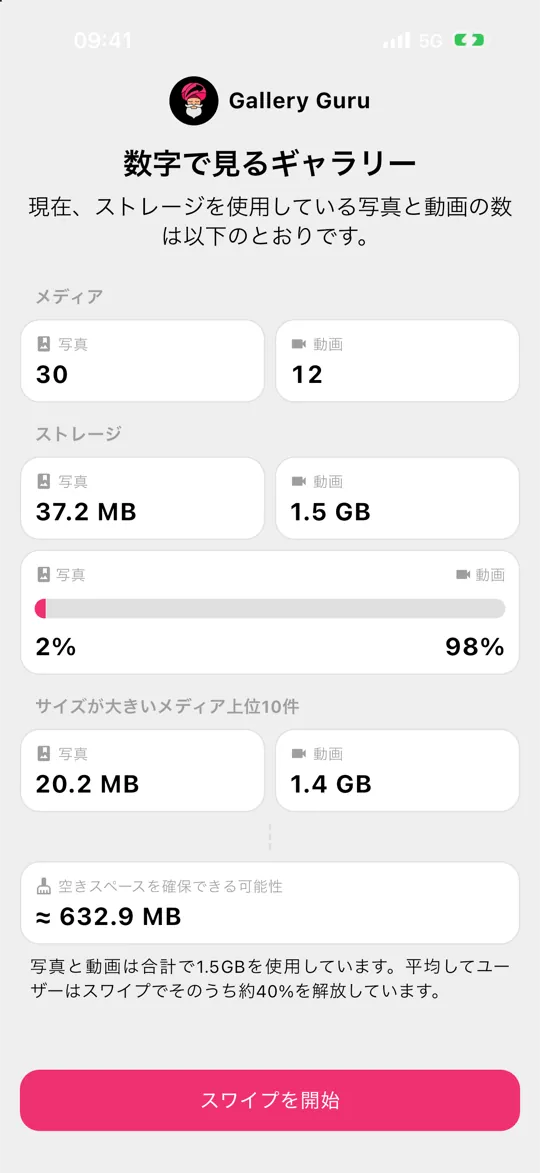
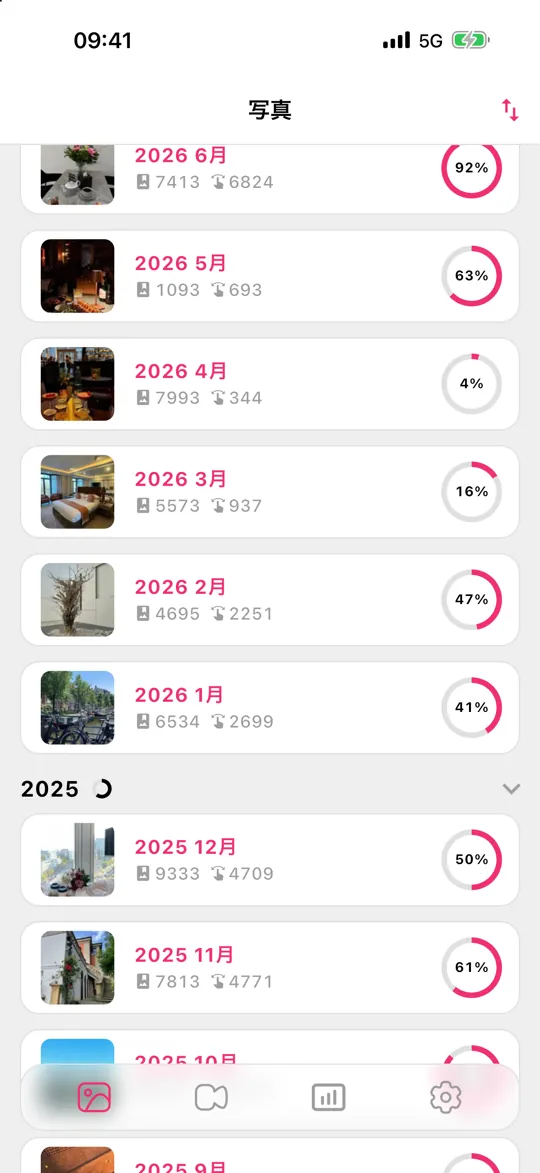
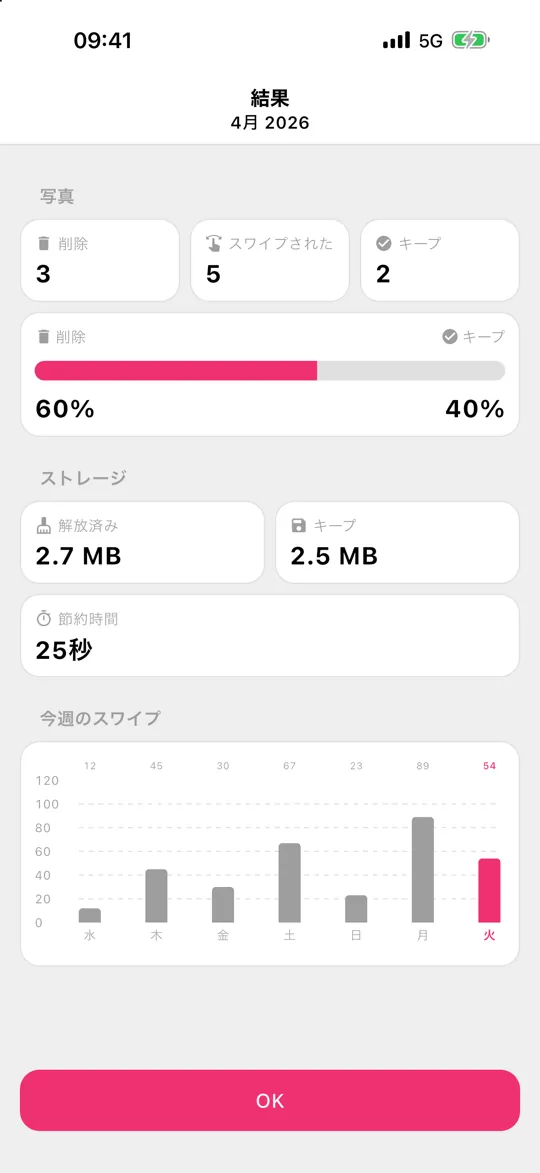
- 1か月ずつ。Gallery Guru はライブラリを月ごとに分け、左にスワイプで削除、右でキープできます。最後までやり切れる小さな単位、削除前のレビュー画面、そしてどれだけ空いたかがわかる統計付きです。
2. 「最近削除した項目」を空にする
削除した写真は30日間容量を使い続けます。写真 → コレクション → 最近削除した項目を開いて Face ID でロックを解除し、選択 → ••• → すべて削除をタップします。この操作は取り消せないので、確信があるときだけ行ってください。
3. 「iPhoneのストレージを最適化」を確認する
iCloud写真を使っている場合、設定 → [ユーザ名] → iCloud → 写真 → iPhoneストレージ → iPhoneのストレージを最適化にすると、フル解像度のオリジナルは iCloud に、小さいバージョンがスマホに保存されます。ライブラリ全体が入るだけの iCloud ストレージが必要です。iCloud もいっぱいなら、iCloud のストレージがいっぱいをお読みください。
4.~9. iPhone の容量を圧迫するその他のもの
- 使っていないアプリを取り除く:設定 → 一般 → iPhoneストレージ → アプリをタップ → Appを取り除く。書類とデータは残ります。
- メッセージの添付ファイル:iPhoneストレージでメッセージをタップ → 大きな添付ファイルを確認。
- メッセージの保存期間を1年に(無期限ではなく):設定 → アプリ → メッセージ → メッセージを残す。
- 各アプリでダウンロードした音楽、ポッドキャスト、ドラマを削除。
- ブラウザやアプリのキャッシュ:一部のアプリ(SNS、メッセンジャー)は何GBものキャッシュを保存します。削除して再インストールすると消えます。
- ビデオを小さく撮影:設定 → カメラ → ビデオ撮影。たとえば 1080p・30fps なら1分あたり約60MBで、4K・60fps の400MBより大幅に小さくなります。
全部削除したのにストレージがいっぱいのまま?
たくさん削除したのに iPhoneストレージのバーがほとんど変わらない場合は、次の順に確認してください:
- 最近削除した項目。削除した写真とビデオは30日間容量を使い続けます。アルバムを空にしましょう(写真 → コレクション → 最近削除した項目 → 選択 → その他(•••)→ すべて削除)。
- 少し待つ。iPhoneストレージはバックグラウンドで再計算されます。画面を閉じて数分待つか iPhone を再起動してから、もう一度確認してください。
- 非表示の写真。「非表示」アルバムの写真も容量に含まれます。コレクション → 非表示(ユーティリティ内)を開き、こちらも整理しましょう。
- メッセージの添付ファイル。チャットで送受信した写真やビデオは写真ではなくメッセージに保存されています。ライブラリから削除しても影響しません。
- システムデータ。iOS が自動で管理するキャッシュや一時ファイルです。たいていは再起動後や空き容量が少なくなったときに小さくなります。
効果がないもの
スマホを速くする、ゴミファイルを掃除すると謳う「クリーナー」や「ブースター」アプリは、iPhone ではそれができません。iOS ではアプリが他のアプリのファイルを削除できないからです。iPhone で空けられる容量は、自分のコンテンツ、つまり写真、ビデオ、アプリ、メッセージ、ダウンロードしたものだけです。
よくある質問
iPhone ストレージの「システムデータ」とは?
システムデータ(以前の「その他」)には、キャッシュ、ログ、一時ファイルが含まれます。iOS が自動で管理し、空き容量が少なくなると小さくします。iPhone を再起動すると減ることもありますが、直接削除するボタンはありません。
写真を削除すると iPhone は速くなりますか?
ストレージがほぼ満杯の場合に限ります。iOS はアップデート、キャッシュ、一時ファイルのために空き容量を必要とし、空きが数GBを切るとアプリが遅くなることがあります。容量を空ければ解消します。
iPhone のストレージを買い足せますか?
スマホ本体には買い足せません。内蔵ストレージは増設できないからです。購入できるのは iCloud のストレージです。iCloud写真と「iPhoneのストレージを最適化」をオンにすると、フルサイズの写真は iCloud に保存され、スマホには小さいバージョンが残るので、本体の容量が空きます。不要な写真を整理すれば、両方の容量が減ります。iCloud ストレージの解説。
iPhone の空き容量はどれくらいあればいい?
目安として、少なくとも10%または数GBは空けておきましょう。大きな iOS アップデートの前はさらに多めに。インストールに数GB必要です。
写真を削除せずに容量を空けられますか?
はい。iCloud写真で「iPhoneのストレージを最適化」をオンにする、アプリを取り除く、メッセージの添付ファイルを削除する、といった方法があります。ただし写真が最大の項目なら、不要な写真やビデオを削除することが、容量を恒久的に減らす唯一の方法です。iCloud でも同じです。